Recuperación de datos iPhone
 100% Seguro. Sin anuncios.
100% Seguro. Sin anuncios.
Contenido
Respuesta rápida
Si necesita recuperar sus contactos de inmediato, estos son los métodos más rápidos:
Los contactos son algunos de los archivos más importantes de tu iPhone, sobre todo si los usas habitualmente para hacer llamadas, enviar correos electrónicos o chatear con amigos y familiares. Así que debe ser terrible borrar por error uno o más contactos. Y lo peor es que ni siquiera tienes una copia de seguridad.
Cómo recuperar contactos eliminados de iPhone sin respaldo?
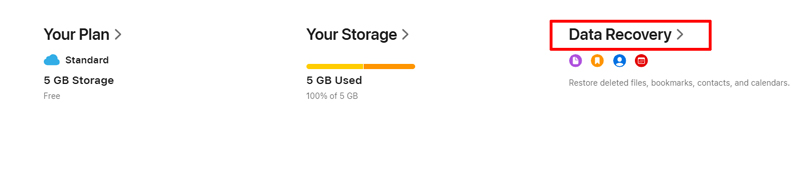
Si tienes activada la sincronización con iCloud, Apple archiva automáticamente tus contactos periódicamente. Puedes restaurar una versión anterior de tu libreta de direcciones directamente desde la web.
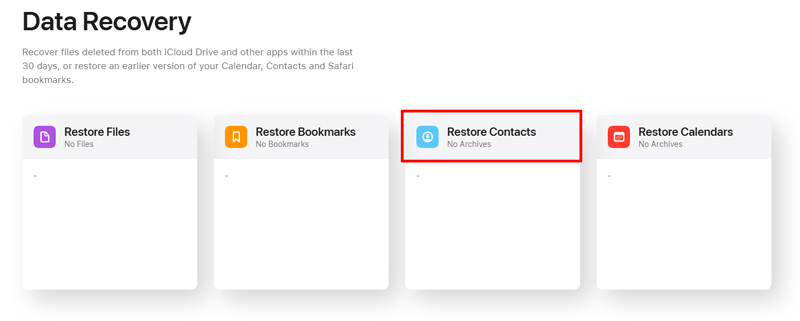
Nota: Esto reemplazará tus contactos actuales con la versión archivada. Tus contactos actuales se archivarán temporalmente por si necesitas volver a la versión anterior.
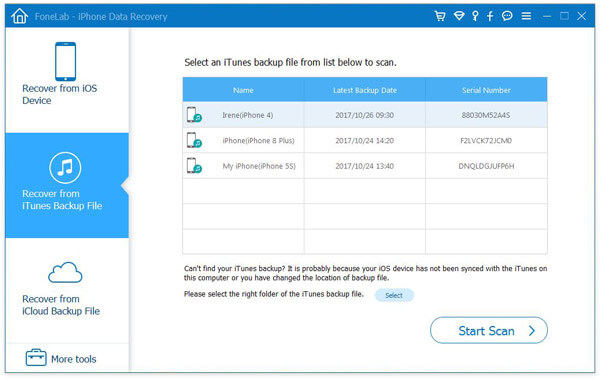
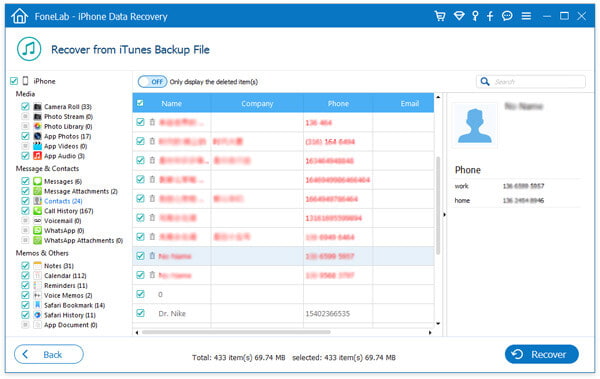
Si alguna vez copia de seguridad de los datos del iPhone en iTunes Si la copia de seguridad contiene los contactos eliminados que necesitas, todo será mucho más fácil. Aprende cómo recuperar contactos eliminados del iPhone desde una copia de seguridad de iTunes.
100% Seguro. Sin anuncios.
100% Seguro. Sin anuncios.
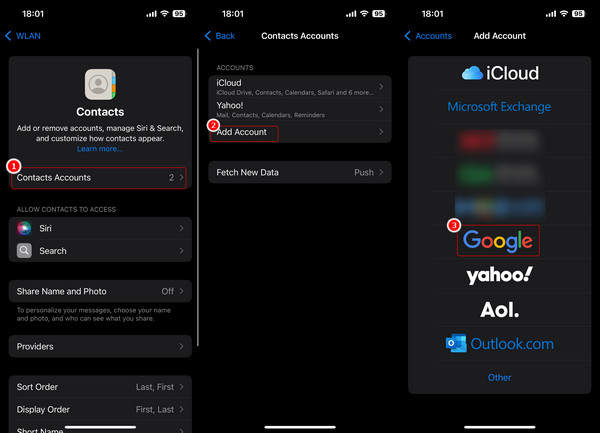
Este método no solo recupera tus contactos; los mantiene sincronizados automáticamente tanto en Google como en tu iPhone.
Si eliminaste accidentalmente algunos contactos útiles de tu iPhone y quieres recuperarlos directamente desde tu dispositivo iOS, debes prestar más atención a esta parte. Te mostraremos cómo recuperar contactos eliminados en tu iPhone sin copia de seguridad de iTunes/iCloud. Aquí te recomendamos sinceramente la recuperación profesional de contactos de iPhone. Recuperación de datos de iPhone, para ayudarlo a restaurar los contactos del iPhone. es el software profesional de recuperación de datos de iOS que le permite recuperar varios archivos de iPhone y hacer copias de seguridad de datos desde iPhone.
Descarga
FoneLab - Recuperación de datos del iPhone
100% Seguro. Sin anuncios.
100% Seguro. Sin anuncios.
Descarga, instala y ejecuta este poderoso Herramienta de recuperación de contactos de iPhone en su computadora y conecte su iPhone con un cable USB.
Se proporcionan tres modos de recuperación para que recupere los contactos de su iPhone. Aquí debe elegir "Recuperar del dispositivo iOS" y luego hacer clic en "Iniciar escaneo" para escanear todo tipo de datos en su iPhone.
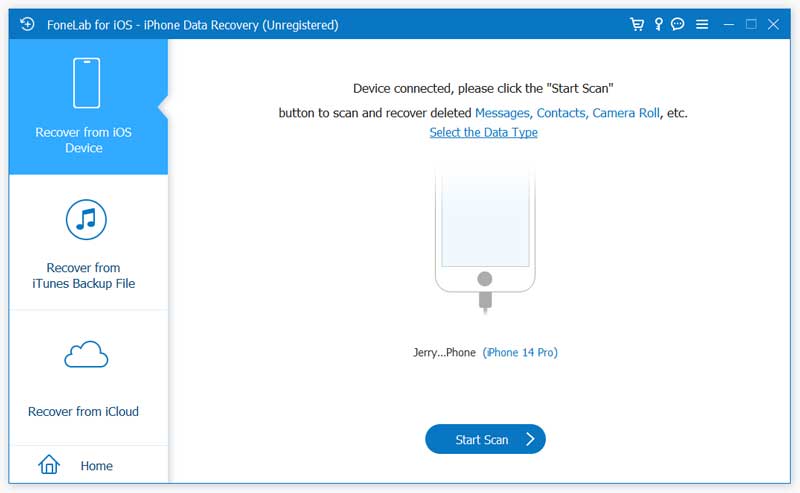
Después de escanear, todos los archivos de iPhone se enumerarán en categorías en el control izquierdo. Haga clic en "Contactos" y luego verifique la información detallada de todos los contactos eliminados/existentes en la ventana derecha.
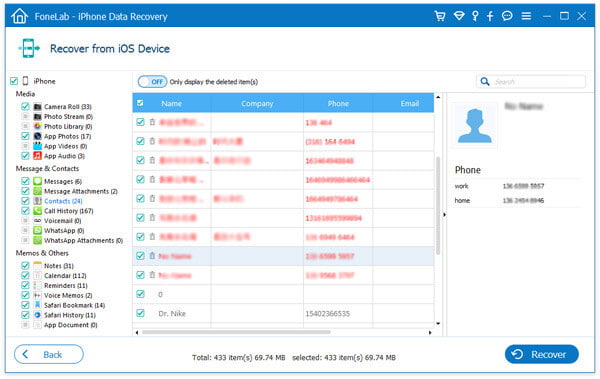
Cuando seleccione todos los contactos de iPhone eliminados que desea recuperar, haga clic en el botón "Recuperar" para recuperar los contactos de iPhone eliminados en su computadora.
En solo unos segundos, los contactos de iPhone eliminados se restaurarán en su computadora. Los contactos recuperados se guardarán como archivos CSV, HTML o VCF según sus necesidades. Como puede ver, esta herramienta de recuperación de datos de iOS con todas las funciones también puede restaurar otros datos de iOS como fotos, videos, audios, registros de llamadas, mensajes, etc. Puede descargarlo y tener una prueba gratuita.
iCloud puede hacer una copia de seguridad automática de los datos importantes de iOS de vez en cuando. Si solo tiene el archivo de copia de seguridad de iCloud que contiene los contactos eliminados, también puede restaurar contactos de iPhone eliminados desde la copia de seguridad de iCloud. Compruebe cómo recuperar contactos eliminados iPhone a continuación:
100% Seguro. Sin anuncios.
100% Seguro. Sin anuncios.
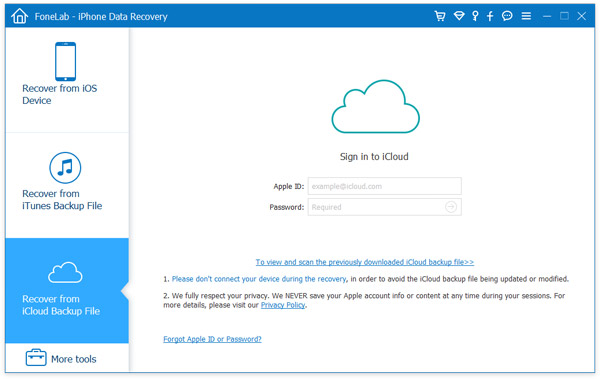
Para recuperar contactos eliminados de iCloud, simplemente marque la casilla del tipo de datos de "Contactos" para escanear los archivos.
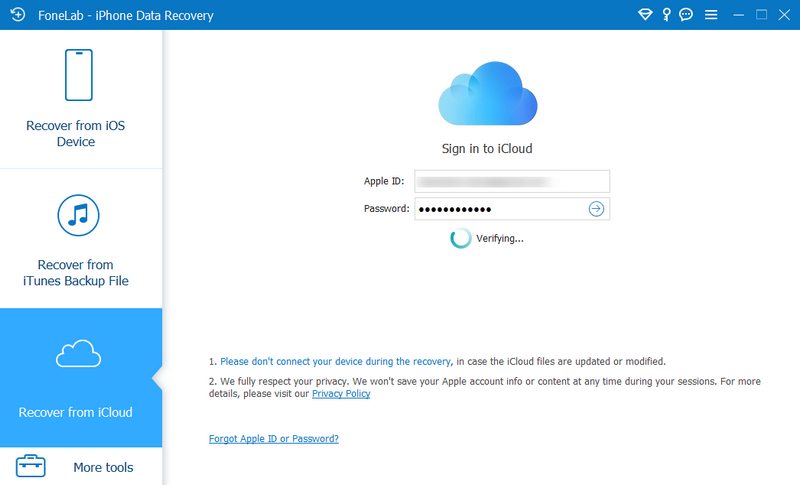
Luego comenzará a escanear contactos en iCloud.
La otra opción es escanear desde "iCloud Backup".
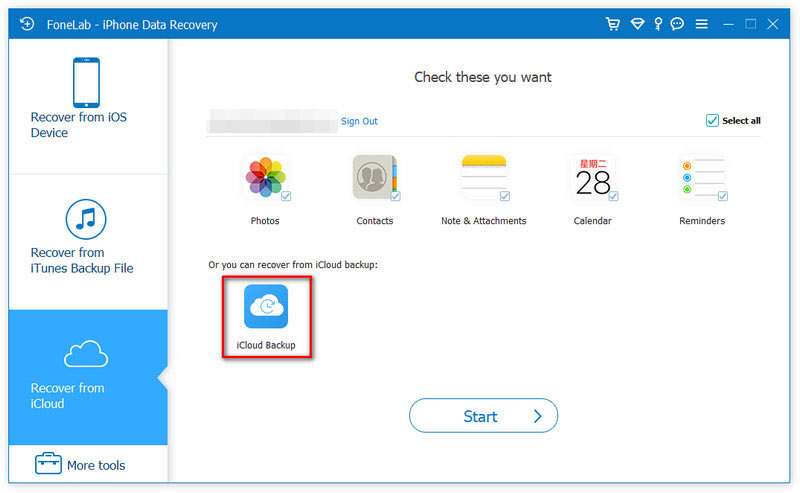
Tras hacer clic en el botón Iniciar, verá todos los archivos de copia de seguridad listados. Simplemente busque y seleccione el archivo de copia de seguridad que contenga los contactos eliminados que desea recuperar y, a continuación, haga clic en «Descargar» junto a él.
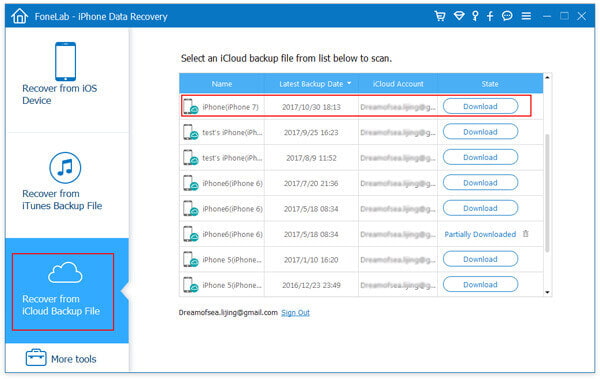
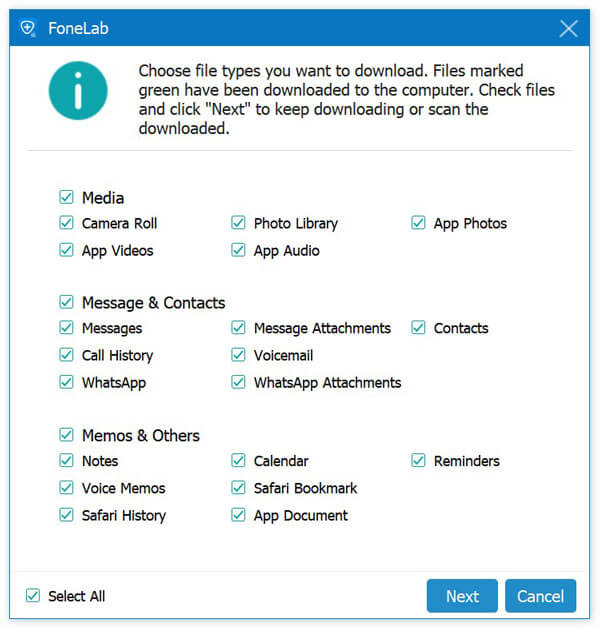
Después de descargar datos en línea desde los archivos de copia de seguridad de iCloud, haga clic en el tipo de datos, por ejemplo, "Contactos". Luego puede escanear y leer todos sus mensajes de texto de iCloud, incluidos los mensajes de texto eliminados.
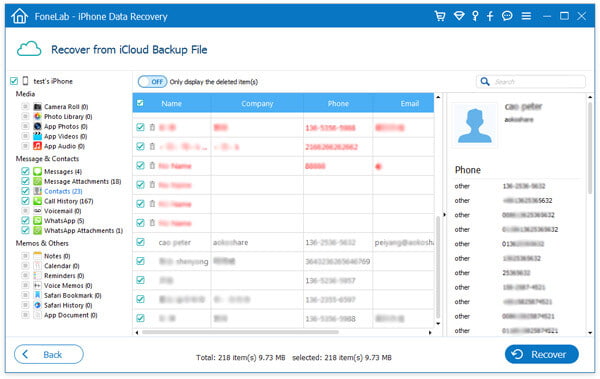
Cuando finalice el proceso de escaneo, simplemente haga clic en "Contacto" para ver los detalles de los contactos. Elija los contactos de iPhone eliminados que desea recuperar y luego haga clic en "Recuperar"para recuperarlos.
Puede aprender a usar iPhone Contact Recovery en el siguiente video:
• Deberías decidir si quieres que tus contactos se almacenen principalmente en Apple (iCloud) o en Google (Gmail), y mantener esa elección. Así evitarás tener varias listas incompletas.
Si tienes varias cuentas de correo electrónico (como una del trabajo y una personal), asegúrate de que tu iPhone esté configurado para sincronizar los contactos de todas ellas. Si eliminas una cuenta de tu teléfono, te preguntará automáticamente si quieres conservar los contactos asociados en tu dispositivo.
Al sincronizar contactos de varias fuentes (iCloud, Gmail, Outlook), a menudo se generan duplicados, lo que dificulta la limpieza. iOS cuenta con una excelente función para detectarlos y fusionarlos automáticamente.
¿Puedo recuperar un contacto eliminado sin una copia de seguridad?
Sí. Al eliminar un contacto, no se borra inmediatamente de la memoria del teléfono. En cambio, el espacio que ocupa se marca como "disponible". Si actúas rápidamente antes de que ese espacio se sobrescriba con nuevos datos, puedes usar una herramienta de terceros como FoneLab iPhone Data Recovery para escanear el dispositivo y recuperarlo.
¿Por qué desaparecieron de repente los contactos de mi iPhone?
Esto casi siempre se debe a un error de sincronización en la nube. Si cambiaste recientemente la contraseña de tu cuenta de Gmail o Outlook, actualizaste tu software de iOS o desactivaste accidentalmente los contactos de iCloud, tu libreta de direcciones podría desaparecer temporalmente. Reautenticar tus cuentas suele solucionar el problema.
¿Cómo importo el archivo VCF recuperado a mi iPhone?
Si usaste un programa de recuperación y guardaste tus contactos como un archivo VCF en tu computadora, puedes enviarte el archivo por correo electrónico. Abre el correo electrónico en tu iPhone, pulsa el archivo VCF adjunto y selecciona "Agregar todos los contactos".
Conclusión
En esta guía, nos centramos en cómo recuperar contactos eliminados de tu iPhone. Te mostramos cuatro métodos efectivos para recuperarlos. Además, te presentamos una potente herramienta de recuperación de contactos para iPhone que te ayudará a encontrar y recuperar tus contactos eliminados. Puedes elegir el método que prefieras para recuperarlos.
 Cómo administrar grupos de contactos de iPhone en su computadora
Para crear, editar, fusionar, eliminar grupos de contactos de iPhone en su computadora, puede usar el administrador de contactos de iPhone para completarlos fácilmente.
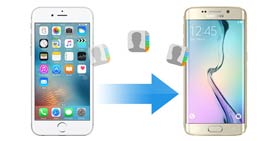 Los 3 métodos principales sobre cómo transferir contactos de iPhone a Android
Este artículo describe 3 métodos para ayudarlo a transferir contactos desde iPhone X/8/7/SE/6s Plus/6s/6 Plus/6/5s/5c/5/4S a un teléfono Android.
 2025 Nueva guía detallada sobre cómo exportar contactos de Gmail
Si quieres dejar de usar tu cuenta actual de Gmail pero no sabes cómo mover los contactos importantes, lee este artículo y obtendrás la solución.
Recuperar datos borrados en iPhone
Recuperar mensajes de texto eliminados en iPhoneRecuperar iMessages eliminados en iPhoneRecuperar notas eliminadas en iPhoneRecuperar MMS eliminados en iPhoneRecuperar contactos eliminados en iPhoneRecuperar correo de voz eliminado en iPhoneRecuperar Videos Eliminados en iPhone
El mejor software de recuperación de datos de iPhone de todos los tiempos, que permite a los usuarios recuperar de forma segura los datos perdidos de iPhone/iPad/iPod desde un dispositivo iOS, copia de seguridad de iTunes/iCloud.
100% Seguro. Sin anuncios.
100% Seguro. Sin anuncios.

*Campo requerido
*Por favor ingrese un correo electrónico válido

