Contenido
Como corporación líder, Google nos ha influenciado enormemente en todos los aspectos. Gmail es ahora uno de los mejores servicios de correo electrónico. Lanzado en 2004, cuenta con más de 1.5 millones de usuarios. Ya sea que lo uses para negocios o simplemente para uso personal, es posible que te canses de Gmail y necesites cambiar a una nueva cuenta o servicio de correo electrónico. Pero tienes muchos contactos importantes en tu última cuenta de Gmail. Entonces, ¿qué deberías hacer? No te preocupes, Google te permite... exportar contactos de GmailQuizás no sepas cómo hacerlo. Lee este artículo y podrás hacerlo fácilmente.
Contactos de Gmail ofrece una función útil para gestionar tus contactos. Si necesitas exportar tu lista de amigos, puedes exportar una lista seleccionada o todos los contactos como archivos CSV. Después, puedes importarlos a una nueva cuenta de Gmail u otro software. Veamos cómo exportar contactos desde Gmail. Antes de empezar, inicia sesión en tu cuenta de Google y asegúrate de que tu conexión a internet sea estable.
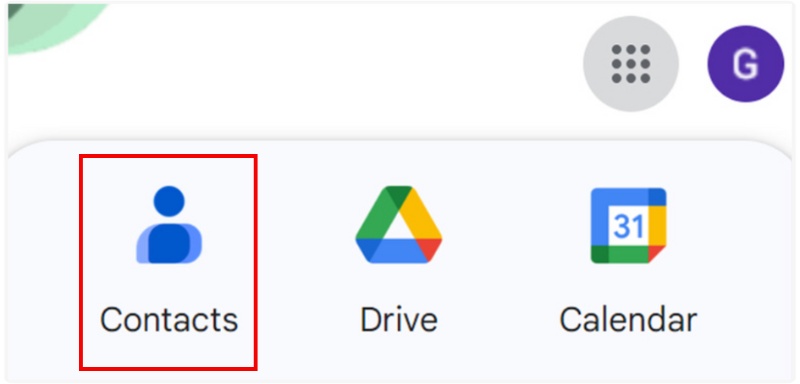
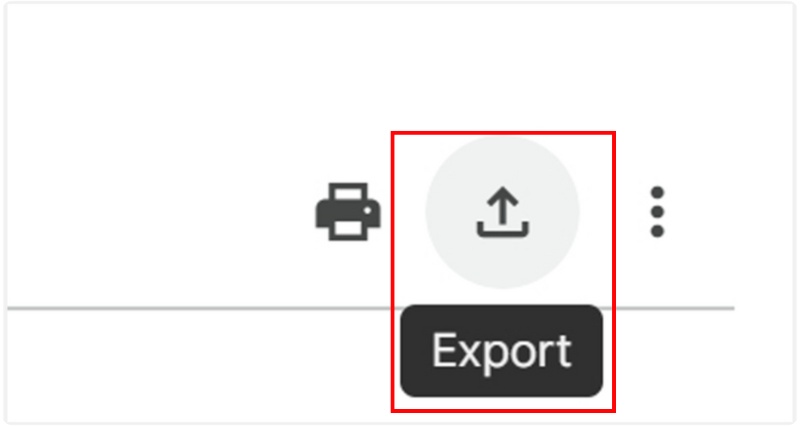
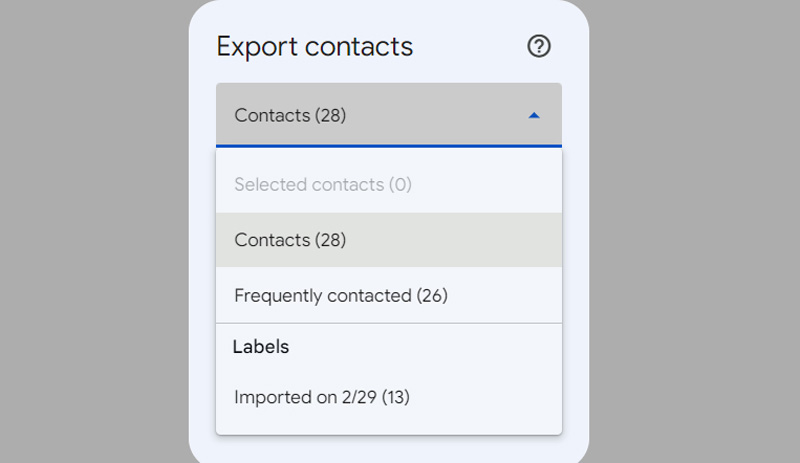
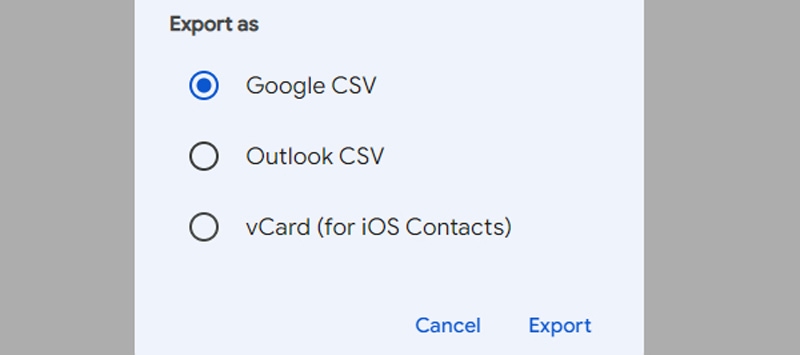
Tras crear el archivo CSV de contactos, el siguiente paso es importarlo a otras ubicaciones. Aquí tienes tres opciones populares.
Para importar tus contactos de Gmail a Outlook, debes seleccionar Outlook CSV en el primer paso. A continuación, se detallan las operaciones restantes.
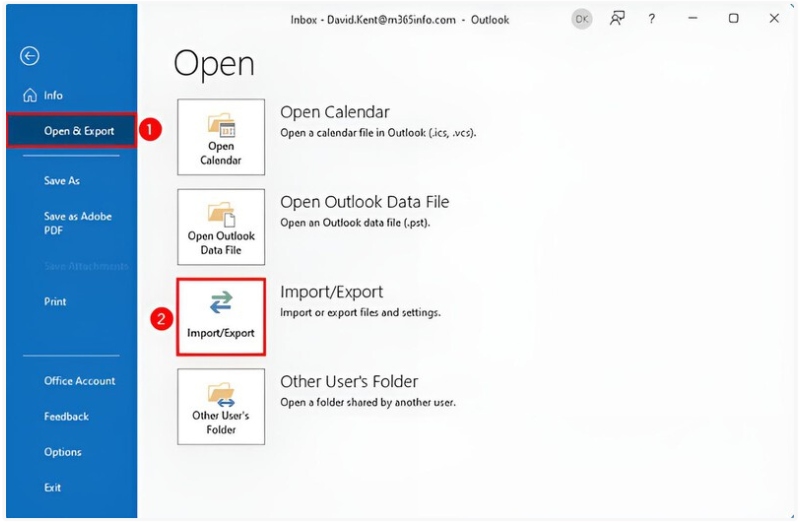
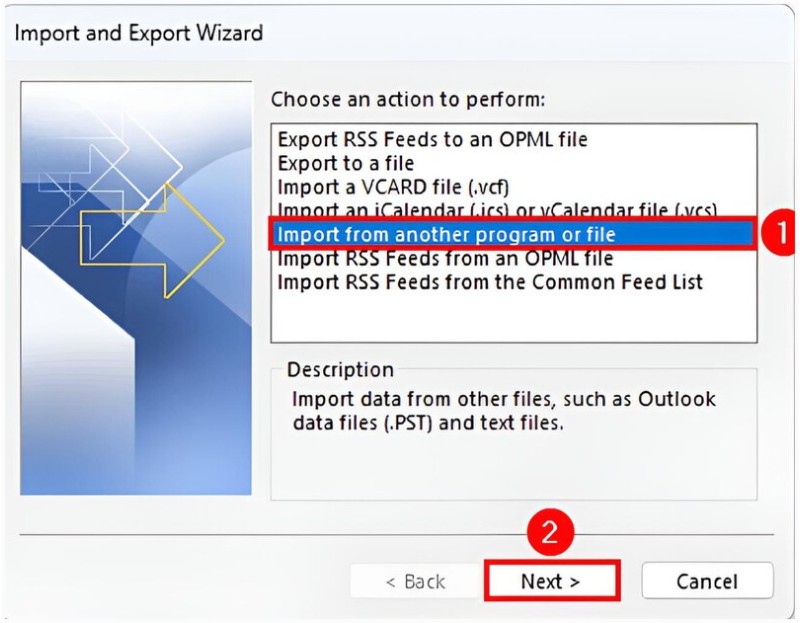
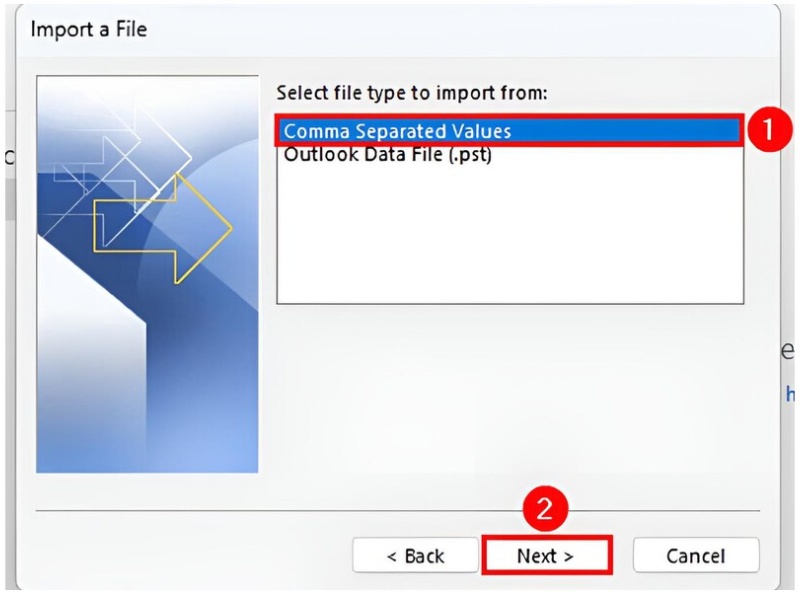
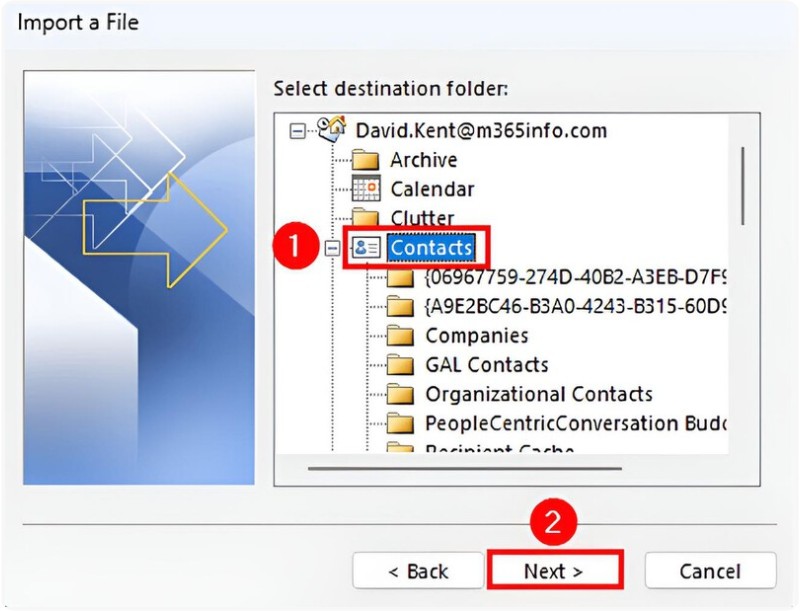
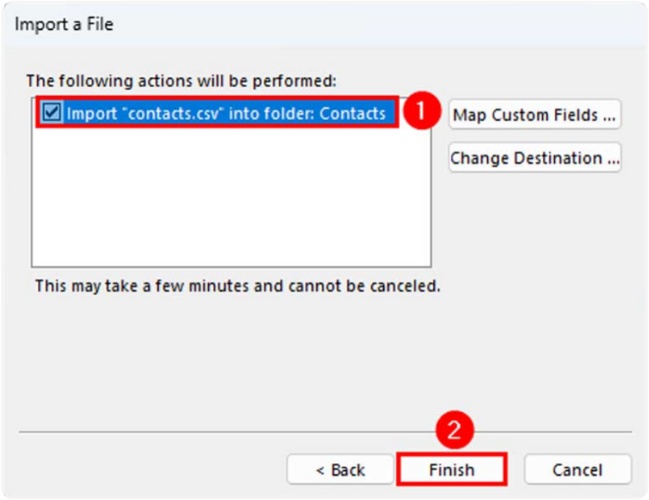
Haga clic aquí para aprender cómo exportar contactos de Outlook.
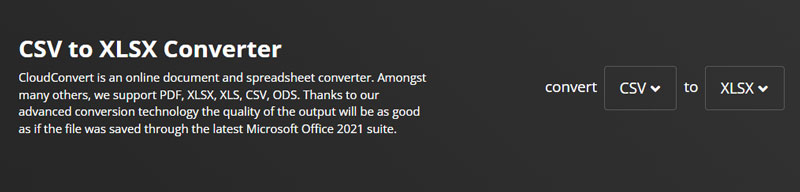
Puedes abrir fácilmente tus contactos de Gmail exportados en Excel para editarlos, imprimirlos o compartirlos. Sin embargo, si Excel no muestra los datos correctamente (por ejemplo, si muestra símbolos extraños o mojibake), puedes usar CloudConvert para corregirlo. Así es como se hace:
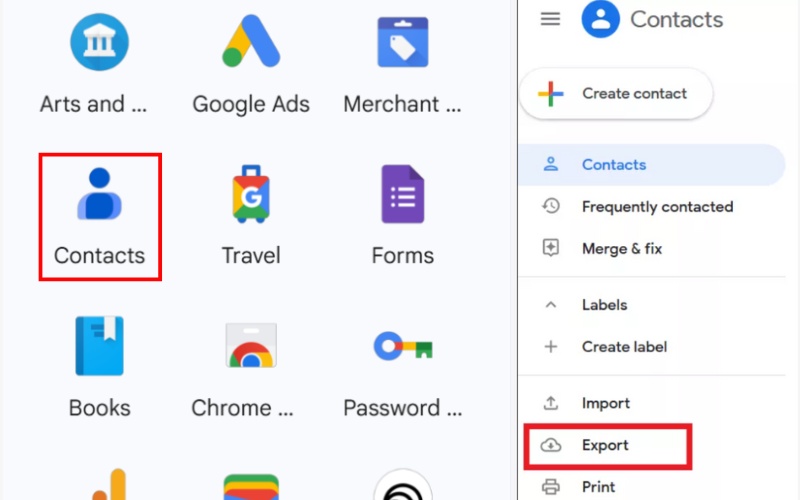
Exportar contactos de una cuenta de Gmail a otra puede resultar muy sencillo. Primero, debes crear un archivo CSV de Google como se muestra arriba. Entonces, deberías hacer:
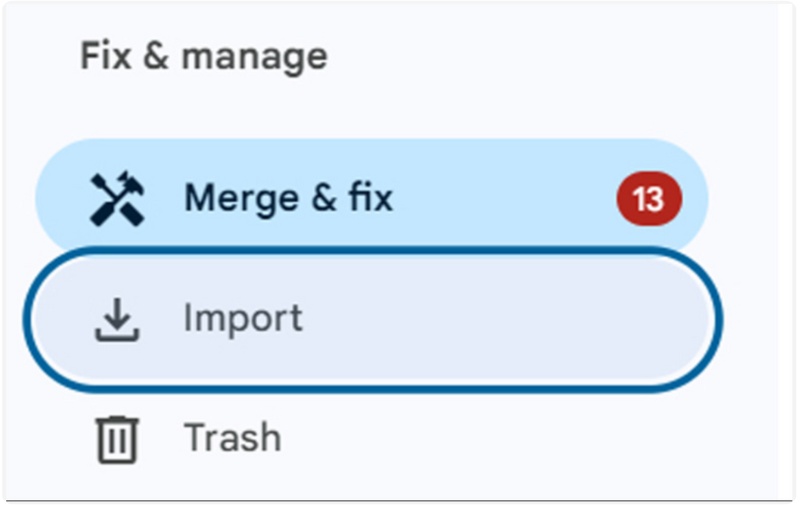
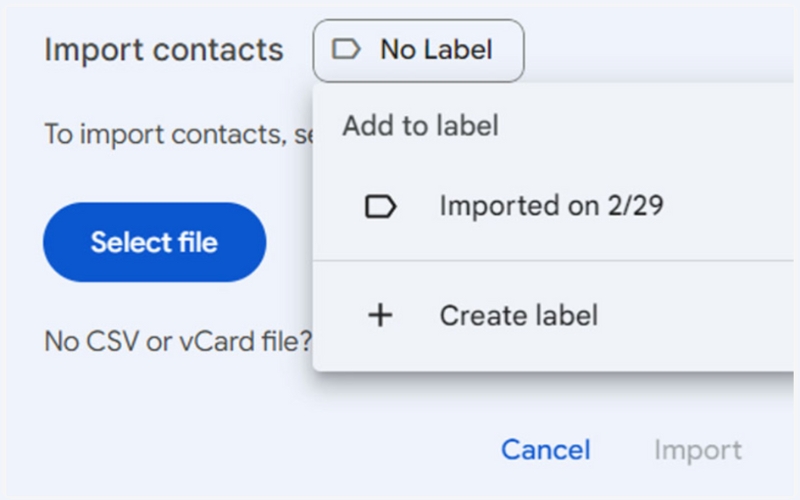
Los usuarios de Apple eligen iCloud para guardar y gestionar sus datos. Si eres nuevo en dispositivos iOS, quizás quieras transferir tus contactos de Gmail a iCloud y consultarlos en tu iPhone o iPad. Aquí tienes dos métodos para hacerlo.
Similar a la operación con una nueva cuenta de Google y Outlook. Puedes exportar e importar contactos manualmente.
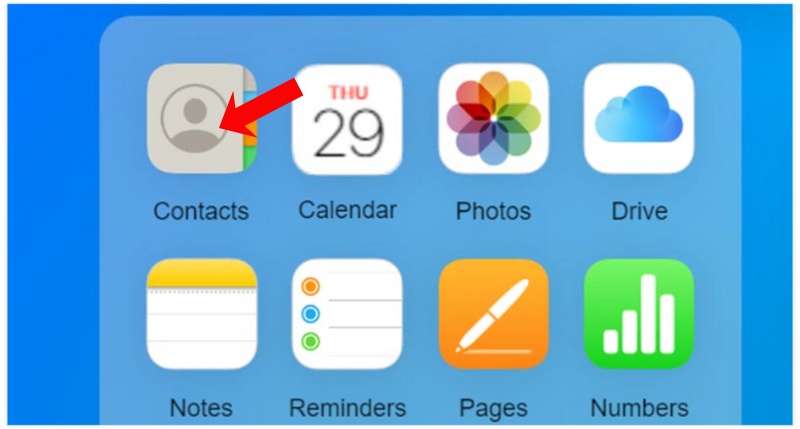
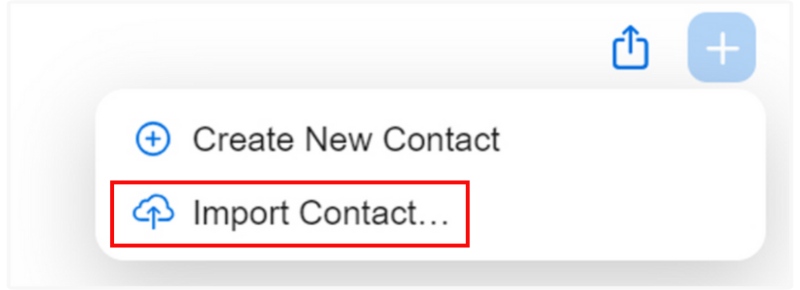
Los dispositivos iOS podrían sincronizarse automáticamente o hacer una copia de seguridad de los archivos en iCloud Según tus necesidades. También puedes usar esta función para guardar tus contactos de Gmail en iCloud.
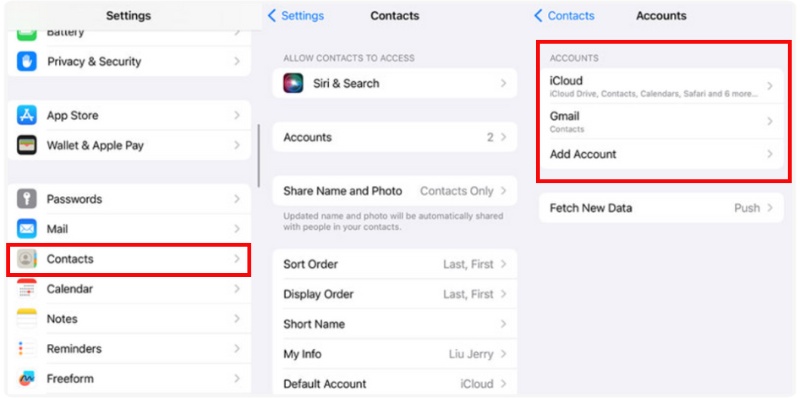
Es muy fácil hacerlo y no requiere descargas adicionales. Sin embargo, asegúrate de activar la sincronización de contactos y de que tu iCloud tenga suficiente almacenamiento.
Si buscas una forma sencilla y rápida de exportar contactos de Gmail o compartirlos entre dispositivos Android e iOS, Aiseesoft MobieSync es una excelente opción. Aiseesoft MobieSync es un gestor de datos móviles integral que te permite transferir, hacer copias de seguridad y gestionar contactos, fotos, música y mucho más de forma rápida y sencilla. Si cambias de teléfono o sincronizas tus contactos de Gmail con un nuevo dispositivo, MobieSync simplificará y hará que el proceso sea más eficiente.
Descarga
 100% Seguro. Sin anuncios.
Pasos para transferir contactos usando Aiseesoft MobieSync
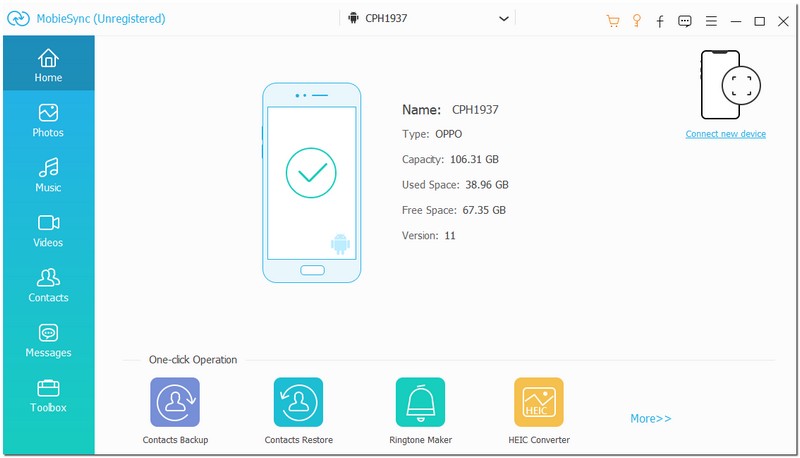
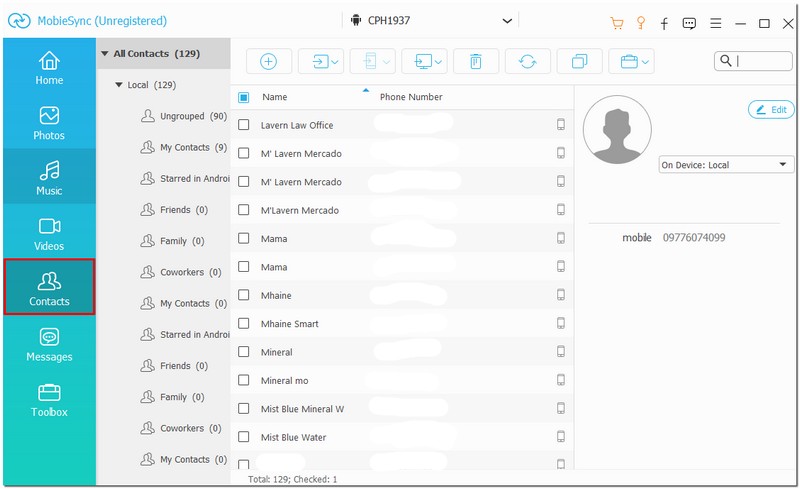
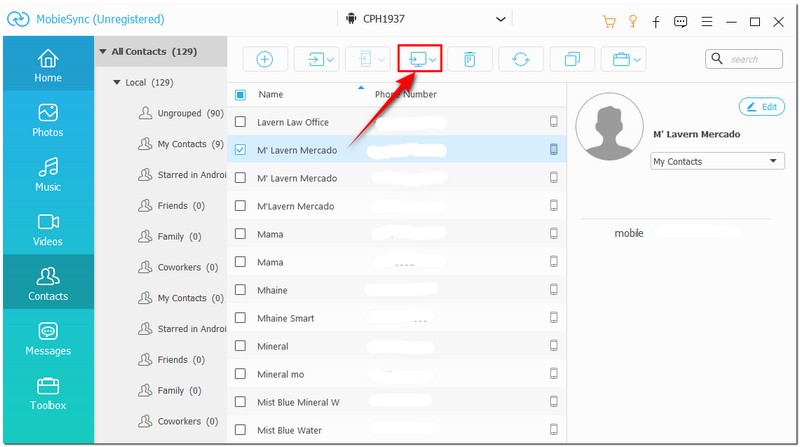
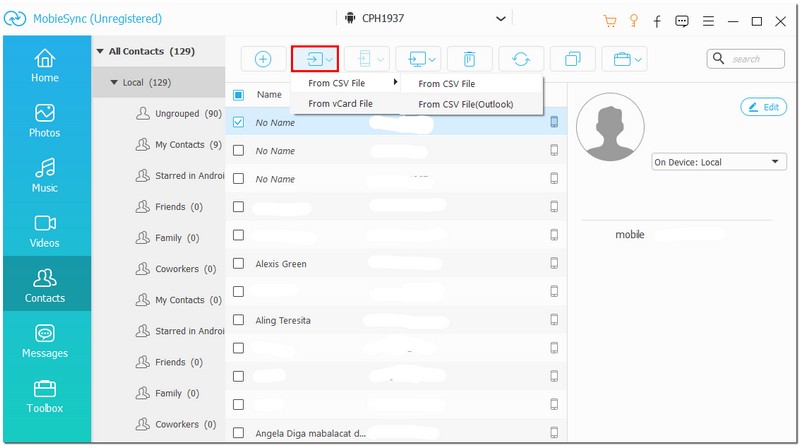
Con Aiseesoft MobieSync, puedes administrar y transferir de manera eficiente tus contactos de Gmail entre cualquier dispositivo Android e iOS, todo con solo unos pocos clics.
¿Cómo exporto mis contactos de Gmail a mi iPhone?
Puedes crear un archivo de contacto vCard en Gmail e importarlo a iCloud. Luego, comprueba si está en la agenda de tu iPhone. También puedes añadir la cuenta de Google a la agenda de tu iPhone y sincronizarla automáticamente. Sin embargo, si hay algún cambio en la información de contacto de tu cuenta de Google, tu iPhone se actualizará.
¿Por qué no aparecen todos mis contactos en iCloud?
Asegúrate de que tu iPhone y iCloud usen la misma cuenta y verifica que hayas activado la sincronización de contactos tanto en tu iCloud como en tu iPhone.
¿Puedo transferir todos mis correos electrónicos de una cuenta de Gmail a otra?
Lamentablemente no. Es posible que tengas que exportar el correo electrónico y los contactos por separado a mano.
Conclusión
Este artículo te muestra algunas maneras de exportar contactos de Gmail a Outlook, Excel, otras cuentas de Gmail e iCloud. Esto podría cubrir la mayoría de tus necesidades. ¡Pruébalo ahora! Si necesitas transferir datos desde un dispositivo Android, Aiseesoft MobieSync puede ayudarte. Así que, si buscas cómo... exportar contactos de GmailEsta guía le brinda todo lo que necesita para comenzar.
 Revisión del Buscador de contraseñas de Gmail para recuperar la contraseña perdida
Gmail Password Finder es la aplicación para recuperar contraseñas de Gmail perdidas y olvidadas. ¿Pero cuál usar? ¡Lee esto para saber más!
 Métodos profesionales sobre cómo eliminar contactos en masa en iPhone
Con una lista de contactos larga, desea eliminar los inactivos. ¿Qué puedes hacer para acortar los contactos? A continuación te explicamos cómo eliminar contactos en tu iPhone.
 [Resuelto] Cómo transferir contactos de Outlook a iCloud
¿Cómo exportar contactos a Outlook? ¿Cómo transfiero contactos de Outlook y hago una copia de seguridad de ellos en iCloud? Esta publicación comparte 3 formas simples de ayudarlo a transferir contactos de Outlook a iCloud.
El administrador de datos profesional de iPhone/Android y la transferencia para transferir varios archivos entre el teléfono iOS/Android y la computadora y entre dos teléfonos móviles en 1 clic.
100% Seguro. Sin anuncios.

*Campo requerido
*Por favor ingrese un correo electrónico válido

