Contenido
Hay ocasiones en las que necesitas transferir contactos entre dispositivos, y el proceso siempre es mucho más sencillo cuando ambos dispositivos usan el mismo sistema operativo. Cambiar de un iPhone a un Android es un caso aparte.
Si te encuentras en esa situación y no estás seguro de qué hacer, esta guía debería ayudarte a realizar la transición. Ya no necesitas ingresar cada nombre, número y dirección a mano. Puedes transferir contactos de iPhone a Android De forma rápida, sencilla y segura, utilizando herramientas de confianza. Sigue leyendo y descubre las mejores maneras de transferir contactos sin complicaciones, pérdida de datos ni problemas de formato.
Al transferir contactos de iPhone a Android mediante métodos en la nube, es frecuente encontrarse con problemas de sincronización incompleta, avatares de contacto faltantes o nombres y apellidos invertidos. ¿Existe alguna forma de migrar directamente los contactos de iPhone a Android sin errores de formato?
Sí, puedes lograrlo con la ayuda de un profesional. Aiseesoft FoneEaseA diferencia de la sincronización en la nube, que puede bloquearse al gestionar grandes listas de contactos, FoneEase garantiza una tasa de éxito del 100 % con una conexión por cable estable.
 100% Seguro. Sin anuncios.
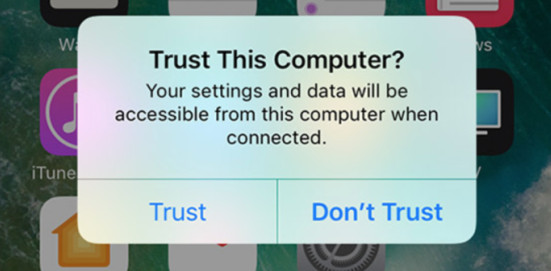
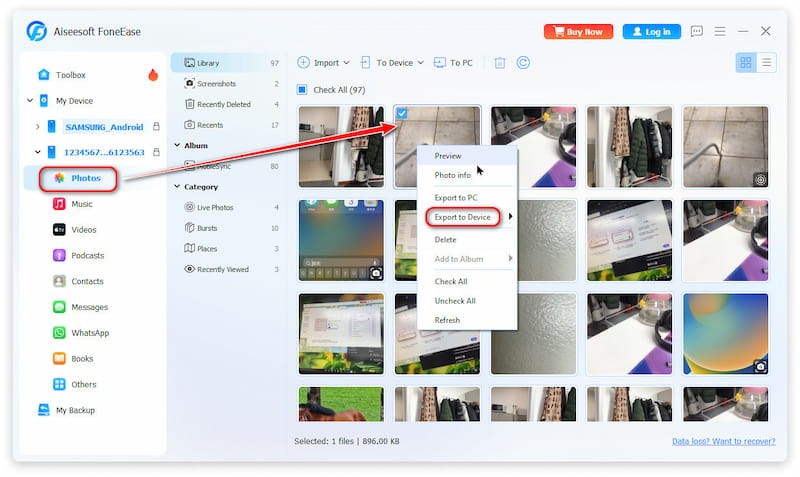
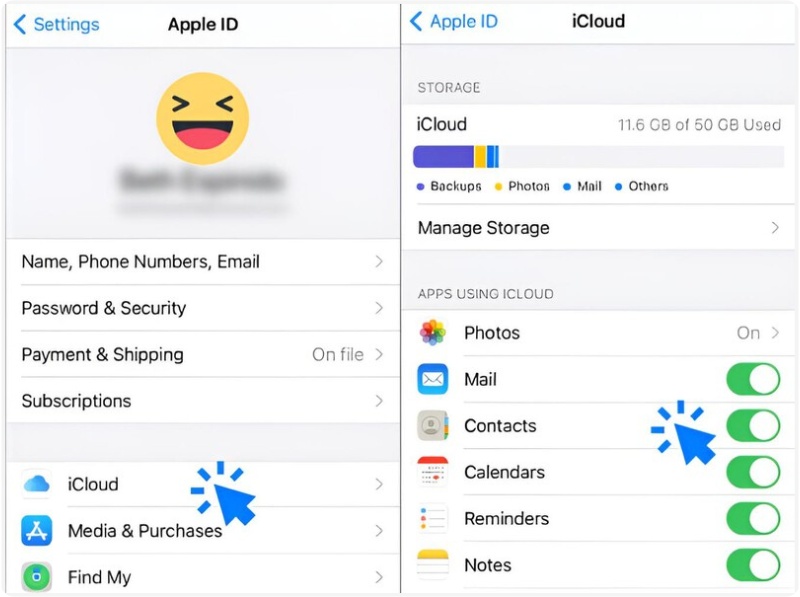
Transferir contactos de iPhone a Android es sencillo y práctico con Google Sync. Sin embargo, muchos usuarios se encuentran con el problema de los "contactos perdidos" porque suelen estar almacenados en diferentes cuentas de iOS, como iCloud u Outlook, en lugar de en un solo lugar.
⚠️ Verificación previa importante: Antes de sincronizar, ve a «Ajustes» > «Contactos» > «Cuentas» en tu iPhone. Comprueba dónde están almacenados tus contactos. Si están vinculados a iCloud o Outlook en lugar de a la memoria interna del teléfono, al activar la sincronización con Google en tu iPhone no se subirán esos contactos.
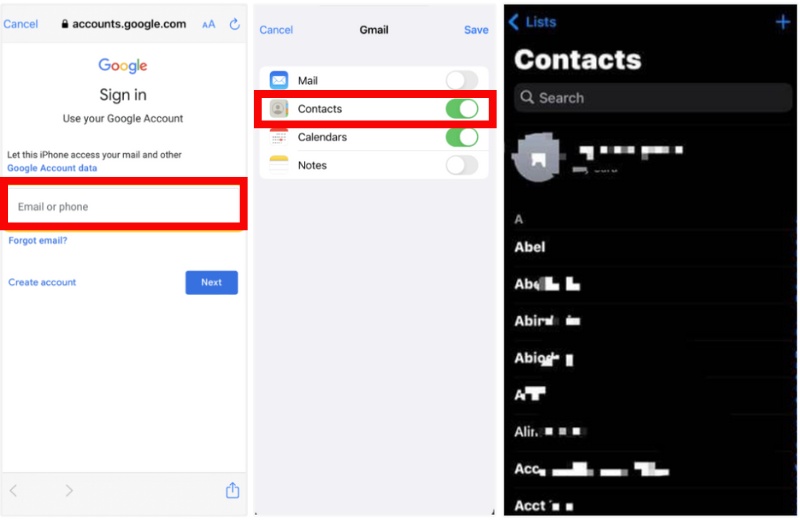
Si desea una solución más rápida y completa que evite la pérdida de contactos o la gestión de múltiples cuentas, también puede utilizar Aiseesoft FoneEase.
100% Seguro. Sin anuncios.
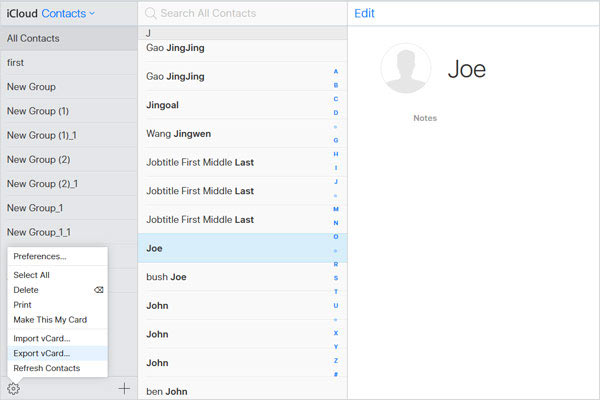
Para transferir contactos de iPhone a Android sin una cuenta de Google en tu dispositivo iOS, iCloud Sync es otra opción viable. Esto implica crear y exportar un archivo vCard (.vcf).
💡 Consejo para solucionar problemas con libretas de direcciones grandes: Si tu lista de contactos es muy grande (más de 1,000 contactos) o contiene fotos de perfil de alta resolución, enviar y abrir el archivo .vcf directamente en tu teléfono Android podría provocar que la aplicación de Contactos nativa del teléfono se congele o se bloquee.
La solución: Importa siempre el archivo en un ordenador a través de la versión web de Google Contacts y, a continuación, deja que se sincronice automáticamente con tu teléfono desde la nube.
Si buscas una forma rápida y oficial de transferir tus contactos de iPhone a Android sin usar un ordenador ni software de terceros, la mejor opción es la herramienta Cambiar a Android de Google. Este método de migración oficial te permite transferir tus datos de forma inalámbrica o por cable durante la configuración de Android, lo que lo hace sencillo e ideal para principiantes.
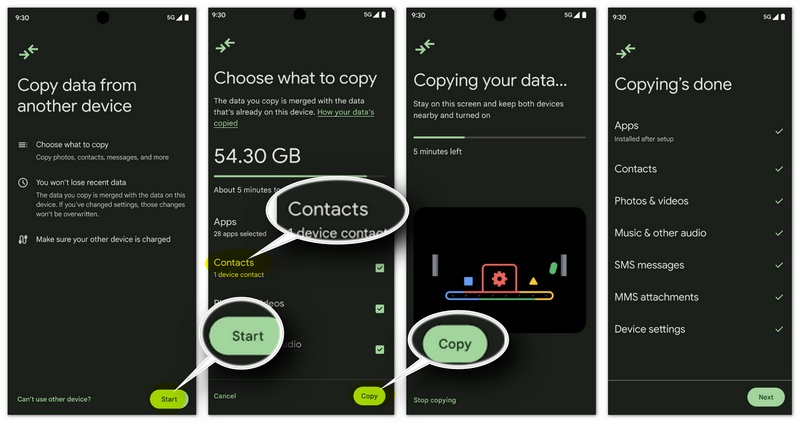
Dependiendo de la marca de tu dispositivo Android, también puedes utilizar otras herramientas de migración oficiales como: Samsung Smart Switch, que ofrece una funcionalidad de transferencia similar entre dispositivos con características adicionales específicas de la marca.
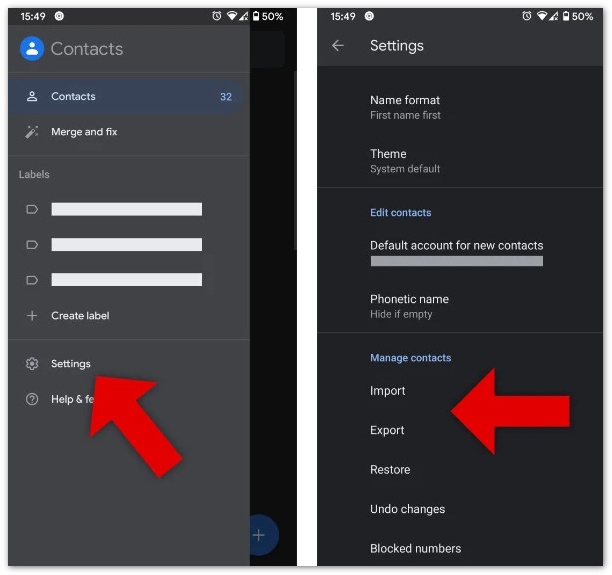
Si prefiere una solución completamente sin conexión, sin utilizar servicios en la nube ni herramientas de escritorio de terceros, puede transferir manualmente sus contactos exportándolos como un archivo VCF (vCard) e importándolo a su dispositivo Android.
Este método es sencillo, privado y funciona sin acceso a internet, lo que lo hace ideal para los usuarios que desean tener control total sobre sus datos.
¿Puedo transferir contactos si mi iPhone está roto o no funciona?
Sí, si tu iPhone aún puede realizar copias de seguridad de datos en iCloud o iTunes, puedes extraer los contactos e importarlos a Android.
¿Puedo transferir contactos de varios iPhones a un solo teléfono Android?
Sí, al sincronizar cada iPhone con la misma cuenta de Google o importar varios archivos vCard, puedes combinar contactos en un dispositivo Android.
¿Mis fotos de contacto y tonos de llamada personalizados también se transferirán?
Las fotos de contacto se pueden transferir con vCard o Google Sync, pero los tonos de llamada personalizados generalmente no se transfieren y deben configurarse manualmente en Android.
¿Puedo copiar mis contactos del iPhone a una tarjeta SIM e insertarla en un dispositivo Android?
No. Debido a las restricciones de seguridad de iOS, el iPhone no permite escribir ni exportar contactos directamente a la tarjeta SIM. Solo se pueden importar contactos de la tarjeta SIM al iPhone, no al revés. Para transferir tus datos, utiliza FoneEase o Google Cloud.
Conclusión
En esta publicación, revisamos las técnicas más confiables para transferir contactos de iPhone a Android, incluyendo la sincronización automatizada de Google, la exportación de vCard de iCloud, aplicaciones oficiales de transferencia móvil y software profesional de escritorio como Aiseesoft FoneEase.
100% Seguro. Sin anuncios.
Si bien los métodos en la nube son gratuitos, suelen tener problemas con archivos grandes, dispersar los datos entre cuentas o invertir los nombres de los contactos. Si buscas una experiencia sencilla y sin complicaciones, con un solo clic, que elimine los duplicados y garantice la conservación de los datos, FoneEase sigue siendo la solución más eficiente y sin estrés para tu cambio de operador.
 Los 4 mejores métodos para transferir contactos de Android a Android
¿Cómo transferir contactos de Android a Android? ¿Busca un método fácil para hacer una copia de seguridad de sus contactos de Android en otro teléfono Android? Lea esta publicación para obtenerlo.
 4 métodos rápidos para transferir contactos del iPhone a la computadora
¿Cómo transferir contactos del iPhone a la computadora? Encontrará la mejor solución para transferir contactos del iPhone a la computadora en esta publicación.
 Cómo transferir fácilmente contactos de iPhone a iPhone
¿Quieres transferir contactos del iPhone antiguo al nuevo iPhone? Este artículo le mostrará cómo exportar contactos de iPhone a otro iPhone de 4 maneras.
Relacionado con Facebook
1. Buscar personas en Facebook2. Creador de Fotos/Videos de Portada de Facebook3. Recuperar mensajes de Facebook eliminados en iPhone4. Recuperar contactos eliminados5. Recuperar videos de Facebook eliminados6. Recuperar fotos borradas de Facebook7. Usa nuevas notas de Facebook8. La mejor grabadora de llamadas de Facebook Messenger9. Grabar video chat de Facebook
*Campo requerido
*Por favor ingrese un correo electrónico válido

