Crear y organizar grupos de contactos en un iPhone facilita mucho la comunicación, sobre todo si sueles enviar mensajes o llamar a las mismas personas. Sin embargo, la aplicación Contactos predeterminada no permite crear ni gestionar grupos directamente. Por eso, FoneTrans es de gran ayuda para quienes queremos ver nuestros contactos fácilmente y sin complicaciones. Con esta aplicación, puedes crear, modificar y eliminar grupos de contactos rápidamente desde tu ordenador. En esta guía, te mostraremos cómo hacerlo. Cómo crear grupos de contactos en un iPhone Utiliza FoneTrans para mantener tus contactos personales y profesionales bien organizados con tan solo unos clics.
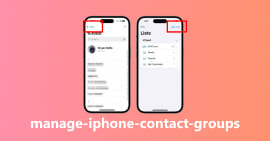
Tu iPhone te permite gestionar y ver tus contactos fácilmente, pero las opciones para crear o editar grupos de contactos directamente en el iPhone son limitadas. La app Contactos integrada, en su mayor parte, sirve exclusivamente para gestionar tus contactos individuales en la lista de contactos del iPhone y no para crear grupos. Sin embargo, sí puedes editar, eliminar u organizar los contactos que pertenecen a grupos sincronizados desde iCloud u otras cuentas.
Pasos para gestionar los contactos en el iPhone
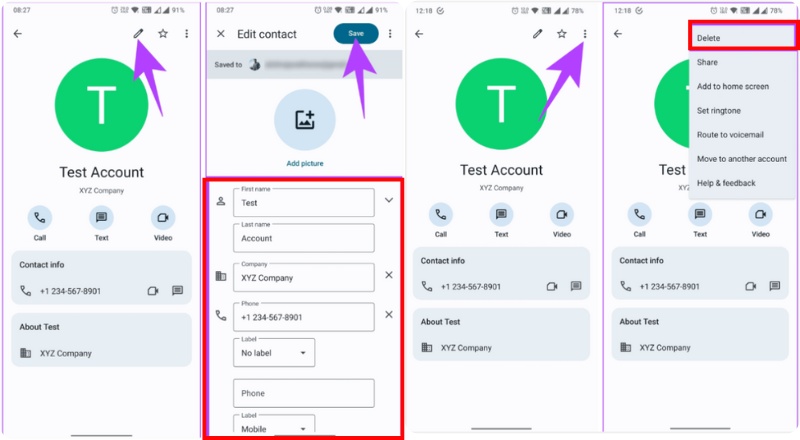
• Abre el aplicación de teléfono, busca Contactosy toque Grupos (Esta opción solo aparece si tiene cuentas sincronizadas).
PROS
Contras
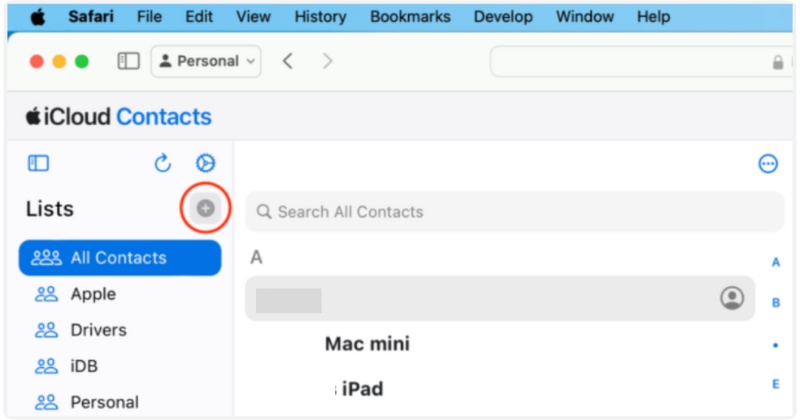
Si quieres tener un control total sobre los grupos de contactos de tu iPhone, la mejor manera de hacerlo es con iCloud, el método más sencillo y flexible. A través de iCloud.com, puedes crear, modificar, fusionar y eliminar grupos de contactos cómodamente desde tu ordenador. Todos los cambios se sincronizan automáticamente con tu iPhone, siempre que tengas activada la opción Contactos de iCloud. Este proceso es ideal para quienes prefieren trabajar con sus contactos en una pantalla más grande.
Pasos para administrar grupos de contactos usando iCloud
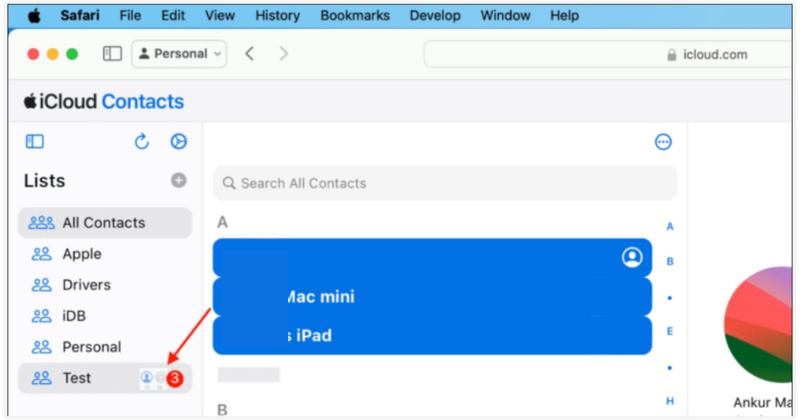
PROS
Contras
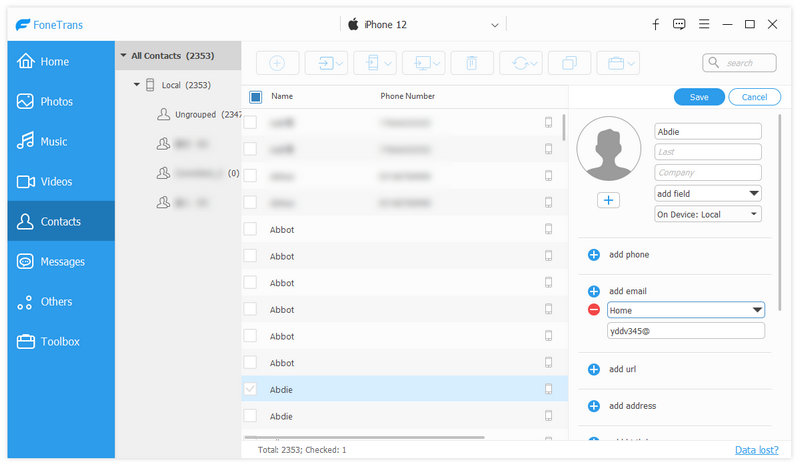
Gestionar tus grupos de contactos directamente en un iPhone puede ser limitado, ya que la aplicación Contactos integrada no permite la creación ni la edición completa de grupos. Al usar Aiseesoft FoneTransCon FoneTrans, puedes crear, editar y organizar tus grupos de contactos del iPhone desde tu ordenador, lo que te da un control total sobre ellos. Tanto si quieres crear grupos nuevos, gestionar los existentes o ajustar contactos individuales, FoneTrans simplifica el proceso y te ahorra tiempo. Si te has preguntado «¿Cómo creo grupos de contactos en el iPhone?», esta sección te guiará paso a paso por las principales funciones y procedimientos.
 100% Seguro. Sin anuncios.
100% Seguro. Sin anuncios.
FoneTrans agiliza enormemente la creación de grupos de contactos en tu iPhone en comparación con la app Contactos. Con esta herramienta, puedes gestionar tus contactos, crear nuevos grupos y mantener organizada tu lista de contactos del iPhone desde tu ordenador. FoneTrans es más sencillo que crear un grupo de contactos directamente en el iPhone. Comprueba cómo FoneTrans te permite ahorrar tiempo y esfuerzo.
100% Seguro. Sin anuncios.
100% Seguro. Sin anuncios.
Nota: Confía en el ordenador de tu iPhone cuando se te solicite.
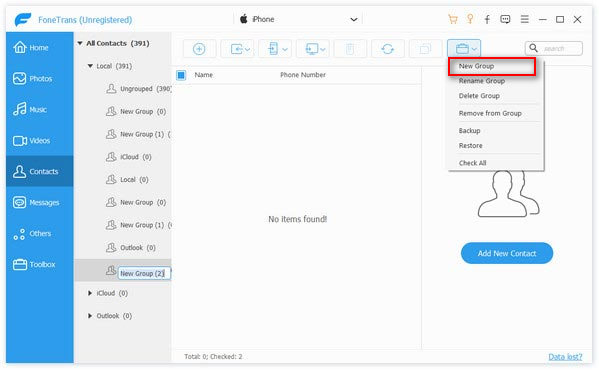
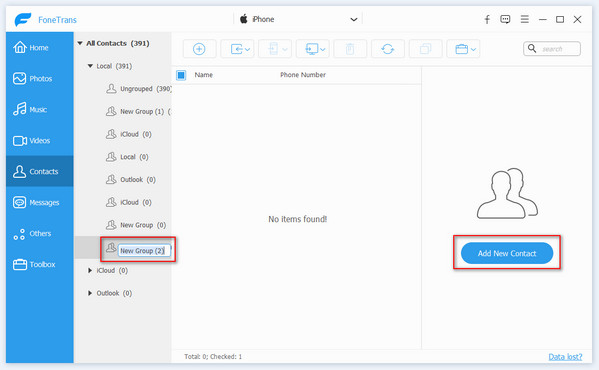
Tras crear tus grupos de contactos con FoneTrans, podrás gestionarlos fácilmente desde tu PC; esto significa que podrás renombrarlos, fusionarlos o Eliminar grupos de contactos del iPhone y asigna los contactos a los grupos de contactos. Es una forma rápida y eficiente de mantener tu lista de contactos del iPhone ordenada y organizada sin necesidad de iCloud ni de tu teléfono.
100% Seguro. Sin anuncios.
100% Seguro. Sin anuncios.
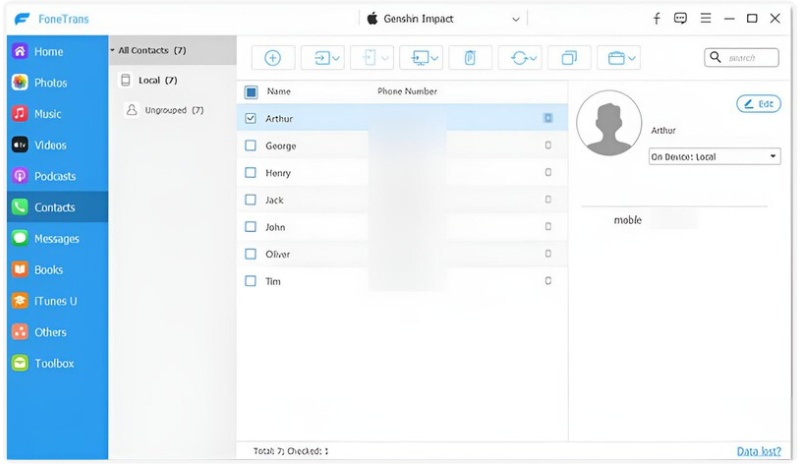
También es muy sencillo gestionar los contactos de tu iPhone con Aiseesoft FoneTrans. Puedes editar, eliminar, hacer copias de seguridad o exportar cualquier contacto directamente desde tu ordenador con FoneTrans. Es una forma rápida y sencilla de mantener tu lista de contactos del iPhone actualizada y organizada.
100% Seguro. Sin anuncios.
100% Seguro. Sin anuncios.
¿Puedo sincronizar los grupos de contactos de mi iPhone directamente con Contactos de Google?
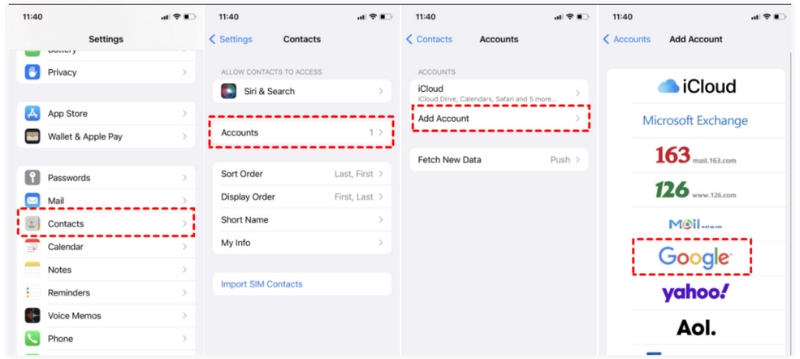
Sí, pero transferencia de contactos del iPhone Para ello, debes activar la sincronización de contactos en Ajustes > Contactos > Cuentas > Añadir cuenta > Google en tu iPhone. Una vez configurada, los grupos creados en Contactos de Google también aparecerán en tu iPhone.
¿Eliminar un grupo de contactos borra también los contactos que contiene?
No. Al eliminar un grupo, solo se elimina el grupo en sí. Los contactos permanecen guardados en tu lista de contactos principal.
¿Puedo asignar un tono de llamada o de mensaje de texto específico a un grupo de contactos en el iPhone?
Lamentablemente, el iPhone no permite asignar tonos de llamada ni de mensaje a grupos completos. Sin embargo, puedes asignar tonos personalizados individualmente a cada contacto dentro de ese grupo para facilitar su identificación.
Conclusión
Es importante mantener su Lista de contactos del iPhone Organizado para facilitar la comunicación y la gestión. Es posible agrupar y editar contactos en el iPhone, mediante iCloud para la sincronización en la nube, o a través de Aiseesoft FoneTrans para una aplicación de escritorio más flexible. Cada experiencia es diferente, pero todas buscan ayudarte a gestionar tus contactos de forma más eficiente. En definitiva, el método que mejor se adapte a tu flujo de trabajo y mantenga tus contactos del iPhone simplificados, organizados y con un control estricto es el que te permita tener una lista de contactos bien gestionada en tu iPhone.
 Cómo administrar archivos de iPhone en Windows y Mac con facilidad
Este artículo describe principalmente cómo organizar los archivos y documentos de su iPhone (iPhone 15/15 Pro) con el administrador de archivos de iPhone.
 Cómo transferir fácilmente contactos de iPhone a iPhone
¿Quieres transferir contactos del iPhone antiguo al nuevo iPhone? Este artículo le mostrará cómo exportar contactos de iPhone a otro iPhone de 4 maneras.
 Aprenda a restaurar contactos en iPhone con o sin copia de seguridad
¿Cómo recupera contactos eliminados en su iPhone sin iTunes y la copia de seguridad de iCloud? Esta publicación comparte tres métodos fáciles para ayudarlo a restaurar los contactos de iPhone.

El mejor software de transferencia de iOS para administrar y transferir archivos de iOS desde iPhone/iPad/iPod a su computadora o viceversa sin ejecutar iTunes.
100% Seguro. Sin anuncios.
100% Seguro. Sin anuncios.

*Campo requerido
*Por favor ingrese un correo electrónico válido

