
Recuperación de datos iPhone
 100% Seguro. Sin anuncios.
100% Seguro. Sin anuncios.
Contenido
¿Borraste accidentalmente la aplicación Notas o algunas notas importantes en tu iPhone? El descuido, las actualizaciones del sistema o los fallos del jailbreak pueden provocar esta situación, que puede ser muy frustrante. Entonces, ¿cómo recuperarla? recuperar notas borradas en iPhone¿Cómo recuperar notas eliminadas en iPhone sin copia de seguridad de iTunes/iCloud? No te preocupes. Hay soluciones que te pueden ayudar. Sigue leyendo para encontrar la mejor respuesta.
| Situaciones | Formas |
| Eliminado dentro de 30 días | A través de la carpeta de elementos eliminados recientemente |
| Problemas de sincronización/Eliminado en 30 días | Visitar iCloud.com |
| Acostúmbrate a hacer copias de seguridad de tus notas. | Restaurar la copia de seguridad usando iTunes o Finder. |
| Más de 30 días y sin copia de seguridad | Software profesional de terceros |
¿Cómo puedes recuperar directamente las notas eliminadas en un iPhone? Cuando eliminas por error una nota en tu iPhone, Recientemente eliminado La carpeta podría darte la oportunidad de recuperarla. La nota eliminada no se borrará permanentemente del iPhone hasta que vayas a la carpeta Eliminados recientemente y borres todos los elementos. Por lo tanto, puedes seguir los siguientes pasos para recuperarla.
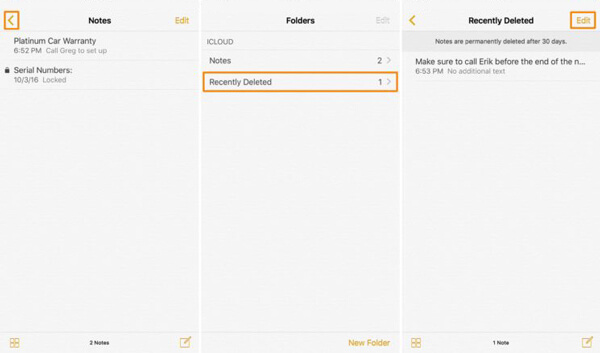
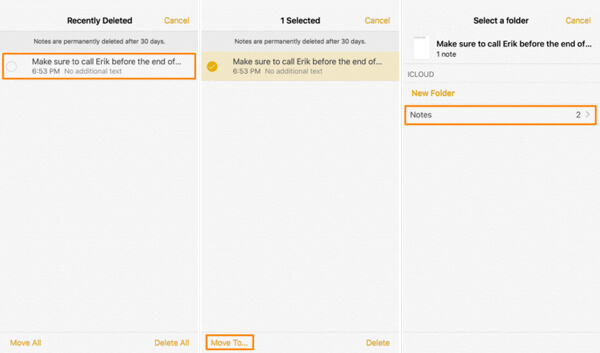
Las notas eliminadas se conservarán en esta carpeta durante 30 días. Las notas que superen los 30 días o que se eliminen manualmente de forma permanente no se recuperarán.
En ocasiones, pueden surgir problemas de sincronización en los dispositivos móviles. En ese caso, puedes intentar recuperar las notas perdidas consultando los datos en la nube desde un ordenador. También puede ocurrir que hayas borrado algunas notas por accidente. Para las notas eliminadas recientemente (en los últimos 30 días), el Soporte técnico de Apple te ayuda a recuperarlas a través de iCloud.com de la siguiente manera:
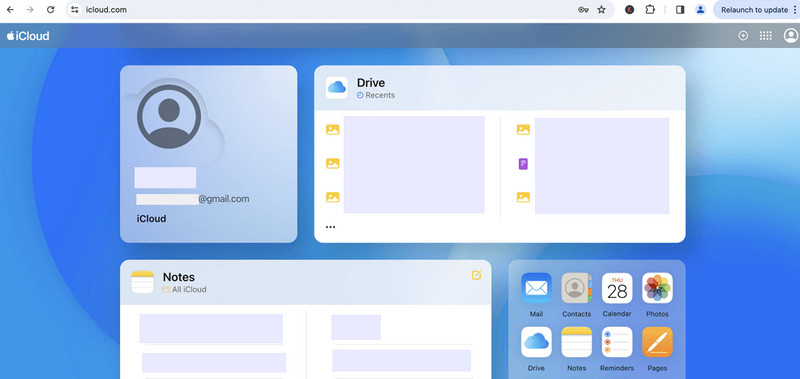
(Si no lo ves Recientemente eliminado(No tienes ninguna nota eliminada recientemente que pueda recuperarse).
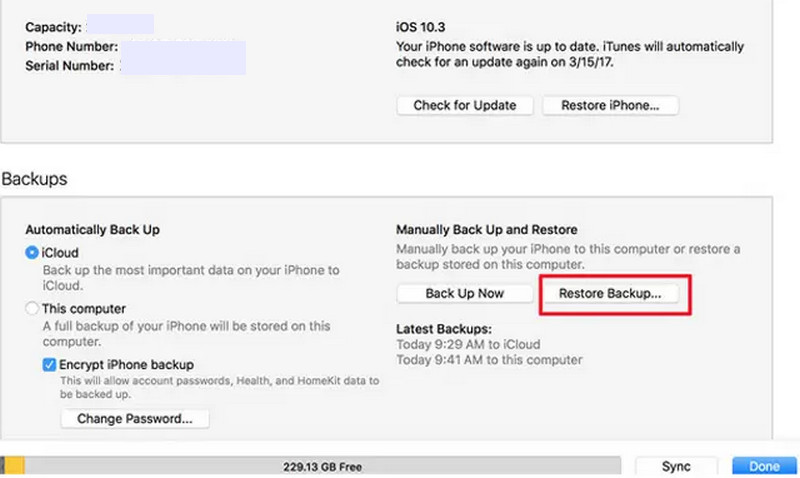
Si sueles hacer copias de seguridad de tus notas con iTunes o Finder, puedes recuperarlas eliminadas con estas herramientas. Sin embargo, ten en cuenta que este método restaurará el teléfono a su estado de copia de seguridad y borrará los datos más recientes generados después de la misma.
Aquí te mostramos los pasos para recuperar notas eliminadas en un iPhone.
Si los métodos oficiales mencionados anteriormente no funcionan bien, puede recurrir a esta herramienta profesional: Recuperación de datos de iPhone de AiseesoftEstá especialmente diseñada para ayudarte a recuperar rápidamente datos perdidos o borrados, como notas, de tus iPhones y iPads. Además, la aplicación puede recuperar contactos, mensajes, fotos, vídeos, historial de llamadas y otros tipos de archivos.
Es un programa que te permite previsualizar rápidamente los datos que puedes recuperar. En tan solo unos pasos, puedes completar el proceso de recuperación sin necesidad de aprender a usarlo.
100% Seguro. Sin anuncios.
100% Seguro. Sin anuncios.
¿Cómo se recuperan las notas en un iPhone? Puedes seguir los pasos que te indicamos a continuación.
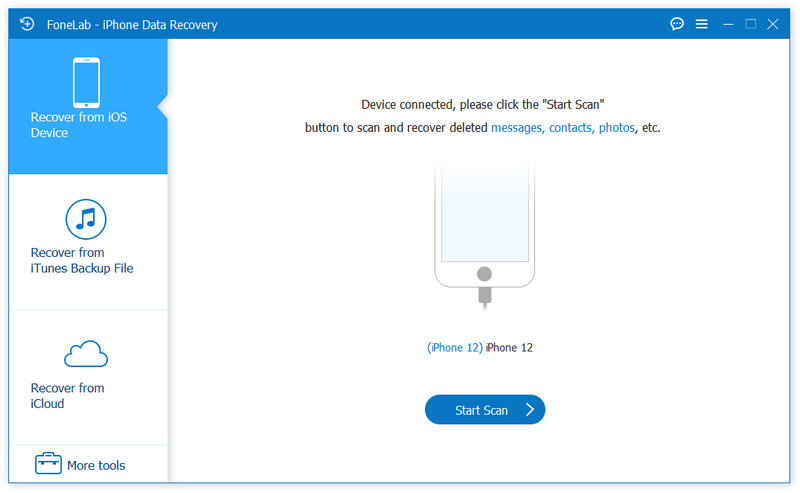
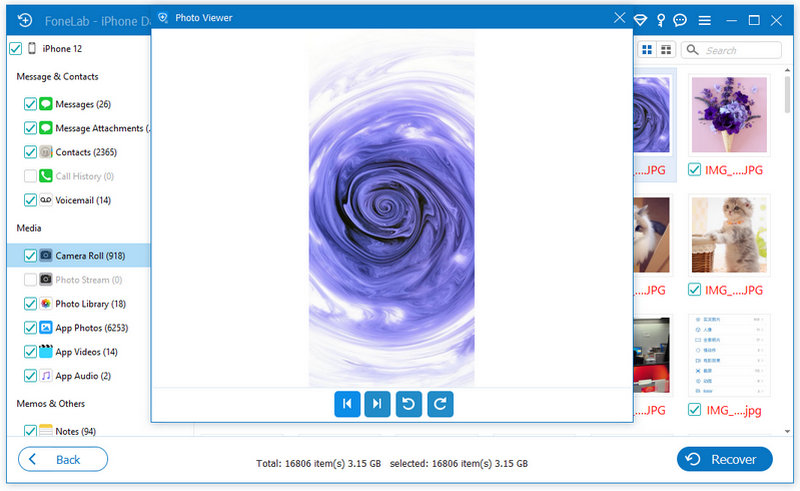
Finalmente, puedes recuperar tus notas perdidas. Es fácil y rápido, ¿verdad? Aiseesoft iPhone Data Recovery también puede recuperar fotos borradas en tu iPhoneo vídeos, mensajes y más. ¡Merece la pena intentarlo!
¿Puedo recuperar notas eliminadas en mi iPhone sin una copia de seguridad?
Sí, puedes consultar la carpeta Eliminados recientemente en la aplicación Notas. Normalmente, las notas se almacenan allí hasta 30 días antes de eliminarse definitivamente.
¿Puedo recuperar notas eliminadas permanentemente?
Puede resultar difícil, pero es posible si dispone de una copia de seguridad de iTunes/Finder o si utiliza una herramienta de recuperación de datos de terceros fiable y segura, como Aiseesoft iPhone Data Recovery.
¿Cómo recupero las notas de iCloud?
Si tus notas estaban sincronizadas con iCloud, puedes restaurarlas activando la función Notas en la configuración de iCloud o recuperándolas desde una copia de seguridad de iCloud.
¿Restaurar una copia de seguridad sobrescribirá mis datos actuales?
Sí, restaurar desde una copia de seguridad de iCloud o iTunes reemplazará tus datos actuales con los datos de la copia de seguridad.
¿Por qué desaparecieron mis notas de mi iPhone?
Las notas pueden desaparecer debido a problemas de sincronización con iCloud, eliminación accidental, actualizaciones de software o cambio de cuenta de correo electrónico.
Conclusión
En este artículo, ofrecemos 4 maneras de Recupera tus notas eliminadas en un iPhoneSi acabas de borrar tus notas, puedes encontrarlas en la carpeta Eliminados recientemente o en iCloud.com. Con las copias de seguridad de iTunes o Finder, también puedes recuperarlas. Por último, puedes optar por la herramienta definitiva, Aiseesoft iPhone Data Recovery, sin límites de tiempo ni necesidad de copias de seguridad. Es importante actuar con rapidez antes de que se produzcan daños permanentes.
 Recupera fotos eliminadas de tu iPhone en 2026 (fácil y rápido)
¿Borraste fotos accidentalmente de tu iPhone? Aprende a recuperarlas con o sin respaldo. Soluciones paso a paso para todos los usuarios de iPhone.
 Encuentre mensajes eliminados en iPhone con 4 métodos sencillos
¿Has perdido mensajes de texto importantes? Aprende cómo encontrar mensajes borrados en tu iPhone usando la función "Eliminados recientemente", Spotlight, iCloud y Aiseesoft iPhone Data Recovery.
 Las 9 mejores revisiones de software de recuperación de datos de iPhone [2026 actualizado]
¿Cuál es el mejor software de recuperación de datos para iPhone? Aquí encontrarás una lista de los 9 mejores programas de recuperación de datos para iPhone de 2026 y un análisis de sus características, ventajas y desventajas para ayudarte a recuperar datos borrados o perdidos de tu iPhone de forma eficiente.
Recuperar datos eliminados del iPhone
Recuperar fotos borradas de iPhoneRecuperar SMS eliminados de iPhoneRecuperar registros de llamadas eliminadas de iPhoneRecuperar contactos eliminados de iPhoneRecuperar recordatorio eliminado de iPhoneRecuperar notas borradas del iPhoneRecuperar calendario eliminado de iPhoneRecuperar notas de voz eliminadas de iPhoneRecuperar música eliminada de iPhone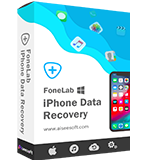
El mejor software de recuperación de datos de iPhone de todos los tiempos, que permite a los usuarios recuperar de forma segura los datos perdidos de iPhone/iPad/iPod desde un dispositivo iOS, copia de seguridad de iTunes/iCloud.
100% Seguro. Sin anuncios.
100% Seguro. Sin anuncios.

*Campo requerido
*Por favor ingrese un correo electrónico válido

