
Ideal para:Usuarios que desean una solución de grabación incorporada en Mac.
Peor para:Sea complejo y técnico al realizar la configuración.
El mejor grabador de pantalla 8K para PC
 100% Seguro. Sin anuncios.
100% Seguro. Sin anuncios.
Ya sea para crear contenido, grabar una clase en línea como estudiante o grabar una reunión de negocios como profesional, grabar audio interno en Mac es una habilidad importante. A diferencia de Windows, macOS no incluye "Mezcla estéreo" por defecto, ya que impide la captura de sonido del sistema por motivos de privacidad y derechos de autor.
Sin embargo, esto es muy fácil de hacer en 2026 una vez que se tienen las herramientas adecuadas a disposición, desde utilidades integradas y software de código abierto hasta grabadoras profesionales. Analizaremos 7 métodos efectivos de Grabación de audio interno en Mac Con una calidad impecable, incluyendo las versiones oficial, de terceros, en línea y de escritorio. Además, son compatibles con las últimas versiones de macOS Sequoia y Sequoia (Apple Silicon). ¡Comencemos!
| Última versión para Mac | Audio del micrófono/sistema | Funciones de edición | Facilidad de Uso | Planes de Precios | Desventajas | |
| QuickTime + BlackHole | √ | Ambos (requiere configuración MIDI) | Solo recorte básico | Complejo (Configuración técnica) | Gratuito | Requiere la instalación de controladores de terceros; configuración compleja. |
| Aiseesoft Screen Recorder | √ | Ambos (simultáneos) | Avanzado (Recortar, Fusionar, Metadatos) | Fácil (un clic) | Pagado (Prueba gratuita) | Requiere licencia para funciones completas. |
| Audacity | √(se necesita unidad) | Ambos (Multipista) | Suite de audio profesional | Moderada | Gratuito | Curva de aprendizaje pronunciada; interfaz obsoleta. |
| OBS Studio | √ | Ambos (Mezcla avanzada) | Ninguna | UI compleja | Gratuito | Consume muchos recursos; es excesivo para una grabación de audio simple. |
| Grabador de audio en línea de Apowersoft | √(se necesita configuración) | Ambos | Básico | Fácil | Gratuito | Depende de la estabilidad de Internet; preocupaciones de privacidad. |
| Recordit | Limitada | Audio del sistema (clips cortos) | Ninguna | Fácil | Pagado (Prueba gratuita) | Centrado en GIF; duración y calidad de grabación limitadas. |
| Grabadora de audio MP3 | √ | System | Básico | Fácil | Pagado (Prueba gratuita) | Limitado a formatos específicos; carece de herramientas avanzadas. |
Usted probablemente sabe eso QuickTime Player Puedes grabar la pantalla y el micrófono de tu Mac gratis, pero si quieres capturar el sonido interno del sistema, necesitarás un plugin. Soundflower era el favorito desde hacía tiempo, pero tiene problemas de compatibilidad con Macs M1 y M2. Hoy, BlackHole es la alternativa superior y de alto rendimiento para capturar audio interno en macOS Sequoia y Apple Silicon.
BlackHole es un controlador de audio virtual moderno y de código abierto para macOS. Actúa como un puente entre las diferentes aplicaciones de tu ordenador. Dado que macOS no permite que una aplicación escuche la salida de otra por razones de seguridad, BlackHole crea una ruta de entrada/salida virtual. Configuras la salida de sonido de tu Mac a BlackHole y luego configuras tu software de grabación (como QuickTime o Audacity) para que use BlackHole como micrófono. Esto dirige el audio interno directamente a tu grabación sin pérdida de calidad.
Ideal para:Usuarios que desean una solución de grabación incorporada en Mac.
Peor para:Sea complejo y técnico al realizar la configuración.
Siga los pasos a continuación para grabar audio en una Mac con QuickTime:
Visita el sitio web oficial de BlackHole o la página de GitHub, descarga e instala BlackHole 2ch (la versión de 2 canales es suficiente para grabar audio normal).
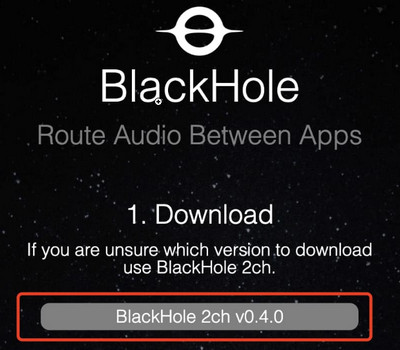
Tras instalar el controlador, tu Mac sigue sin poder realizar la grabación interna directamente, ya que el sistema solo puede emitir sonido a un dispositivo (auriculares o altavoces) por defecto. Por lo tanto, necesitamos crear una ruta virtual.
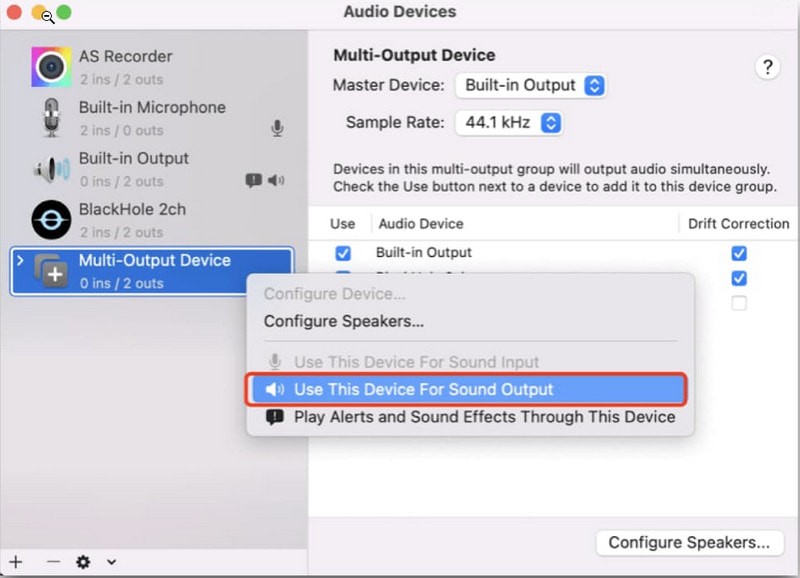
1. Prensa Comando + Espacio barra para buscar y abrir Configuración de Audio MIDI.
2. Haga clic en el signo + en la esquina inferior izquierda y seleccione Crear dispositivo de múltiples salidas.
3. En la lista de la derecha, marque BlackHole 2 canales y Salida incorporada (altavoces).
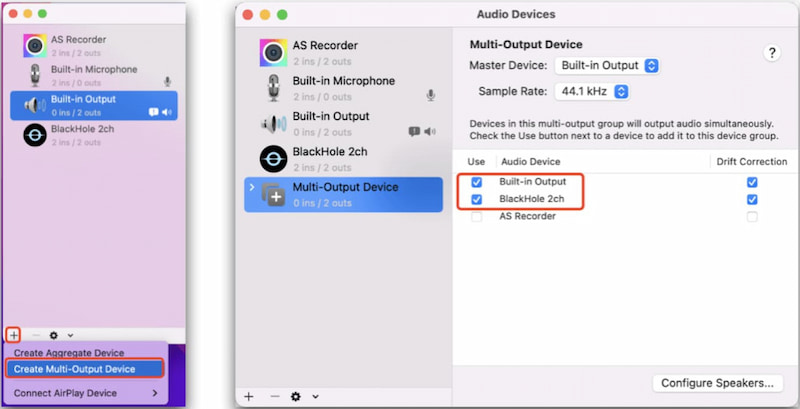
4. Haga clic derecho en el archivo recién creado. Dispositivo de salida múltiple en la lista de la izquierda y seleccione Utilice este dispositivo para la salida de sonidoEn este punto, es posible que el ajuste del botón de control de volumen no funcione, lo cual es un fenómeno normal.
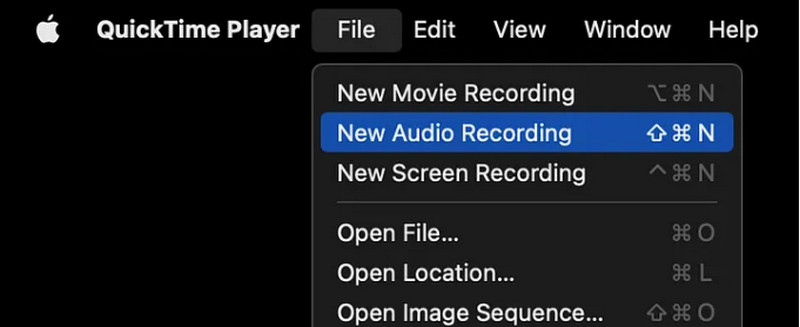
1. Abra QuickTime Player. Seleccione Archivo> Nueva grabación de pantalla or Nueva grabación de audio desde la barra de menú superior.
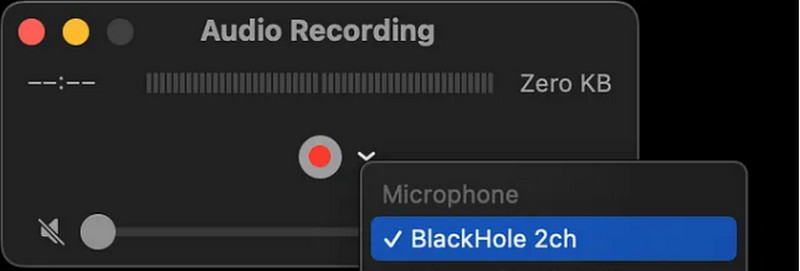
2. Configure el micrófono en BlackHole 2 canales en la flecha desplegable (o ) al lado del botón de grabación.
3. Finalmente, puedes hacer clic para grabar el audio del sistema en tu computadora Mac.
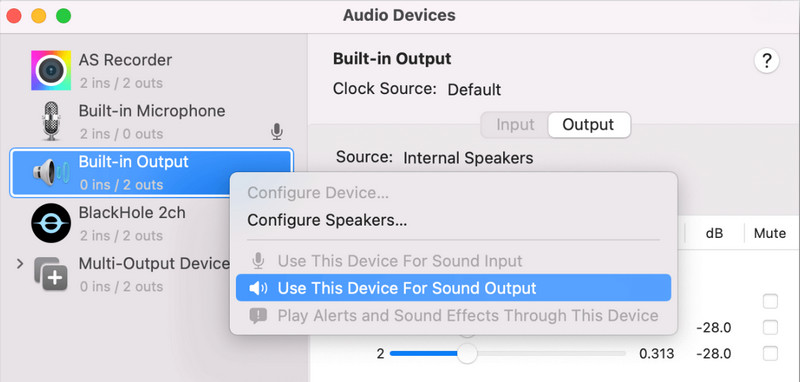
Consejos: Después de grabar, si descubre que no puede ajustar el volumen a través de las teclas del teclado, es porque el sistema todavía está usando un Dispositivo de salida múltipleSi necesita restaurarlo, vaya a Configuración de Audio MIDI De nuevo, haga clic derecho en Salida incorporada y seleccione Utilice este dispositivo para la salida de sonido.
Este método es gratuito y oficial, pero el proceso de configuración es demasiado complicado. ¿Buscas una solución de un solo clic? Evita la compleja configuración usando la herramienta profesional del Método 2. ¡Continuemos!
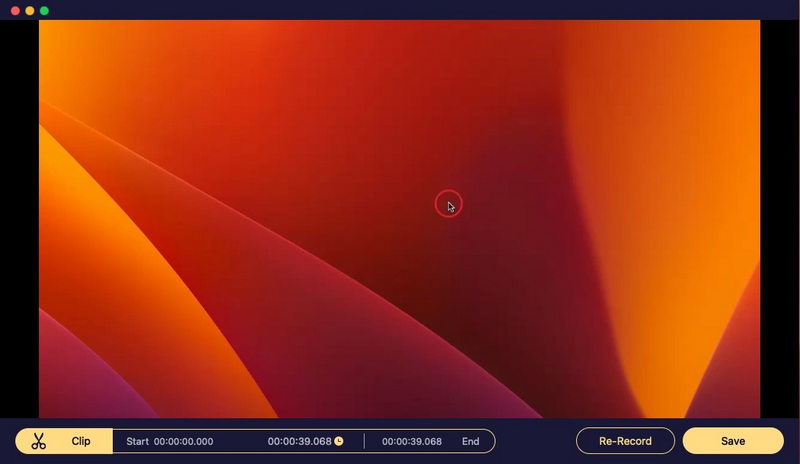
Si desea grabar la pantalla con el sonido de la computadora Mac y la voz del micrófono, Aiseesoft Screen Recorder puede ser tu primera opción. Puedes grabar cualquier sonido de tu ordenador sin perder calidad. Los disparadores de grabación de audio internos y externos son fáciles de usar. No importa si desea grabar el audio de la pantalla solo en Mac, o grabar el sonido de la computadora y del micrófono, puede obtener resultados satisfactorios aquí.
Descarga
100% Seguro. Sin anuncios.
100% Seguro. Sin anuncios.
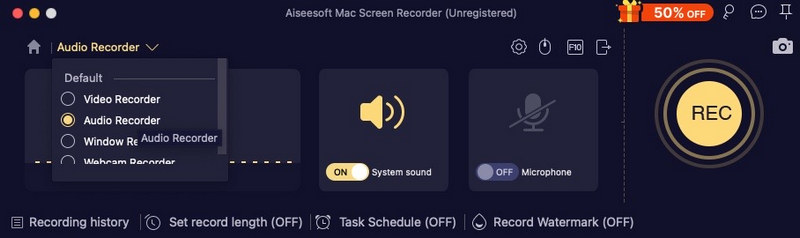
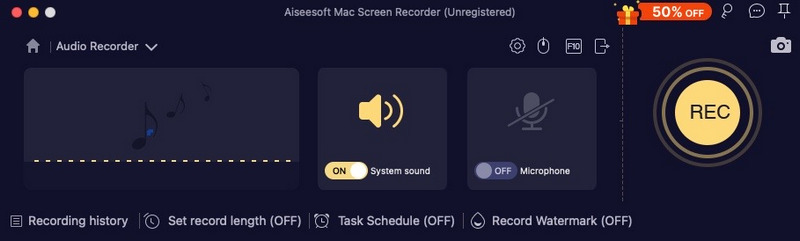
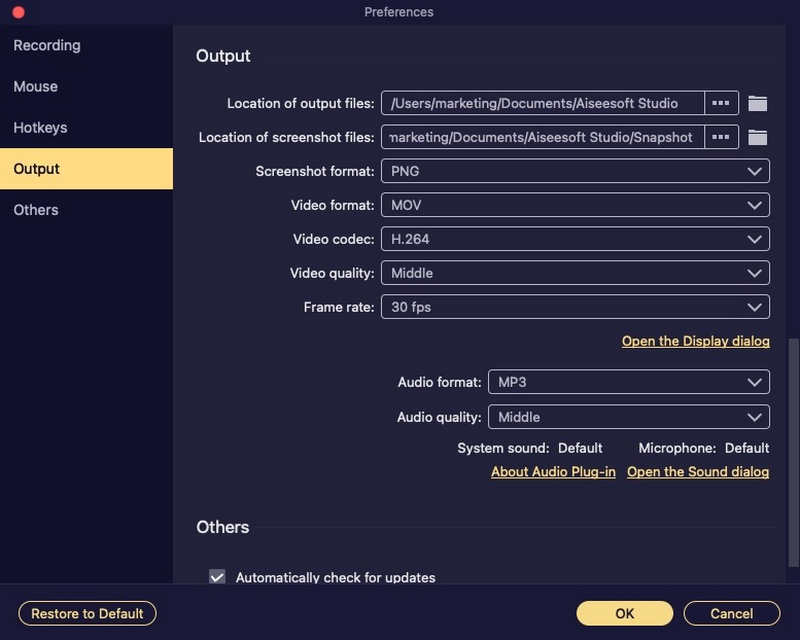
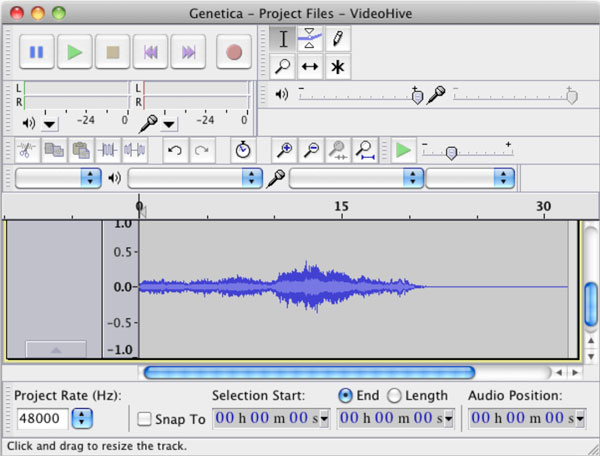
Audacity para Mac también es una grabadora de audio gratuita para Mac que puedes usar. Aquí puede digitalizar grabaciones de audio de otras plataformas de medios, así como un micrófono o mezclador externo. Además, puede editar audio con Audacity recortando, fusionando, etc. Para empezar, también necesita instalar Soundflower para grabar el audio del sistema en Mac con Audacity.
Ideal para: Usuarios que quieran grabar únicamente audio.
Peor para: Usuarios que se resisten a descargar software adicional.
Siga los pasos a continuación para grabar sonido en una Mac con Audacity:
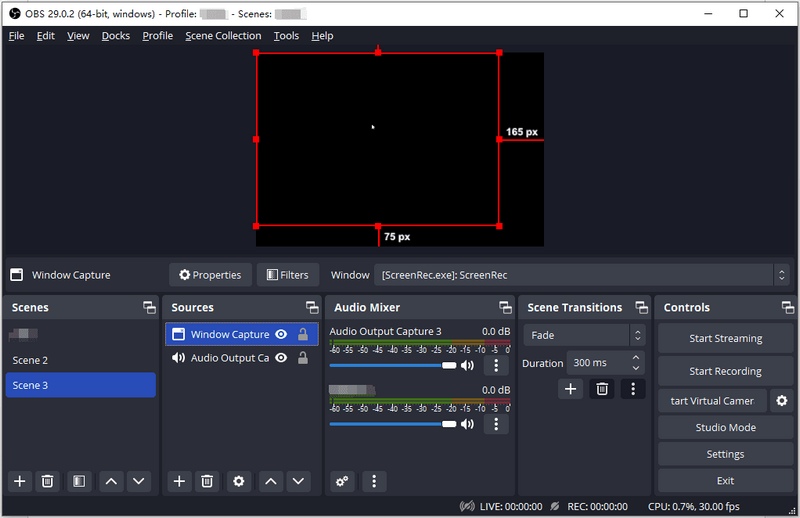
Como software libre y de código abierto, OBS Está disponible para usuarios de Mac y Windows y es muy popular entre las soluciones de grabación. Permite grabar audio y video desde prácticamente cualquier fuente interna o externa, lo que lo hace ideal para capturar sonidos del sistema y audio interno. Sin embargo, si solo desea grabar audio, OBS podría fallar. No admite la grabación de solo audio, por lo que también debe grabar video, y no hay opción para desactivar la función de captura de pantalla.
Ideal para: Usuarios que buscan una opción económica.
Peor para: Usuarios que quieran grabar únicamente audio.
Siga los pasos a continuación para grabar sonido en una Mac usando OBS Studio:
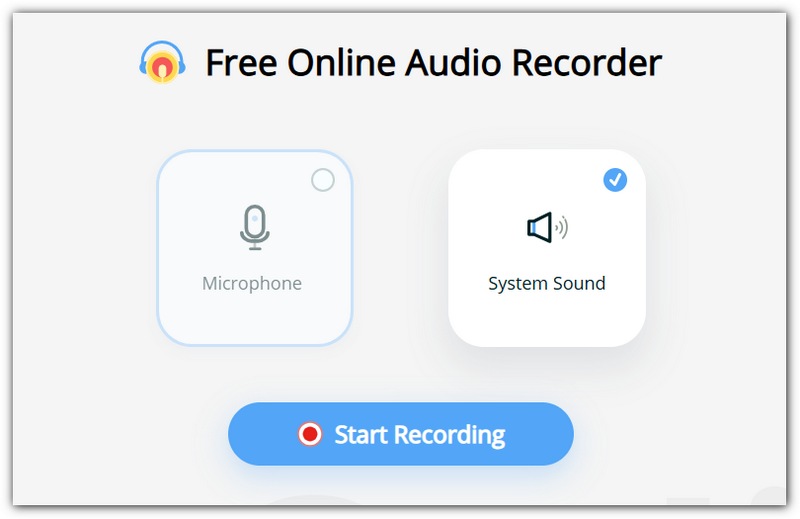
Para los usuarios de Mac que buscan grabar audio sin descargas ni instalaciones, las herramientas de grabación de audio en línea ofrecen una alternativa práctica. El Grabador de Audio en Línea de Apowersoft es un excelente ejemplo, ya que ofrece una experiencia intuitiva para grabar sonidos del sistema, el audio del navegador o la entrada del micrófono, todo desde la comodidad de un navegador web. Sin embargo, esta herramienta en línea solo permite grabar hasta una hora, y aún es necesario descargar la versión de escritorio si se desea grabar más. Además, aunque es una opción sencilla, también ofrece algunas funciones que la hacen poco recomendable para grabaciones de audio avanzadas.
Ideal para: Grabe en línea fácilmente sin descargar software de terceros.
Peor para: Grabe sólo audio o grabe más de 1 hora de audio.
Estos son los pasos para grabar el audio del sistema en Mac usando el Grabador de Audio en Línea de Apowersoft:
Recordit también ofrece una forma sencilla de capturar el audio del sistema en tu Mac sin necesidad de configuraciones complejas ni guías de instalación. Es ligero, rápido y te permite grabar sin complicaciones. Puedes usarlo para grabar audio interno, como sonidos de apps, alertas del sistema, streaming de audio o llamadas de Zoom. Este grabador de pantalla para Mac con audio interno puede guardar grabaciones en formatos comunes para compartirlas o editarlas fácilmente.
Ideal para: Grabaciones cortas en una computadora Mac de gama baja.
Peor para: Grabar sólo audio.
Estos son los pasos para grabar audio interno en una Mac usando Recordit:
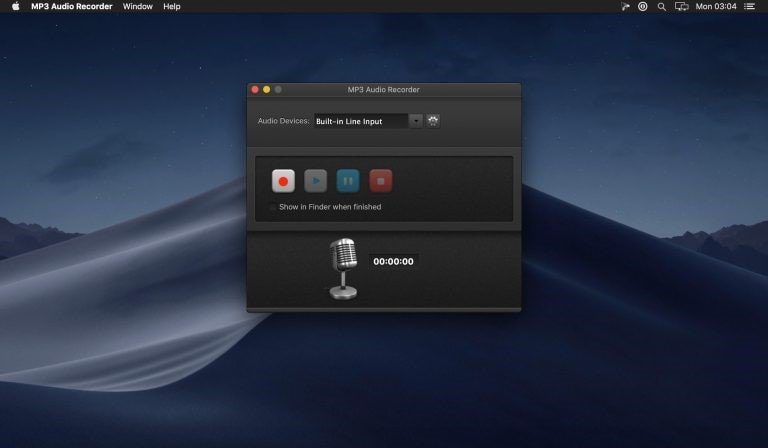
La grabadora de audio MP3 es una grabadora de audio interna en Mac que captura audio y lo guarda en formato MP3, un formato de archivo de audio común y ampliamente utilizado. Estas grabadoras permiten capturar sonido de micrófonos, fuentes de sonido internas como el audio de la computadora o incluso audio en streaming desde internet. Se suelen usar para grabar notas de voz, música, entrevistas o cualquier otro audio que necesite guardarse y compartirse digitalmente.
Ideal para: Grabar audio del sistema en formato MP3.
Peor para: Graba audio y vídeo simultáneamente.
Siga los pasos a continuación para grabar sonido en una Mac usando MP3 Audio Recorder:
¿Puede QuickTime grabar audio interno sin complementos?
No. QuickTime no puede grabar audio del sistema/interno en Mac por sí solo. Necesita un controlador de audio virtual (como BlackHole o Loopback).
¿Es ilegal grabar audio en streaming?
Depende. Se permite la grabación y escucha personal. Sin embargo, no utilice las grabaciones con fines comerciales, ya que esto infringe la ley de derechos de autor.
¿Puedes grabar la pantalla con el audio del sistema en Mac?
Sí. Puede grabar la pantalla de Mac y el audio del sistema al mismo tiempo. Simplemente ejecute Aiseesoft Screen Recorder para Mac. Elegir Grabadora de video. Configure el área de captura de pantalla y la grabación de audio del sistema. Más tarde, puede hacer clic en REC para grabar la pantalla de Mac con audio del sistema.
¿Cómo arreglar macOS Big Sur no graba audio interno?
Si desea que Soundflower "funcione" en Big Sur, puede instalar Soundflower para Mac en /Library/Extensions. Reinicia tu computadora Mac. Después de eso, puede capturar el audio del sistema en Mac. O puede usar otros enrutadores de audio gratuitos alternativos a Soundflower.
¿Hay alguna alternativa a Soundflower?
Sí. Puedes reemplazar Soundflower con Blackhole, Record It Audio Device, audio en bucle y más. Posteriormente, podrás grabar el audio de tu Mac con QuickTime sin problemas. Para más información Alternativas a Soundflower, puedes leer este artículo.
Conclusión
Eso es todo lo que necesitas para grabar el audio del sistema en macOS Sequoia, Ventura, Monterey, Big Sur, Catalina, Mojave, High Sierra, Sierra, etc. Puedes usar Aiseesoft Screen Recorder para grabar rápidamente audio interno y externo en Mac con múltiples opciones de personalización. También puedes instalar Soundflower para el enrutamiento de audio en Mac y ejecutar QuickTime Player, Audacity y más para grabar audio interno en MacTambién puedes usar una opción en línea para grabar audio fácilmente. En general, recomiendo Aiseesoft Screen Recorder, que te permite grabar audio con un plan programado y grabar sonido de alta calidad en múltiples formatos como MP3, OGG y más.
100% Seguro. Sin anuncios.
100% Seguro. Sin anuncios.
 Las 10 mejores grabadoras de audio en 2021 (gratis/de pago)
Las grabadoras de audio son muy convenientes y fáciles de usar. Este artículo le presenta las mejores 10 herramientas gratuitas/de pago para PC/Mac/en línea para la grabación de voz en 2021.
 Los 5 mejores programas de grabación de pantalla para Mac brindan una experiencia de grabación increíble
¿Quieres encontrar una buena grabadora de pantalla para Mac? Le proporcionamos los 5 mejores programas de grabación de pantalla. Puedes descargarlos gratis y compartirlos con tus amigos.
 Grabador de MP3 para grabar MP3 en Windows/Mac
¿Quiere grabar audio y video en MP3 para reproducir en Windows/Mac/iPhone/iPod/Android? Encuentre una grabadora de MP3 gratuita o una grabadora de MP3 en línea en esta publicación.
Grabar audio
Mejor grabadora de audioGrabar audio en Mac/PCGrabar audio en iPhoneGrabar llamadas telefónicas de VonageGrabar saludo de voz para JiveGrabar correo de voz en NextivaGrabar grabaciones de voz en Sansa FuzeSistema de grabación de audio MacGrabar audio interno en WindowsGrabador de micrófono en línea gratuitoGrabar audio desde Mac/PC/iPhone/Android
Aiseesoft Screen Recorder es el mejor software de grabación de pantalla para capturar cualquier actividad como videos en línea, llamadas de cámara web, juegos en Windows/Mac.
100% Seguro. Sin anuncios.
100% Seguro. Sin anuncios.

*Campo requerido
*Por favor ingrese un correo electrónico válido
