Aiseesoft Screen Recorder
 100% Seguro. Sin anuncios.
100% Seguro. Sin anuncios.
Contenido
Screen Recorder OBS OBS es un programa informático gratuito de código abierto para la transmisión en directo y la grabación de vídeo y audio. Permite a los usuarios transmitir a plataformas como Twitch, YouTube y Facebook Live, capturando su pantalla, añadiendo superposiciones, incluyendo la señal de la cámara web, y mucho más. Es utilizado frecuentemente por creadores de contenido, jugadores y expertos del sector para realizar transmisiones en directo y grabar clases, seminarios y otros contenidos. Esta reseña abarca su compatibilidad, características principales, ventajas y un breve tutorial. Descubre más a continuación.
OBS (Open Broadcaster Software Screen Recorder) es un popular programa gratuito de código abierto. Permite a los usuarios grabar la pantalla de su ordenador en alta definición. Sus amplias capacidades y adaptabilidad han contribuido a su popularidad entre quienes se dedican a los videojuegos, la transmisión en directo y la creación de vídeos.
Gratis y de código abierto: OBS Screen Recorder es de uso gratuito y, debido a su naturaleza de código abierto, recibe apoyo y desarrollo continuo de la comunidad.
Grabación de alta calidad: OBS le permite grabar su pantalla en una variedad de resoluciones, velocidades de cuadro y formatos para que pueda producir grabaciones de calibre profesional.
Transmisión en vivo: Además de ser un grabador de pantalla, OBS Screen Recorder también funciona como una herramienta de transmisión en vivo. Cualquier contenido se puede transmitir fácilmente a servicios de transmisión conocidos como Twitch, YouTube y otros.
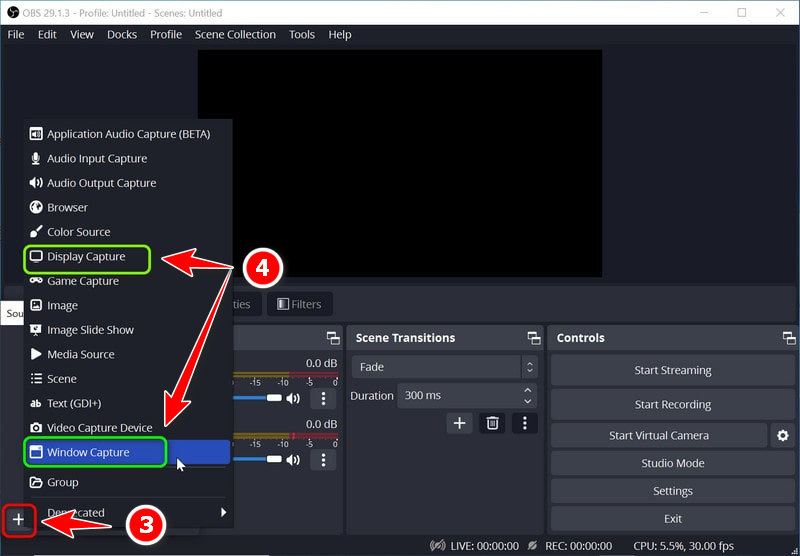
Personalización: El enorme grado de personalización de OBS Screen Recorder es una de sus características más destacables. Puede configurar muchos escenarios, agregar diferentes fuentes, incluidas cámaras web, superposiciones de texto, fotos y más, y cambiar fácilmente entre ellas.
Control de audio: Cuenta con completos controles de audio que te permiten combinar varias fuentes de audio, utilizar filtros y garantizar la más alta calidad de sonido para tus grabaciones.
Extensiones y complementos: OBS Screen Recorder permite extensiones y complementos, lo que amplía su capacidad. Para mejorar su material, puede agregar funciones como integración de chat y superposiciones de transmisiones.
OBS es compatible con los sistemas operativos Windows, macOS y Linux. Gracias a su compatibilidad multiplataforma, independientemente del sistema operativo que utilices, puedes usarlo para grabar la pantalla o el audio sin problemas.
La excelente adaptabilidad de Open Broadcaster Software Screen Recorder, que admite una amplia gama de aplicaciones como juegos, lecciones de software, presentaciones en línea y transmisión en vivo, lo hace destacar. Los usuarios pueden utilizar OBS por completo y resolver cualquier problema que encuentren gracias a esta plataforma comunitaria para compartir conocimientos.
La competitividad de OBS Screen Recorder en los campos dinámicos de la grabación y transmisión de pantalla está garantizada por su código abierto, que se beneficia de continuas actualizaciones y mejoras. Estas mejoras fortalecen la posición de OBS como la opción líder para los productores de contenido al permitirle mantenerse al día con las necesidades cambiantes de los usuarios y la tecnología futura. La gestión eficaz de recursos de OBS es otra característica digna de mención, que le permite funcionar sin problemas en diversas configuraciones de hardware y ahorrar a los clientes el gasto de comprar equipos costosos para obtener resultados de calibre profesional.
Aunque OBS es una aplicación increíble y gratuita para grabar pantallas y transmitir vídeos, aquí te mostramos algunos de sus inconvenientes.
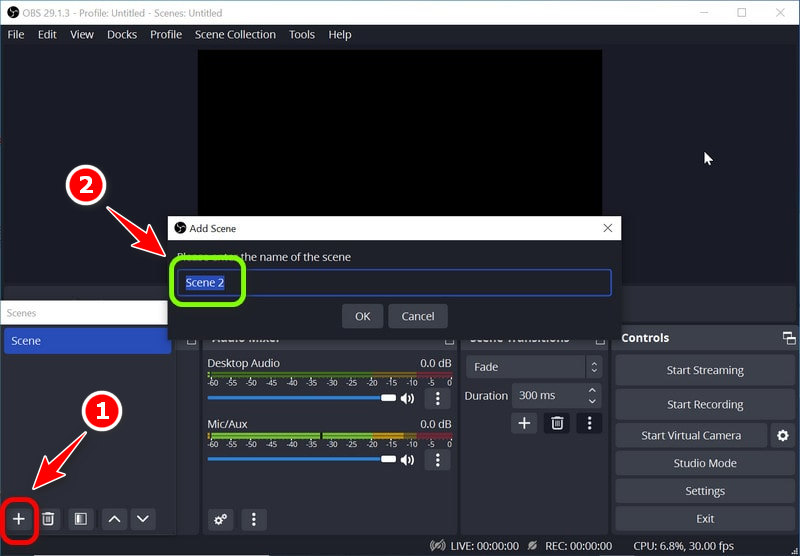
Tus grabaciones se organizan utilizando OBS. Escena y Fuente sistemas. Agregue una nueva escena y haga clic en + firmar bajo escenas en la esquina inferior izquierda. Ponle un nombre que lo describa.
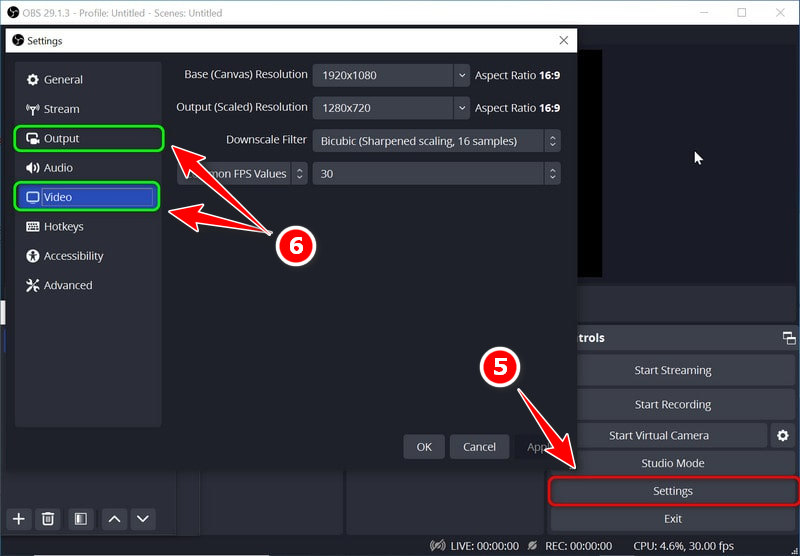
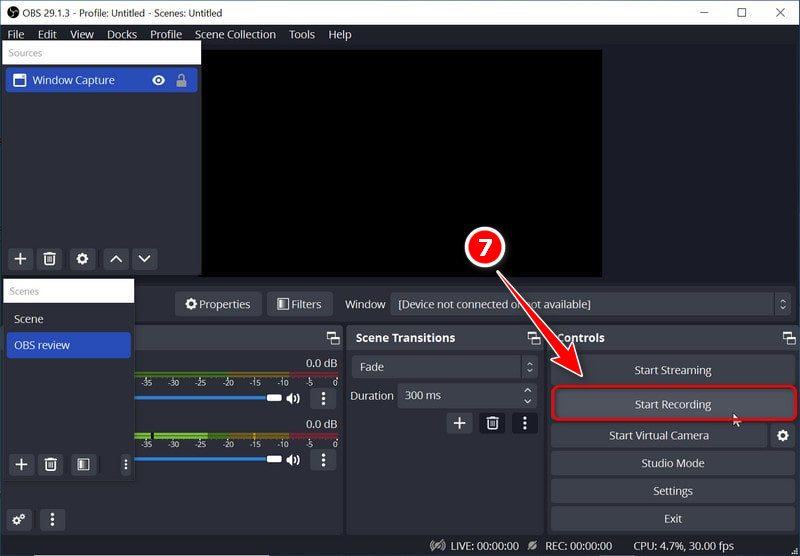
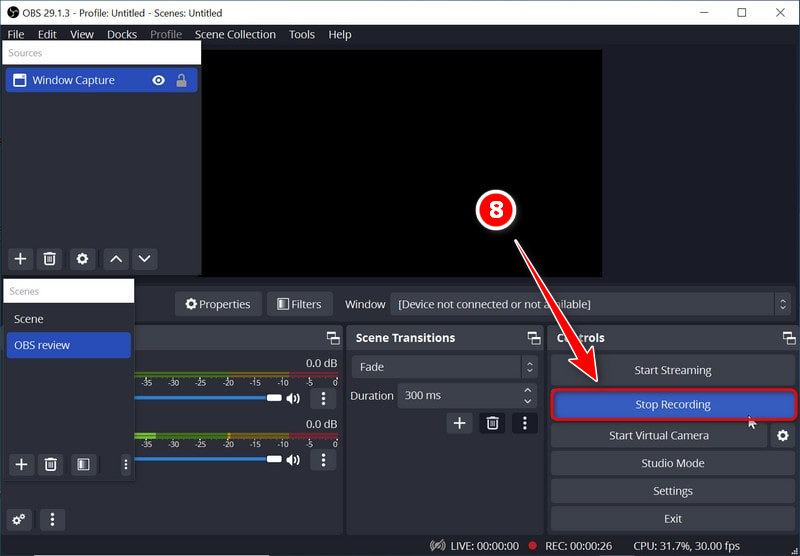
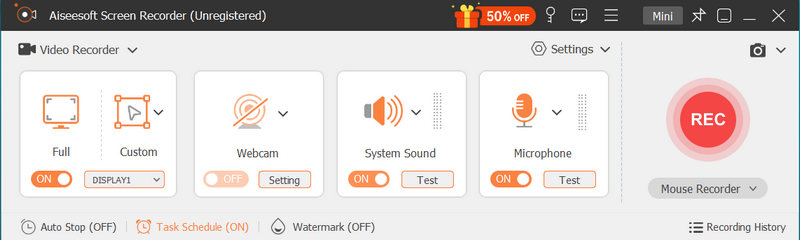
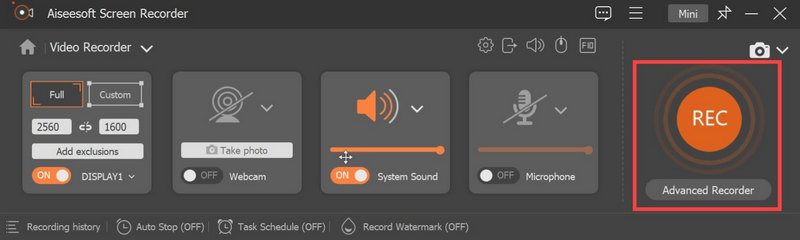
Aiseesoft Screen Recorder ofrece un enfoque sencillo y fácil de usar para la grabación de pantalla, lo que lo convierte en una alternativa a OBS para tareas de grabación más sencillas. Es ideal para principiantes que desean una forma rápida y sencilla de capturar su pantalla con funciones esenciales como audio del sistema y grabación de cámara web.
Los usuarios con conocimientos técnicos limitados pueden utilizarlo, ya que ofrece una experiencia de grabación de pantalla simplificada. Este programa facilita la grabación de videollamadas o contenido en línea. Aiseesoft resulta atractivo para quienes se inician en el mundo digital y buscan una solución sin complicaciones gracias a sus sencillos ajustes de grabación de audio y cámara web.
Descarga
100% Seguro. Sin anuncios.
100% Seguro. Sin anuncios.
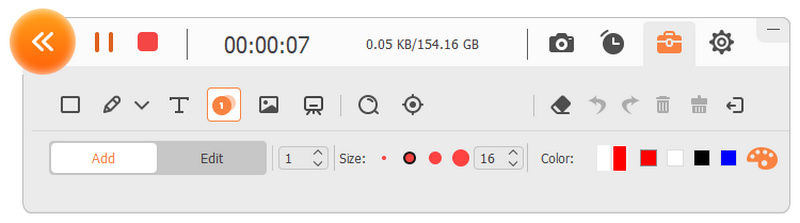
A continuación se detallan los pasos para usar Aiseesoft Screen Recorder:
¿La OBS es completamente gratuita?
El programa de grabación y transmisión de pantalla OBS Studio sigue siendo gratuito y de código abierto. Se puede utilizar y descargar de forma gratuita.
¿Qué es mejor, OBS o Streamlabs?
Elija entre OBS y Streamlabs según sus habilidades y necesidades. OBS, de código abierto y altamente personalizable, se adapta a los usuarios expertos en tecnología en varios dispositivos. Streamlabs, fácil de usar con funciones integradas, es ideal para principiantes pero principalmente para Windows. Su competencia técnica y sus objetivos de transmisión determinan cuál es la mejor opción.
¿Qué se requiere para operar OBS?
Para utilizar el software OBS Open Broadcaster, necesita una computadora con Windows 8+, macOS 10.13+ o Linux. También necesita una conexión a Internet estable de 2 a 10 Mbps para transmisión, instalación de OBS, dispositivos de captura, configuración de fuente, configuración de ajustes, creación de escenas, mezcla de audio y pruebas de calidad. La transmisión en vivo requiere una clave de transmisión, una cuenta de Twitch y complementos opcionales para agregar funcionalidad.
¿Se permite la edición con OBS?
Open Broadcaster Software carece de funciones de edición de vídeo integradas porque se utiliza principalmente para transmisiones en vivo y grabaciones de pantalla OBS. Sin embargo, Aiseesoft Screen Recorder, por otro lado, puede servir como alternativa y tiene herramientas de edición. Te permite modificar tus videos agregando efectos, recortándolos y realizando otras operaciones.
¿Cuánto tiempo de grabación ofrece OBS?
El tiempo de grabación con OBS es ilimitado pero depende del espacio disponible en el disco duro y de la eficiencia del sistema. El almacenamiento y el rendimiento del sistema adecuados permiten grabaciones más largas, pero controlan el almacenamiento y la velocidad para sesiones prolongadas.
Conclusión
El conjunto integral de funciones de OBS, su estado de código abierto y su sólido soporte comunitario lo convierten en la mejor opción para creadores de contenido, jugadores, educadores y profesionales que buscan un software de grabación y transmisión en vivo confiable y adaptable. Además, La alternativa de OBS, que incluye Aiseesoft Screen Recorder, tiene las mismas características. Sus numerosas posibilidades de personalización y actualizaciones periódicas la convierten en una herramienta popular y valiosa en el desarrollo de contenidos.
 Revisión honesta de iTop Screen Recorder [Características clave/Precio/Pros/Contras]
Tomar capturas de pantalla es común. Si buscas la mejor herramienta, iTop Screen Recorder es una buena opción. Estas son sus características clave y por qué vale la pena.
 Dónde van las grabaciones de OBS: aprenda cómo encontrar grabaciones de OBS aquí
¿Dónde guarda las grabaciones OBS? ¿Dónde guarda streamlabs OBS las grabaciones? Esta publicación le dirá cómo guardar grabaciones de su transmisión en OBS y obtener la ubicación de OBS. También puede encontrar una excelente alternativa de OBS para capturar la pantalla de su computadora y hacer grabaciones de video.
 Codificación de OBS sobrecargada: cómo corregir la advertencia de codificación alta de OBS [2024]
¿Recibe la advertencia de sobrecarga de OBS pero no sabe cómo manejarla? Puede obtener fácilmente la advertencia de codificación alta de OBS mientras graba o transmite. Esta publicación le brindará 5 soluciones efectivas para solucionar el problema de sobrecarga de codificación OBS.
Software de grabación de pantalla
Screen Recorder CamtasiaScreen Recorder ispringCualquier grabadora de videoGrabación de pantalla OBSScreen Recorder IceCreamScreen Recorder HDScreen Recorder sin retrasoGrabador de pasos de WindowsScreen Recorder de acciónScreen Recorder con FacecamScreen Recorder de AdobeGrabadores de ratón y tecladoScreen Recorder de código abiertoScreen Recorder MP4Grabadora de escritorio MediasiteGrabador AVI gratuitoGrabador WMVGrabadora FLVGrabador MKVGrabadora MOVGrabador WEBMGrabador MXFGrabadora XviDGrabador MPEG
Aiseesoft Screen Recorder es el mejor software de grabación de pantalla para capturar cualquier actividad como videos en línea, llamadas de cámara web, juegos en Windows/Mac.
100% Seguro. Sin anuncios.
100% Seguro. Sin anuncios.

*Campo requerido
*Por favor ingrese un correo electrónico válido

