Screen Recorder
 100% Seguro. Sin anuncios.
100% Seguro. Sin anuncios.
Como todos sabemos, la mayoría de las grabadoras de audio integradas no pueden grabar el audio del sistema informático en Windows. Por lo tanto, cuando desee... grabar audio interno en Windows 11/10/8/7, necesitas una grabadora de audio interna. ¿Existen buenas grabadoras de audio internas? ¿Cómo usarlas para grabar el audio del sistema en tu computadora Windows? ¡Has llegado al lugar indicado! Este artículo te ofrece cuatro maneras diferentes de grabar el sonido de una computadora Windows. Simplemente lee y elige la que mejor se adapte a tus necesidades.
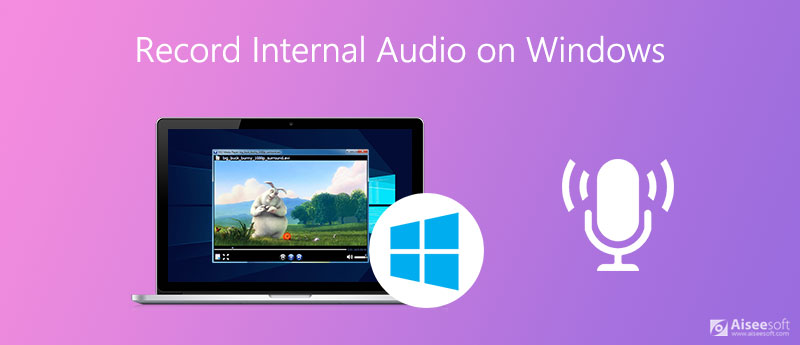
Si necesita una grabadora de sonido interna ligera y potente para Windows 11 y versiones anteriores, Aiseesoft Screen Recorder es una excelente opción. Puede grabar audio interno, externo y mixto en Windows 11/10/8/7 sin perder calidad. Puede capturar audio en streaming y digitalizar audio en línea en MP3, M4A, etc.
Además, puedes configurar la tarea de grabación de audio para grabar el sonido del sistema en Windows. La hora de inicio y la hora de finalización se pueden configurar con antelación. Una vez que se alcance la hora predefinida, la grabadora de audio interna de Windows detendrá la grabación y la guardará automáticamente como archivo MP3. No necesitas estar frente al ordenador todo el tiempo.
La alta calidad de salida, el recortador de audio integrado, los atajos de teclado y las preferencias hacen que el programa sea divertido de usar. No se requieren conocimientos técnicos. Puede grabar audio rápidamente desde cualquier programa o navegador de Windows.
Descarga
100% Seguro. Sin anuncios.
100% Seguro. Sin anuncios.
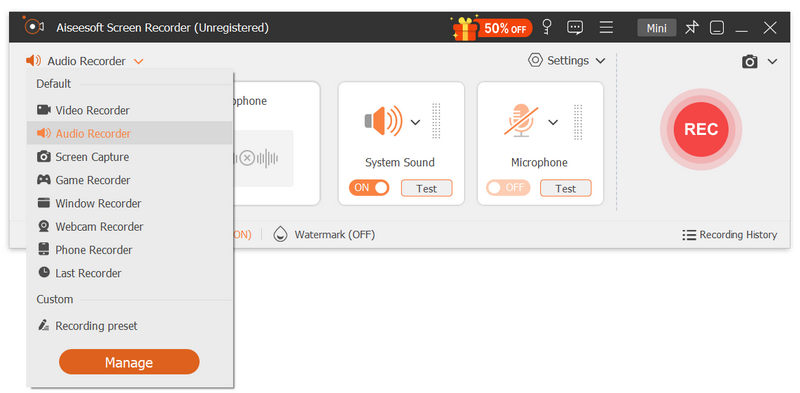
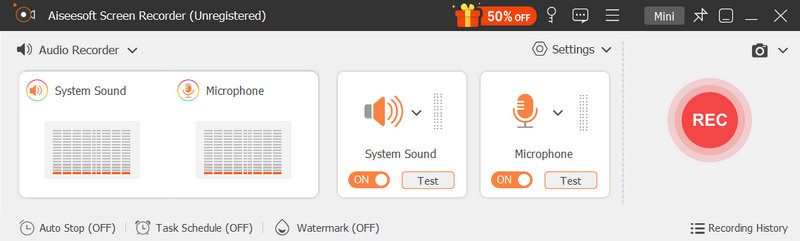
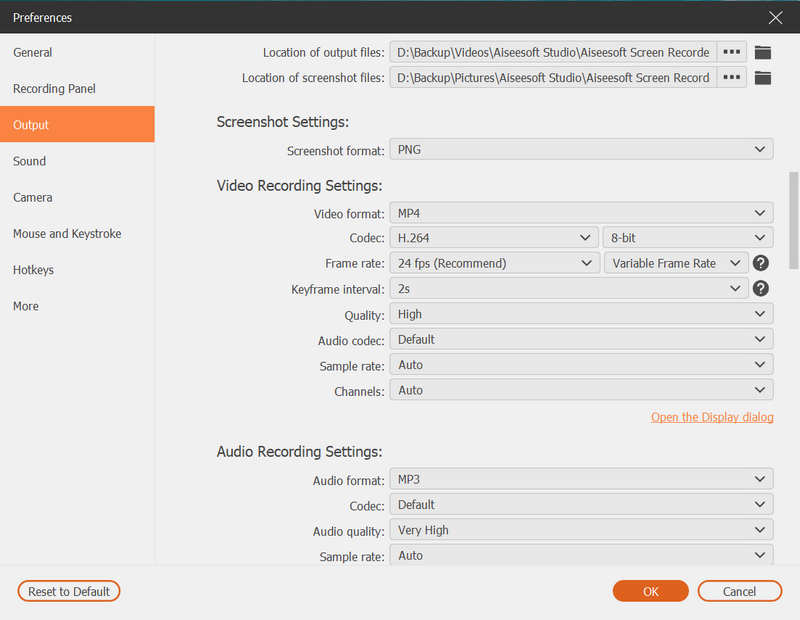
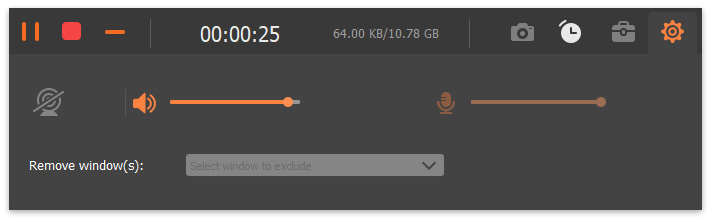
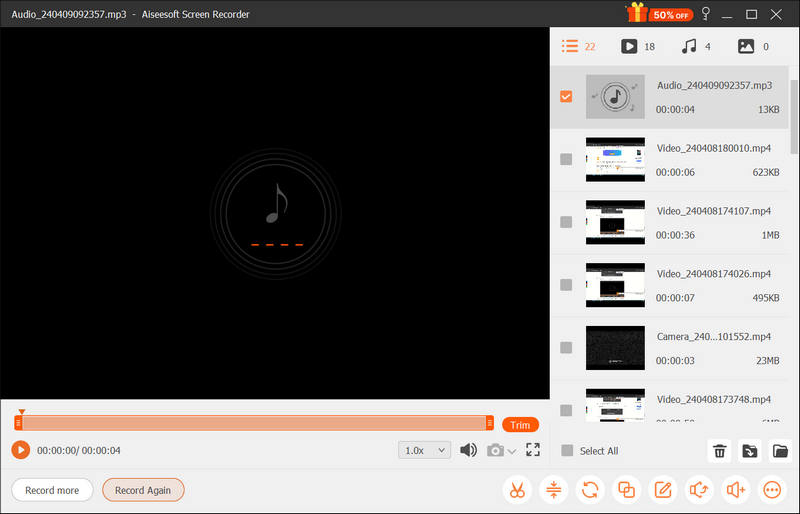
Como uno de los mejores grabadoras de audioAiseesoft Screen Recorder también puede grabar el audio del sistema y del micrófono al mismo tiempo, o grabar la pantalla y la cámara web simultáneamente si es necesario.
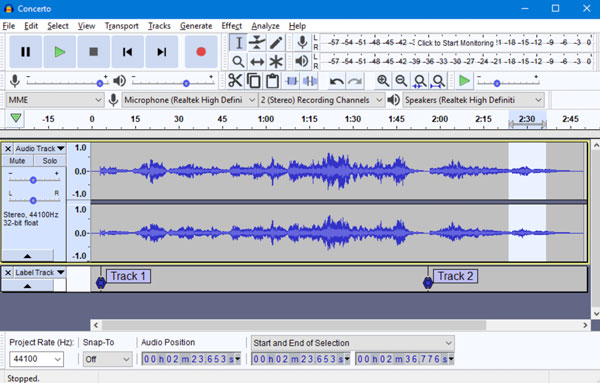
Audacity es un grabador y editor de audio gratuito y de código abierto para Windows, Mac y Linux. También graba fácilmente el audio del sistema desde Windows 11/10. Compatible con WAV, MP3, FLAC y otros formatos, se adapta a diferentes necesidades y dispositivos.
Además de la compatibilidad con la grabación de audio de Windows, puedes editar archivos de audio recortando, fusionando, duplicando, etc. Con Audacity, no es necesario habilitar la mezcla estéreo para filtrar el audio en Windows 11/10/8/7. Puedes usar WASAPI de Windows para capturar el sonido de tu computadora. Sin embargo, su interfaz no es muy clara y está algo anticuada.
Ahora, veamos cómo usar Audacity para grabar audio interno de Windows.
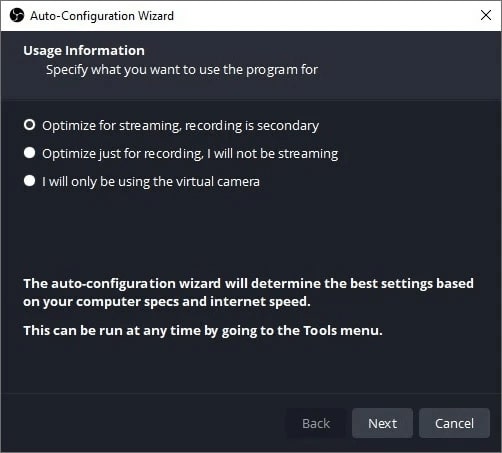
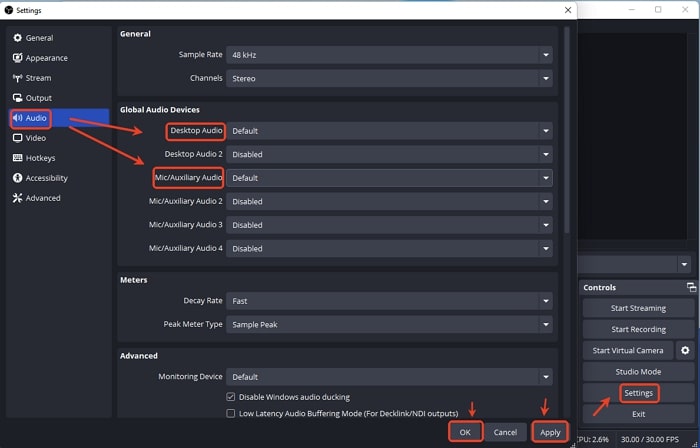
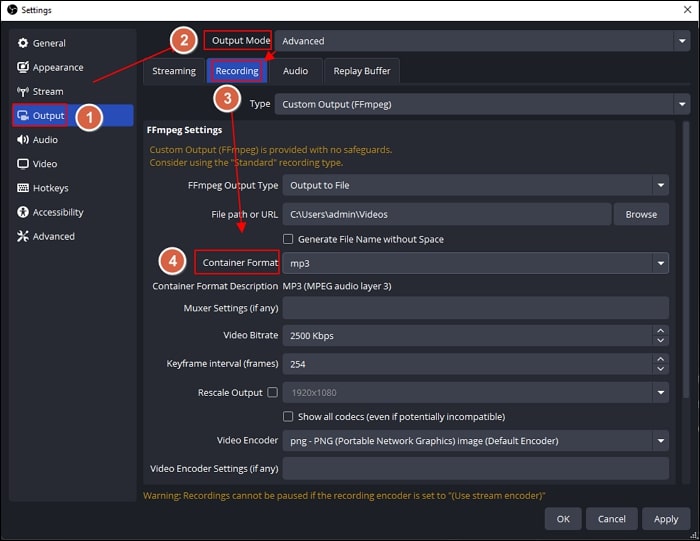
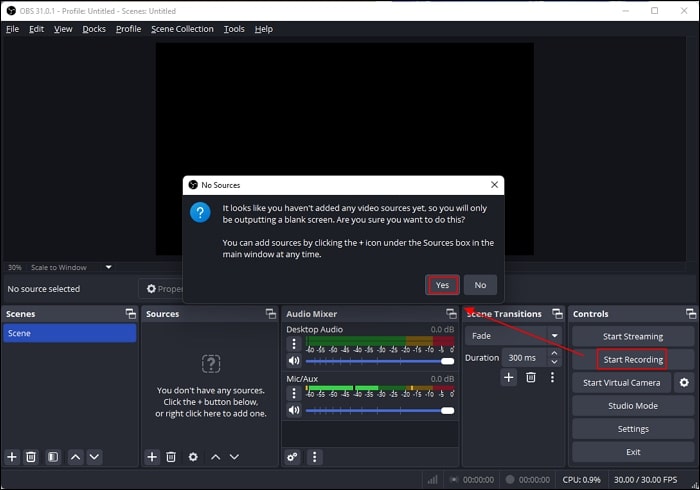
OBS es otra forma gratuita de grabar audio del sistema en Windows. Admite múltiples formatos de audio, como MP3, WAV, VOC, VVC, etc. Además, puede optimizar los archivos según sea necesario después de la grabación con sus herramientas de edición integradas. OBS Studio es un potente grabador con muchas funciones avanzadas, pero requiere un tiempo de aprendizaje para usarlo eficientemente. Por lo tanto, no es apto para principiantes.
La Barra de Juegos de Xbox es una herramienta integrada en Windows 10 que permite grabar no solo juegos, sino también el audio interno del ordenador y la pantalla. Aunque es gratuita y oficial, sus inconvenientes son evidentes al grabar el audio del sistema en Windows 10. La Barra de Juegos de Xbox no puede controlar con precisión las pistas de audio, por lo que el sonido del sistema y el del micrófono suelen mezclarse en la misma pista. Además, no permite grabar el sonido de ciertos programas, por lo que no se pueden abrir otras aplicaciones con sonido al grabar.
Después de grabar, puedes encontrar el video guardado en tu Videos > Capturas carpeta.
Consejos: Si quieres grabar tu voz, puedes activar el micrófono. Además, la Barra de Juegos Xbox también permite grabar la pantalla en Windows.
¿Cómo grabar audio de computadora en línea?
Grabador de audio en línea gratuito Aiseesoft es una grabadora de audio gratuita que puede grabar audio interno y externo en computadoras con Windows. Visita su sitio web oficial. Elegir Iniciar grabación para instalar su lanzador primero. Seleccione la fuente de grabación de audio del sistema. Más tarde, puede hacer clic en REC para iniciar y detener la grabación de audio.
¿QuickTime Player puede ser su grabadora de audio interna?
Sí. Después de instalar Soundflower, puede grabar audio interno del sistema en Mac con QuickTime Player. Sin embargo, QuickTime Player no puede ser su software gratuito de grabadora de audio de Windows.
¿Windows 10 tiene una grabadora de audio?
Existe el valor predeterminado Grabadora de voz aplicación en Windows 10. Puede grabar la voz del micrófono de forma gratuita en su computadora con Windows 10, como entrevistas, conferencias, etc. Pero si desea grabar el audio de la pantalla en Windows 10, necesita usar otro software de grabación de audio interno.
Conclusión
En general, puedes grabar audio interno en Windows 11/10/8/7 Con Aiseesoft Screen Recorder, Audacity, OBS y Xbox Game Bar. Obviamente, el primero es fácil de usar para principiantes y es profesional en la captura de audio del sistema en Windows. Audacity y OBS tienen interfaces y operaciones algo complejas, lo que puede confundir a los usuarios ocasionales. En cualquier caso, ¡elige el que mejor se adapte a ti y pruébalo ahora mismo!
 7 maneras de grabar audio interno en Mac [Guía definitiva de 2025]
Lea esta guía paso a paso y obtenga 7 formas sencillas de grabar audio del sistema en Mac de forma gratuita o profesional, incluidas las soluciones de grabación QuickTime.
 Las 3 formas principales de grabar audio desde la computadora [resuelto]
¿Cómo grabo audio desde la computadora? ¿Cómo capturar sonido en una PC con Windows 10 usando la aplicación Voice Recorder? ¿Cómo grabar audio en Mac? Esta publicación comparte 3 grabadoras de sonido para ayudarlo a grabar audio desde la computadora con alta calidad.
 [Top 10] Grabador de pantalla gratuito para Windows, Mac y en línea
¿Cuál es el mejor grabador de pantalla gratuito? ¿Tiene la necesidad de capturar la pantalla en su PC o Mac con Windows 10/8/7 pero no sabe qué software gratuito de grabación de pantalla debe usar? Esta publicación hace una lista de las 10 mejores grabadoras de pantalla gratuitas con audio para que elijas.
Grabar audio
Mejor grabadora de audioGrabar audio en Mac/PCGrabar audio en iPhoneGrabar llamadas telefónicas de VonageGrabar saludo de voz para JiveGrabar correo de voz en NextivaGrabar grabaciones de voz en Sansa FuzeSistema de grabación de audio MacGrabar audio interno en WindowsGrabador de micrófono en línea gratuitoGrabar audio desde Mac/PC/iPhone/Android
Aiseesoft Screen Recorder es el mejor software de grabación de pantalla para capturar cualquier actividad como videos en línea, llamadas de cámara web, juegos en Windows/Mac.
100% Seguro. Sin anuncios.
100% Seguro. Sin anuncios.

*Campo requerido
*Por favor ingrese un correo electrónico válido

