Hay muchas razones por las que necesita grabar audio en iPhone. Suponga que está entrevistando a una celebridad, por ejemplo, no necesita una grabadora de voz adicional ya que su iPhone puede satisfacer su necesidad. A veces, desea escuchar un podcast o una transmisión de música, pero no tiene una buena conexión a Internet. La grabación de música en iPhone puede ser una solución. De todos modos, esta guía le mostrará las mejores formas de hacer el trabajo en iPhone fácilmente.
Muchos usuarios se quejaron de que no es conveniente grabar audio en iPhone. Eso se debe en parte a la pequeña pantalla. La mejor solución alternativa es utilizar Aiseesoft Screen Recorder para grabar audio interno en iPhone con una computadora.
Descarga
Aiseesoft Screen Recorder: la mejor grabadora de audio para iPhone
 100% Seguro. Sin anuncios.
100% Seguro. Sin anuncios.
En resumen, es la mejor opción para grabar audio interno en iPhone con una computadora.
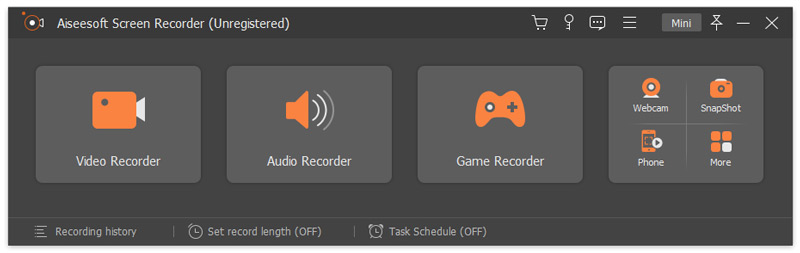
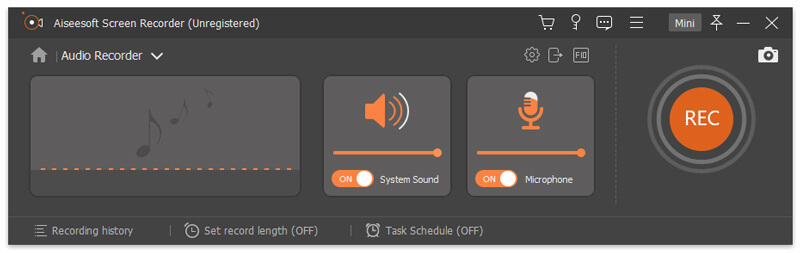
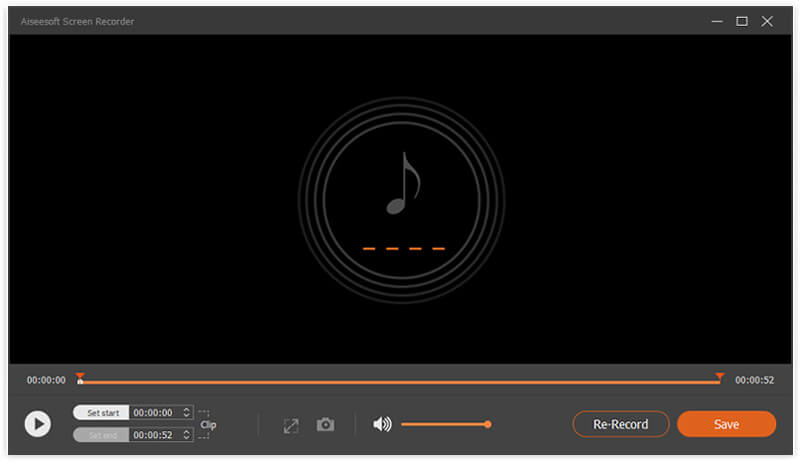
Ciertamente, esta herramienta también se puede utilizar para grabar una conferencia en ClickMeeting, captura la historia de Instagram y mucho más sin esfuerzo.
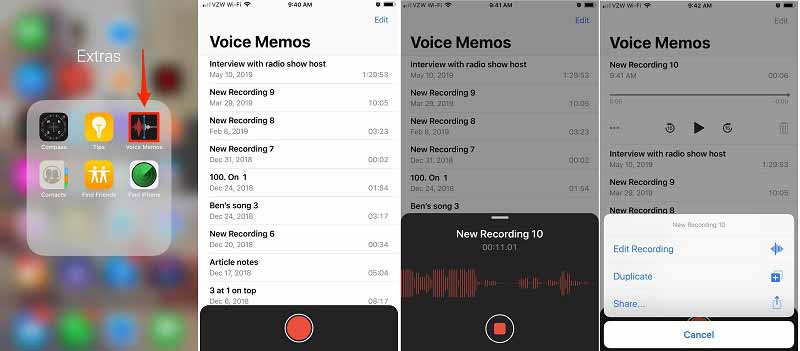
Es bien sabido que iOS tiene una aplicación de grabadora de voz preinstalada, la aplicación Voice Memos. Es capaz de grabar tu voz o el sonido que te rodea en tu iPhone. Además, la aplicación ofrece funciones básicas de edición de audio. Desafortunadamente, no puede grabar audio interno en iPhone, como música en línea, llamadas telefónicas, etc. Estos son los pasos para grabar voz en iPhone con notas de voz.
Otra forma de grabar el audio interno del iPhone es con la función de grabación de pantalla integrada. Desde iOS 11, Apple introdujo una función de grabación de pantalla en el iPhone. Esta función permite... captura de pantalla Junto con el audio. En otras palabras, aún necesitas un conversor de audio para extraer el audio de la grabación de pantalla. Si no te importa el formato del archivo, puede satisfacer tus necesidades sin necesidad de software ni hardware adicional.
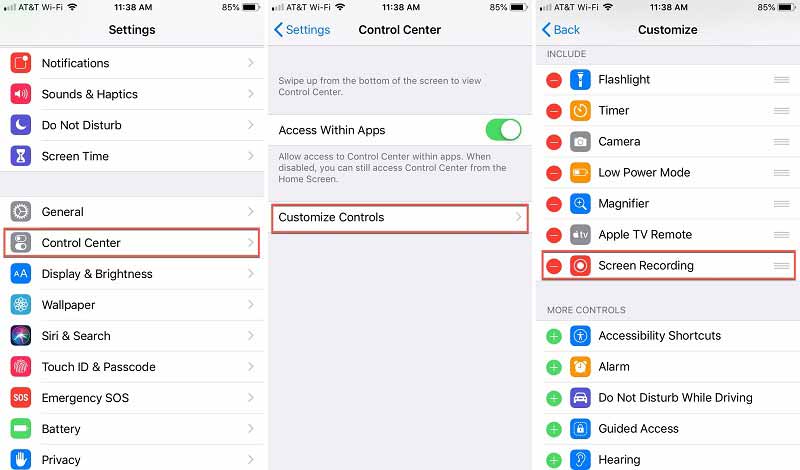
Consejo: Para iOS anterior, elija Personalizar controles en la pantalla de configuración del Centro de control.
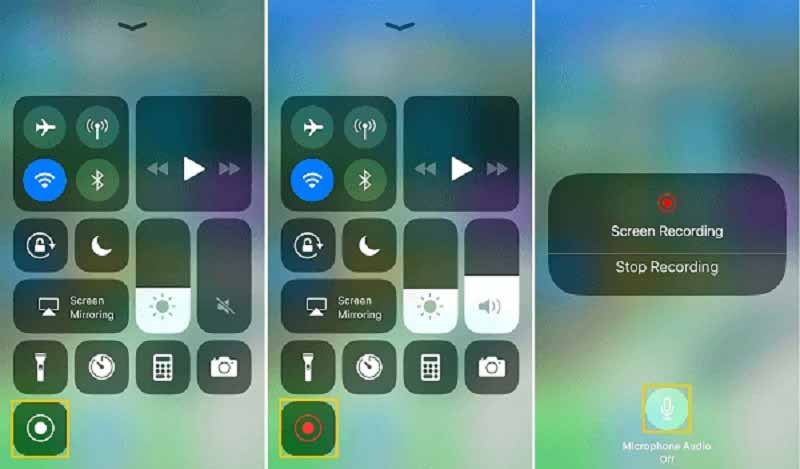
Nota: Tanto las notas de voz como la función de grabación de pantalla no pueden grabar llamadas telefónicas en el iPhone.
¿Cómo grabo audio en secreto en mi iPhone?
La aplicación Voice Memos incorporada es la forma más fácil de grabar audio en iPhone en secreto. Puede convertir su teléfono inteligente en un dispositivo de grabación de audio y capturar voz y sonido en secreto. Hay grabadoras de audio de terceros limitadas para iPhone.
¿Cuánto tiempo puede grabar audio un iPhone?
La mayoría de las aplicaciones de grabación de audio no tienen límite de longitud, pero su iPhone debe tener suficiente espacio. La grabación de audio requiere mucho almacenamiento. Cuanto más larga sea la grabación y más grande será el archivo de resultados. Le sugerimos que grabe audio en iPhone no más de una hora. También puede grabar audio en varios clips.
¿Por qué no hay sonido cuando grabo en mi iPhone?
Hay dos razones principales por las que la grabación de pantalla del iPhone no tiene sonido. En primer lugar, el micrófono se apaga cuando se graba la pantalla en el iPhone. O el sonido está bloqueado y no le permite grabar. Por lo tanto, debe obtener el permiso y configurar la función de grabación de pantalla correctamente.
Conclusión
Esta guía explica cómo grabar audio interno o voz externa en el iPhone. La app Notas de Voz preinstalada es la forma más sencilla de capturar tu voz en el iPhone. Si no te importa el formato de salida, la función de grabación de pantalla integrada en iOS no solo te ayuda a grabar audio interno en el iPhone, sino también a capturar la pantalla fácilmente. Si eres principiante, te recomendamos probar Aiseesoft Screen Recorder. No solo es fácil de usar, sino que también permite grabar audio del iPhone fácilmente. Si tienes alguna otra pregunta, deja un mensaje debajo de esta publicación.
 Una guía paso a paso sobre cómo grabar una videollamada o una reunión en Lifesize
Lifesize Record and Share hace que sea conveniente grabar y compartir videoconferencias, videollamadas, conversaciones y más. Consulte esta guía para conocer la información detallada.
 ¿Cómo puede grabar un saludo de voz personalizado para el buzón Jive?
Este artículo le compartirá los tres mejores métodos para grabar saludos de correo de voz para Jive, para que pueda mantenerse en contacto con clientes y socios cuando esté ausente.
 Cómo grabar tus llamadas telefónicas de Vonage sin perder información importante
Para grabar tus llamadas telefónicas en Vonage y guardar chats importantes, todo lo que necesitas hacer es leer nuestra guía paso a paso y seguirla para obtener lo que deseas.
Grabar audio
Mejor grabadora de audioGrabar audio en Mac/PCGrabar audio en iPhoneGrabar llamadas telefónicas de VonageGrabar saludo de voz para JiveGrabar correo de voz en NextivaGrabar grabaciones de voz en Sansa FuzeSistema de grabación de audio MacGrabar audio interno en WindowsGrabador de micrófono en línea gratuitoGrabar audio desde Mac/PC/iPhone/Android
Aiseesoft Screen Recorder es el mejor software de grabación de pantalla para capturar cualquier actividad como videos en línea, llamadas de cámara web, juegos en Windows/Mac.
100% Seguro. Sin anuncios.
100% Seguro. Sin anuncios.

*Campo requerido
*Por favor ingrese un correo electrónico válido

