Contenido
Perder fotos y videos de WhatsApp puede causar muchos dolores de cabeza si contienen tus recuerdos personales y archivos importantes. Si estás preguntando Cómo recuperar fotos eliminadas de WhatsApp en AndroidLo cierto es que, en la mayoría de los casos, la recuperación es posible. WhatsApp guarda los archivos multimedia en la galería de tu teléfono y también cuenta con carpetas internas como Imágenes y Vídeos. Aunque los archivos ya no sean visibles en la galería, es posible que sigan almacenados. Las copias de seguridad son fundamentales, ya que WhatsApp guarda los datos localmente y también utiliza Google Drive. Conocer estos sistemas de almacenamiento te permitirá comprender mejor cómo restaurar archivos multimedia con éxito mediante los métodos que vamos a explicar.
Si no hiciste una copia de seguridad de tu WhatsApp en Google Drive, la copia de seguridad local te permitirá recuperar tus archivos multimedia. Esta copia de seguridad local se guarda en tu teléfono y WhatsApp guarda automáticamente copias de seguridad de tus chats y archivos multimedia en el almacenamiento interno diariamente. Estos archivos se pueden usar para recuperar archivos eliminados. Este método es muy confiable para quienes buscan recuperar imágenes eliminadas de WhatsApp en Android sin conexión a internet.
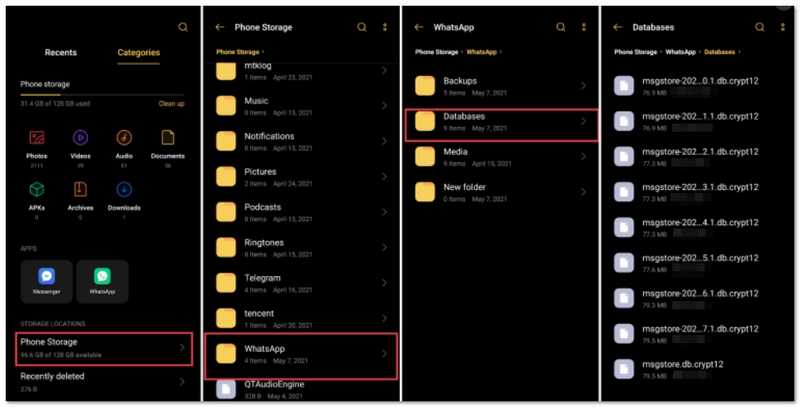
Este método te ayuda recuperar imágenes eliminadas de WhatsApp y los vídeos, siempre que estuvieran incluidos en el archivo de copia de seguridad seleccionado.
Si previamente habilitaste las copias de seguridad de Google Drive, esta es una de las formas más fáciles y efectivas de Restaura tu Android desde GoogleAl reinstalar la aplicación, puedes activar la opción de restauración y recuperar tus fotos, videos y chats. Este método es ideal para quienes buscan cómo recuperar fotos eliminadas de WhatsApp en Android sin tener que buscarlas manualmente entre los archivos.
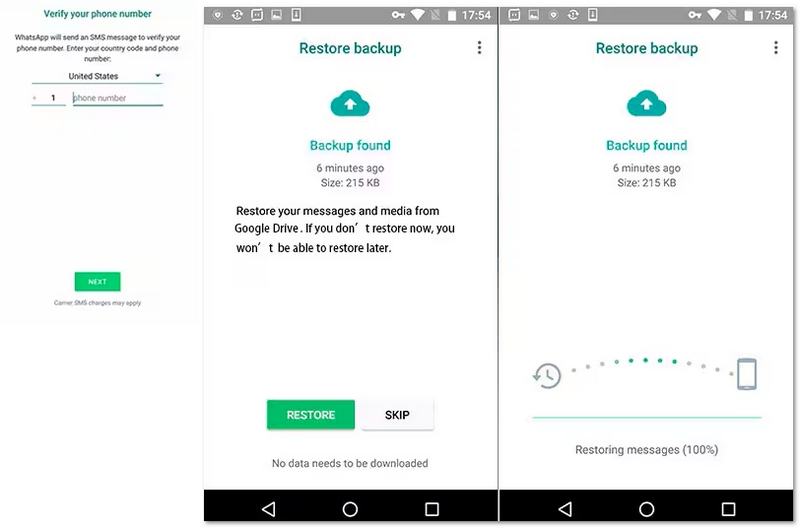
Este método funciona mejor si su copia de seguridad es reciente e incluye los archivos multimedia que desea recuperar.
En ocasiones, las fotos o videos de WhatsApp pueden parecer eliminados, pero aún podrían estar presentes en carpetas ocultas del almacenamiento de tu dispositivo, especialmente los que enviaste a tus contactos. Esta práctica herramienta te permitirá localizar el contenido multimedia perdido rápidamente sin necesidad de restaurar una copia de seguridad, por lo que sin duda será un consejo muy útil para quienes buscan cómo recuperar fotos eliminadas de WhatsApp en Android.
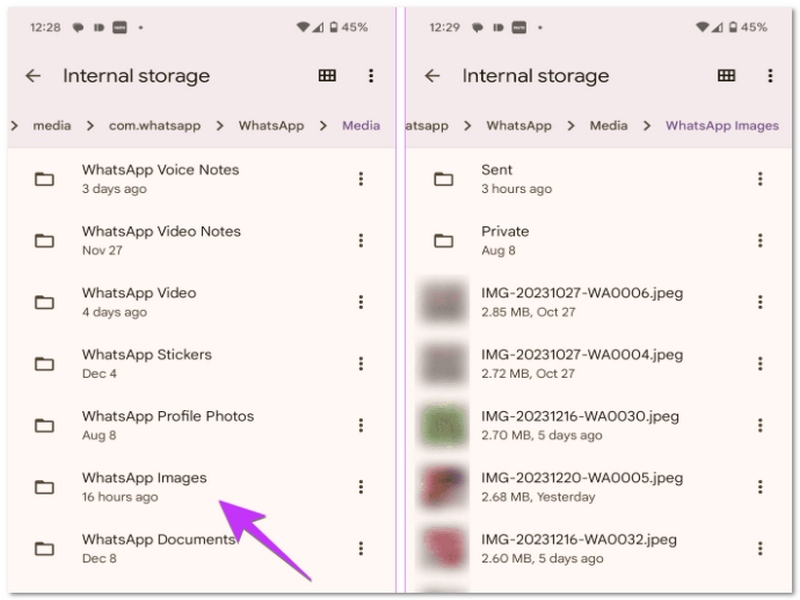
Dado que WhatsApp suele conservar copias de los archivos multimedia incluso después de eliminarlos de los chats, esta estrategia resulta más eficaz para los archivos multimedia que ya hayas enviado.
En caso de que no haya copias de seguridad o estén disponibles solo parcialmente, la mejor opción es una herramienta profesional como Recuperación de datos de Android Aiseesoft FoneLabSe trata de un programa especial que, al conectarse completamente a tu dispositivo, restaurará fotos, videos, mensajes de texto y cualquier otro dato eliminado de WhatsApp, incluso sin copias de seguridad. Esta será una buena opción para quienes deseen saber cómo recuperar archivos eliminados de WhatsApp en Android con una mayor tasa de éxito.

Descarga
Android de Recuperación de Datos
 100% Seguro. Sin anuncios.
100% Seguro. Sin anuncios.
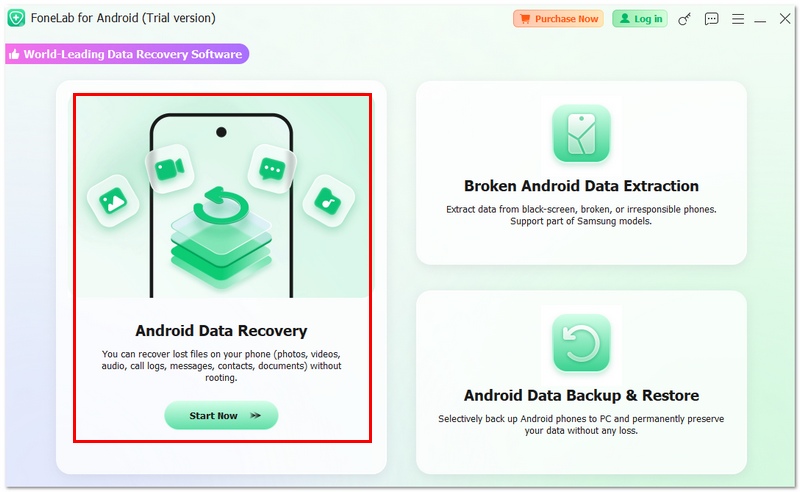
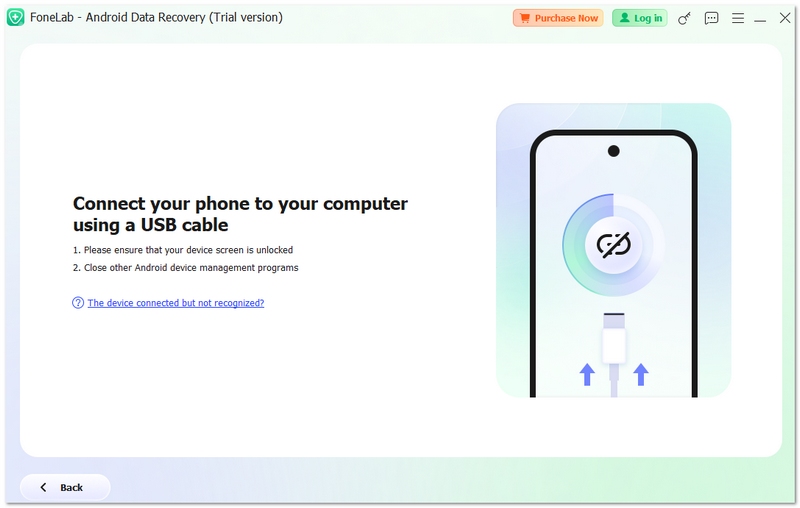
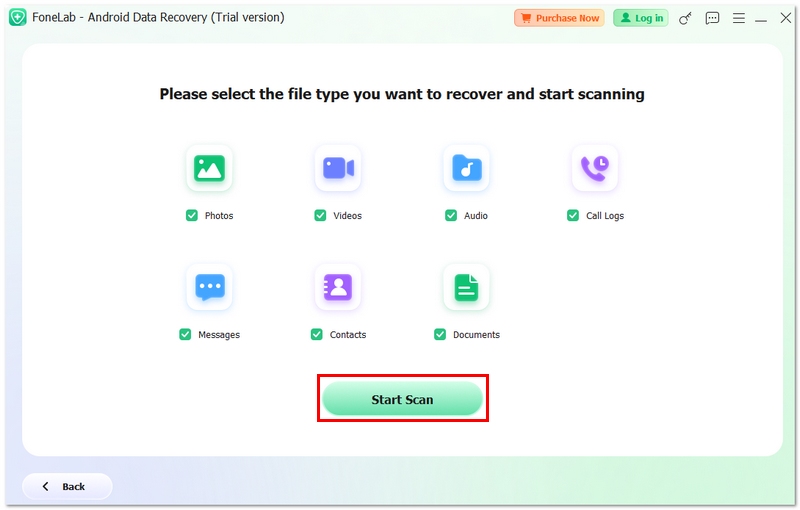
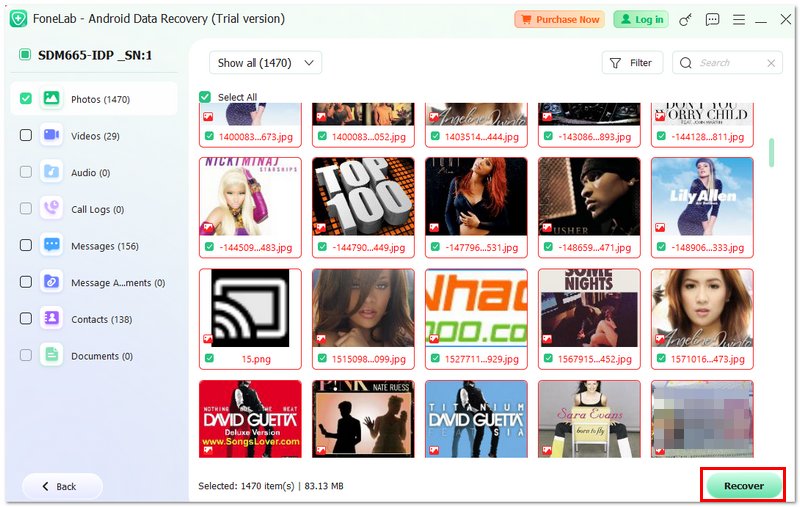
Este método resulta especialmente útil cuando fallan las opciones de recuperación estándar, ya que te brinda otra oportunidad para recuperar archivos multimedia importantes de WhatsApp.
¿Por qué faltan mis imágenes de WhatsApp en la galería, pero siguen estando en los chats?
Si los archivos están ocultos o la visibilidad de los archivos multimedia está desactivada, esta es una de las principales razones por las que las fotos no aparecerán en la galería, aunque seguirán estando disponibles en los chats. Sin embargo, las fotos de WhatsApp podrían estar almacenadas en los archivos internos de la aplicación.
¿Borrar la caché de WhatsApp elimina mis fotos y vídeos?
No, al borrar la caché, simplemente eliminas los archivos temporales que se encuentran en la memoria caché del dispositivo. Esta acción no afectará a tus archivos multimedia ni a tus conversaciones privadas.
¿Las copias de seguridad de WhatsApp incluyen vídeos por defecto?
No siempre. La copia de seguridad de vídeo debe estar activada en los ajustes de WhatsApp; de lo contrario, es posible que los vídeos no se incluyan en las copias de seguridad.
Conclusión
En mi opinión, perder fotos y vídeos de WhatsApp puede ser bastante frustrante, pero no deberías considerarlo una catástrofe. De hecho, existen varias maneras de recuperar esos archivos mediante copias de seguridad locales, Google Drive, carpetas ocultas o herramientas de recuperación fiables. Depende principalmente de cuál de los métodos se adapte mejor a tu caso particular, y cuanto antes lo hagas, mejor, ya que los datos podrían sobrescribirse.
Otra cosa que me di cuenta es que si tienes las copias de seguridad habilitadas, realmente te ayuda mucho, permitiéndote ahorrar tiempo y esfuerzo a la larga. Así que, si quieres saber Cómo recuperar imágenes eliminadas de WhatsApp en AndroidTenga en cuenta que, con los pasos y las herramientas adecuadas, la restauración suele ser posible.
 Cómo agregar contactos a WhatsApp en teléfonos iPhone y Android
¿Cómo añadir contactos a WhatsApp en tu dispositivo móvil? Este artículo te mostrará cómo hacerlo en iPhone y Android.
 Obtenga cómo descargar contactos de su grupo de WhatsApp
¿Cómo puedo guardar contactos de un grupo de WhatsApp? ¿WhatsApp ofrece una opción para descargar contactos grupales? Aprenda 3 formas de descargar contactos del grupo de WhatsApp.
 Aprenda a hacer una copia de seguridad de los mensajes de WhatsApp en iPhone y Android
¿Cómo se hacen copias de seguridad de chats antiguos en WhatsApp? ¿Puedo hacer una copia de seguridad de todos los mensajes de WhatsApp? Consulte la guía sencilla para hacer una copia de seguridad de sus chats de WhatsApp en una computadora y en un disco.
Recuperar WhatsApp
Recuperación de WhatsAppRecuperar mensajes eliminados de WhatsAppRecuperar chat eliminado de WhatsAppRecuperar mensajes de WhatsApp AndroidRecuperar el historial de chat de WhatsApp SamsungRecuperar vídeos/imágenes de WhatsApp AndroidRestaurar mensajes de WhatsApp en un nuevo iPhoneRestaurar WhatsApp de Google Drive a iPhoneWhatsApp copia de seguridad y restauraciónRestaurar WhatsApp desde iCloud
El mejor software de recuperación de datos de Android para recuperar archivos eliminados como SMS, contactos, registros de llamadas, documentos, etc. desde un teléfono/tarjeta SD/tableta Android en Windows/Mac.
100% Seguro. Sin anuncios.
100% Seguro. Sin anuncios.

*Campo requerido
*Por favor ingrese un correo electrónico válido

