Recuperación de datos iPhone
 100% Seguro. Sin anuncios.
100% Seguro. Sin anuncios.
Contenido
¿Alguien podría decirme cómo añadir nuevos contactos a WhatsApp en un iPhone? Sabes que los mensajes en WhatsApp son completamente gratis siempre que tengas conexión wifi. Quiero añadir algunos contactos nuevos para poder usar el chat grupal de WhatsApp cómodamente. - Lily
WhatsApp es una aplicación de comunicación excepcionalmente buena, lo que facilita el contacto con familiares y amigos. También permite enviar mensajes ilimitados y compartir vídeos geniales en internet de forma gratuita. Una vez que te registres y seas aprobado, tus contactos se sincronizarán automáticamente. Pero surge una pregunta: ¿Cómo podemos...? añadir contactos a WhatsAppEn este artículo, te guiaremos en el proceso de agregar nuevos contactos a WhatsApp en dispositivos iPhone y Android.
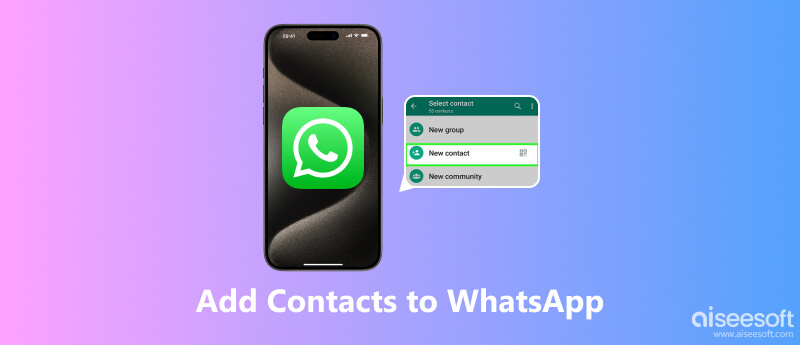
Antes de agregar manualmente a alguien, la forma más fácil de que tus amigos aparezcan en WhatsApp es sincronizar los contactos de tu teléfono. Una vez sincronizada la lista de contactos de tu dispositivo con WhatsApp, todos los números guardados que usan WhatsApp aparecerán automáticamente en tu lista de chats. Funciona tanto en iPhone como en Android.
Si quieres saber cómo añadir un contacto a WhatsApp o cómo añadir contactos a WhatsApp Android, es facilísimo. Solo tienes que sincronizar los contactos de tu teléfono y WhatsApp mostrará automáticamente quiénes ya usan la app. Aquí te explicamos cómo hacerlo paso a paso.
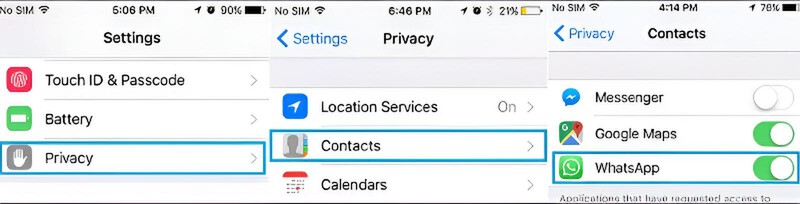
En iPhone
En Android
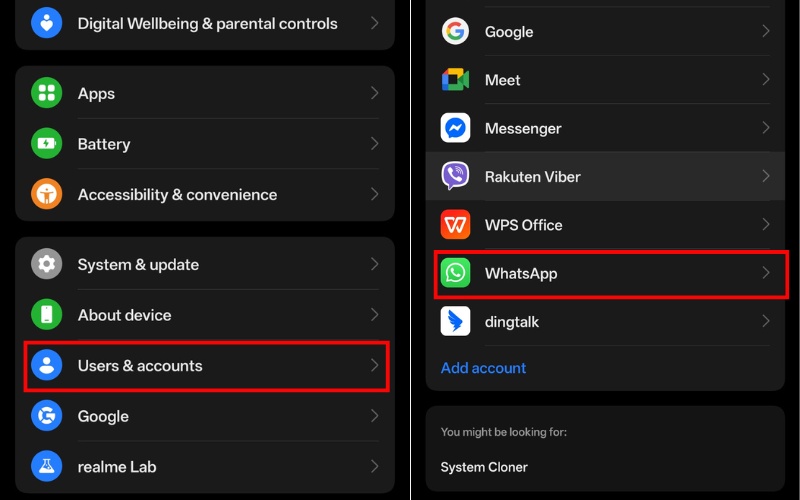
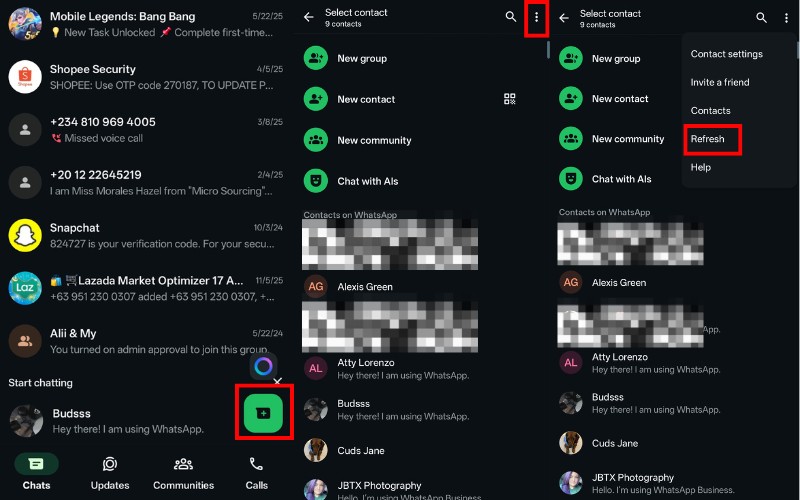
Una vez hecho esto, aparecerán automáticamente todos los contactos de tu teléfono que usan WhatsApp y podrás comenzar a chatear de inmediato.
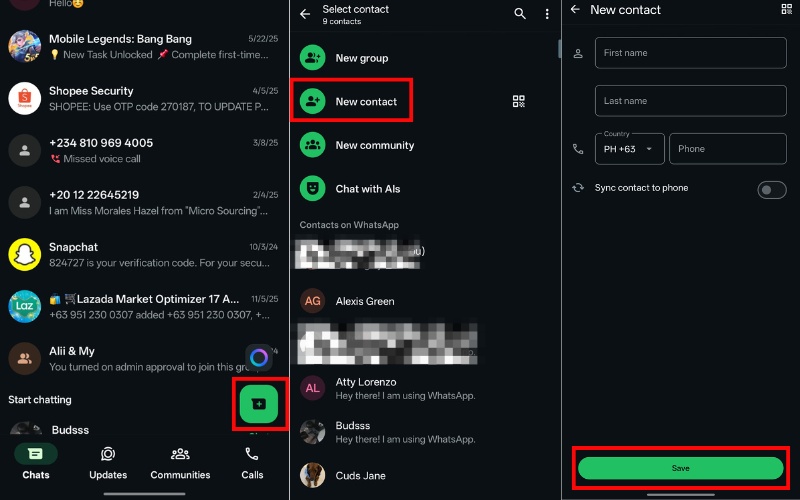
Si prefieres hacer las cosas directamente desde la app, puedes añadir fácilmente un nuevo contacto a WhatsApp sin salir de ella. Esto es útil cuando alguien te escribe primero o si simplemente quieres guardar un nuevo número mientras chateas rápidamente. Así es como puedes hacerlo:
En Android:
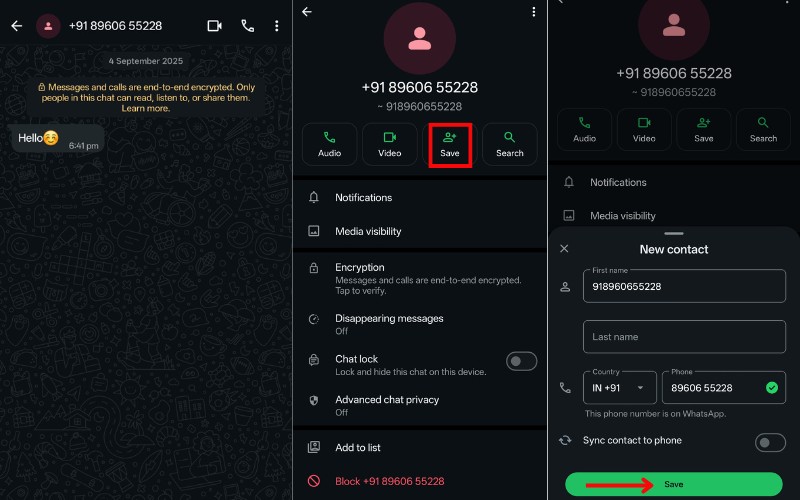
Si alguien te envía un mensaje pero aún no está guardado:
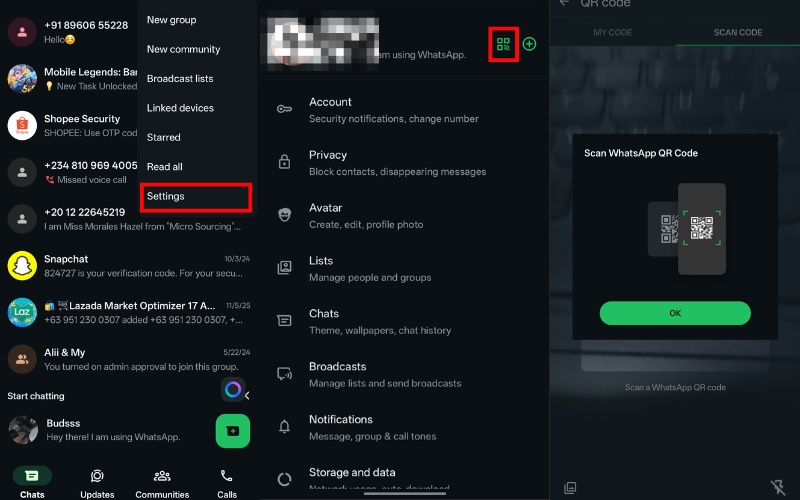
Si tu amigo comparte su código QR:
En iPhone
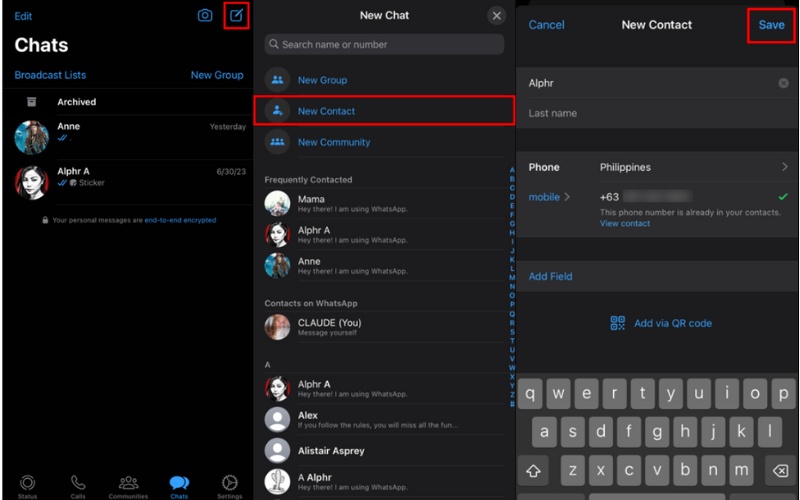
Una vez guardado, el nuevo contacto aparecerá en tu lista de chats de WhatsApp, listo para que puedas enviarle un mensaje o hacer una llamada en cualquier momento.
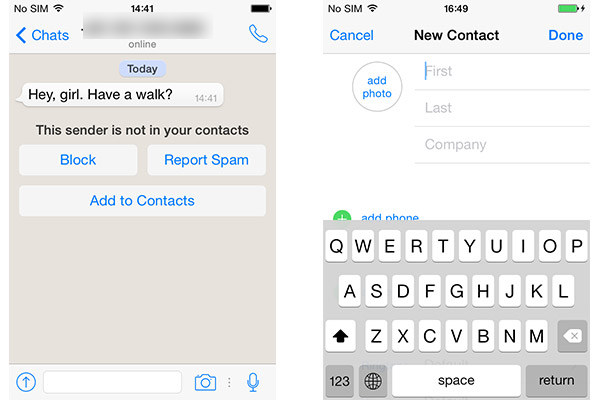
Una vez guardado, el nuevo contacto aparecerá al final de tu lista de Favoritos en WhatsApp.
Para Iphone:
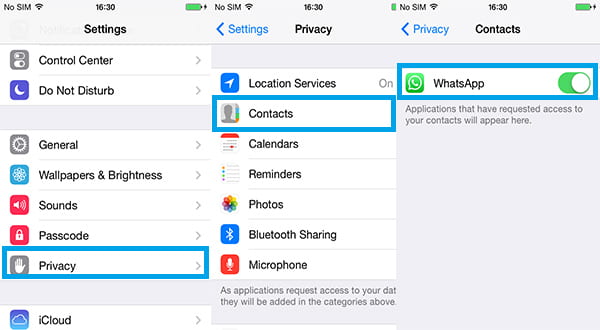
Si WhatsApp no muestra ningún contacto en tu iPhone/iPad, revisa la configuración para habilitar el acceso a WhatsApp. Ve a tu iPhone, haz clic en "Configuración" > "Privacidad" > "Contactos" > activa la barra de WhatsApp. De lo contrario, actualiza el software a la última versión desde la App Store en tu iPhone/iPad. Si borras accidentalmente el historial de chats o los archivos adjuntos de WhatsApp, puedes probar una herramienta fiable de recuperación de datos de iOS. Recuperación de datos iPhone Para ayudarte a recuperar contactos perdidos en iPhone. Con esto, puedes recuperar fácilmente datos de WhatsApp, como mensajes, imágenes y videos, desde tu dispositivo iOS, así como copias de seguridad de iTunes y de iCloud.
100% Seguro. Sin anuncios.
100% Seguro. Sin anuncios.
Para Android:
Si encuentra que un amigo o conocido en particular no está agregado a la lista de contactos de WhatsApp, tal vez debería hacer lo siguiente según sus necesidades:
1. Actualice WhatsApp a la última versión de Google Play u otra tienda de aplicaciones.
2. Compruebe si el contacto existe o no en la libreta de direcciones de su teléfono.
3. Quizás el formato en el que guardas el contacto en WhatsApp no es del todo correcto. Modifíquelo al formato estándar como "+" [Código de país] [Número de teléfono].
4. Vaya a la pestaña de "Contactos" de WhatsApp y luego toque el botón "Menú" > haga clic en "Contactos" > marque la casilla "Mostrar todos los contactos".
5. En su libreta de direcciones de Android, asegúrese de que todas las cuentas de contactos (p. ej., Google, SIM) o todos los grupos de contactos (p. ej., Amigos, Familia) estén "visibles" o "visibles".
Además, si pierde algunos contactos importantes de WhatsApp u otras aplicaciones en Android, visite esta publicación: recuperar contactos eliminados en Android.
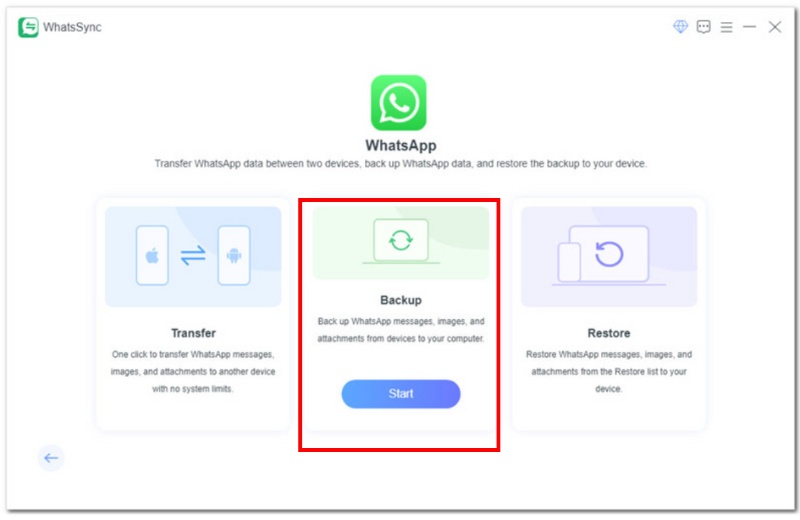
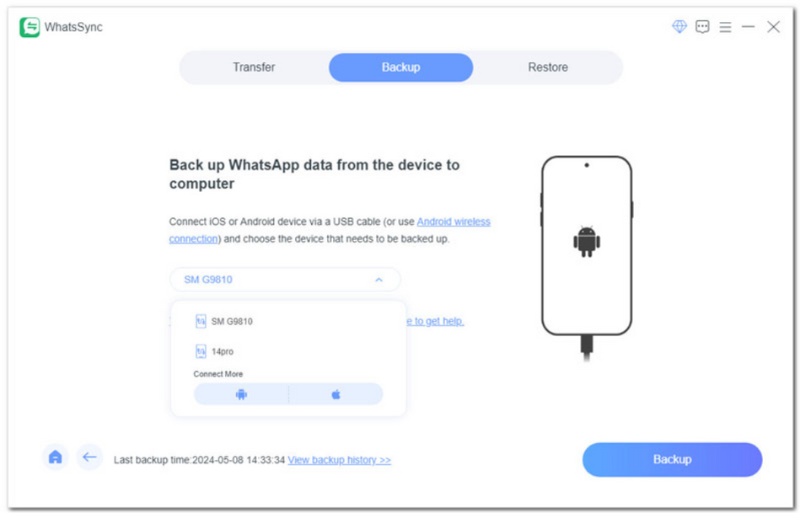
Si planeas cambiar de teléfono o simplemente quieres asegurarte de no perder nunca contactos y conversaciones importantes de WhatsApp, Aiseesoft WhatsSync Es una herramienta que vale la pena considerar. De hecho, Aiseesoft WhatsSync es una forma fácil y segura de respaldar, transferir y restaurar WhatsApp en Android o iOS. Con WhatsSync, puedes transferir todo tu historial de chats, archivos multimedia e información de contactos de WhatsApp Messenger con solo unos clics. Este proceso es útil si quieres proteger tus contactos de WhatsApp o transferirlos a un nuevo teléfono sin perder la información de tus contactos.

Descarga
100% Seguro. Sin anuncios.
100% Seguro. Sin anuncios.
Transferir con WhatsSync
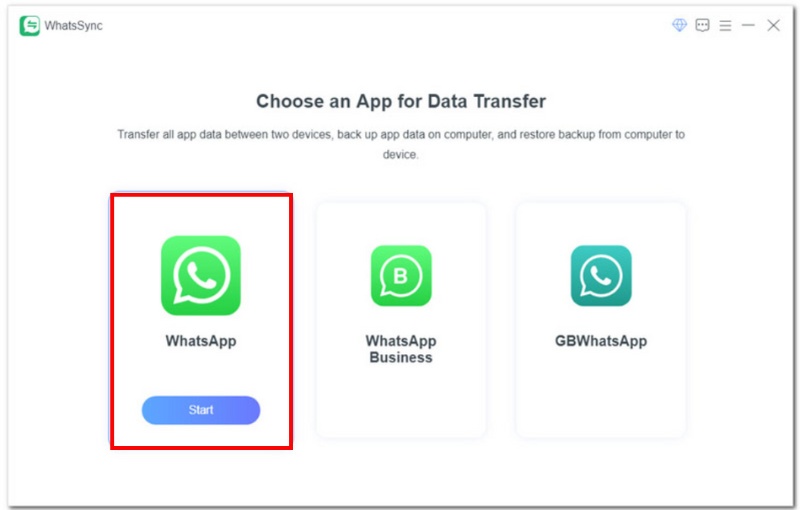
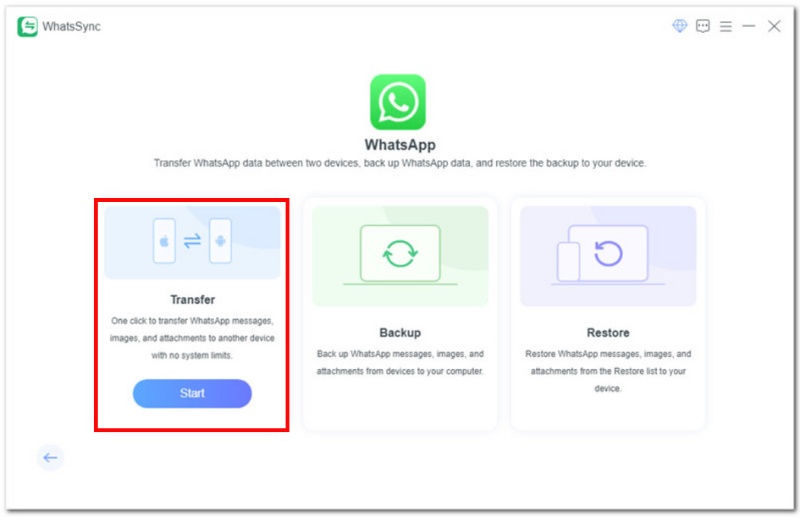
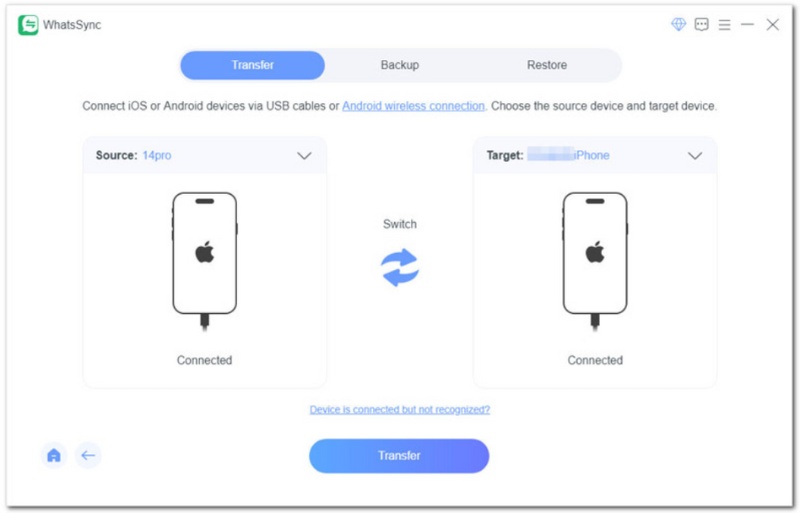
Nota: Si usas iPhone, pulsa "Confiar en este equipo" en tu iOS e introduce tu contraseña de pantalla. Esta función requiere que iTunes esté instalado en tu dispositivo iOS.
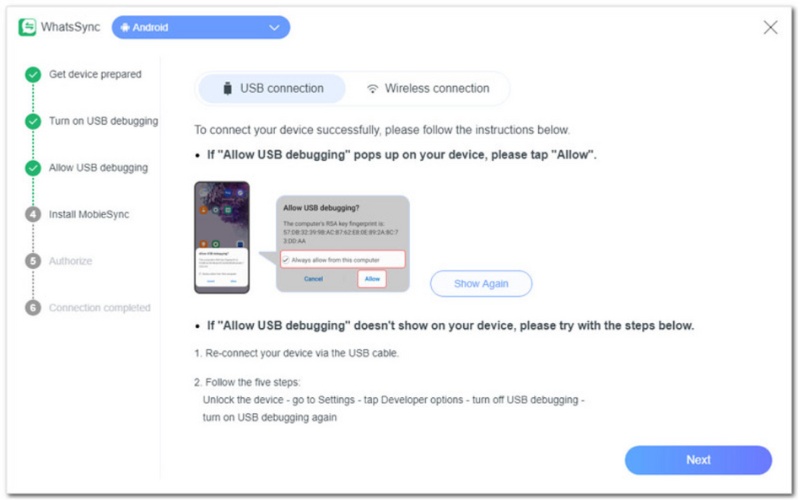
Si tiene un dispositivo Android, pulse "Permitir" cuando vea el mensaje "Permitir depuración USB". Si su dispositivo no muestra este mensaje, vuelva a conectar su teléfono Android y vaya a Ajustes > Opciones de desarrollador. Desactive la depuración USB y vuelva a activarla.
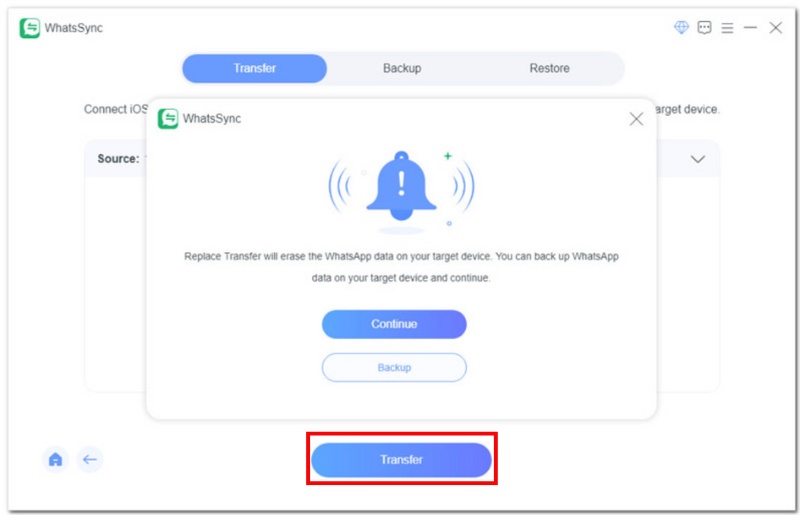
Copia de seguridad con WhatsSync
¿Cómo agrego a alguien en WhatsApp de otro país?
Debe abrir la libreta de direcciones de su teléfono, ingresar un signo más y el código del país, y luego seguir el número completo. Por ejemplo, si el contacto que desea agregar en WhatsApp es de Estados Unidos (código de país 1 y código de área 408) con el número de teléfono XXXXXXX, entonces debe ingresar +1 408 XXX XXXX en WhatsApp para agregar el contacto de otro país. .
¿Cómo agregar contacto al grupo de WhatsApp sin administrador?
En la última versión de WhatsApp, el administrador puede generar un enlace de invitación grupal. Incluso si no es el administrador, puede compartir el enlace del grupo con otros contactos e invitarlos al grupo de WhatsApp.
¿Cómo agregar contacto al chat de WhatsApp?
Debe ser el administrador del grupo para agregar contactos al chat de WhatsApp en primer lugar. Abra el chat grupal de WhatsApp, toque el asunto del grupo, toque Agregar participantes para agregar el contacto y, finalmente, presione la marca de verificación verde cuando haya terminado.
¿Cómo agregar varios contactos en el grupo de WhatsApp a la vez?
Debe generar un enlace de invitación a su grupo y luego enviar el enlace a varios contactos (a un máximo de 256) por WhatsApp, correo electrónico, Facebook, etc., luego vaya al grupo de WhatsApp, agregue los contactos y haga clic en Invitar. ir al grupo a través del enlace. Luego puede agregar los muchos contactos en WhatsApp a la vez.
Conclusión
Añadir contactos a WhatsApp es fácil y rápido. Si no ves ninguno de tus contactos ni chats, normalmente solo tienes que revisar tus permisos o actualizar tu lista de WhatsApp. Si solo te preocupan tus contactos, algunas herramientas, como Aiseesoft WhatsSync, incluso facilitan la copia de seguridad y la transferencia de tus contactos de WhatsApp y otros datos relevantes al cambiar de dispositivo. Así que ya lo sabes. ¿Cómo agregar contactos a WhatsApp Android? y iPhone, ¡manteniendo tus conexiones cerca y tus chats siempre accesibles!
 Cómo recuperar fotos y videos de WhatsApp eliminados de Android
¿Eliminar imágenes y videos de WhatsApp en Android? Lea este artículo y encuentre la mejor manera de recuperar las fotos y videos eliminados de WhatsApp de Android.
 Cómo Recuperar Mensajes Eliminados de WhatsApp para Android
¿Perder los mensajes de WhatsApp de Android? No te preocupes. Este artículo le presentará varios métodos para ayudarlo a recuperar los mensajes eliminados de WhatsApp para Android.
 Cuatro formas de hacer una copia de seguridad del chat y los mensajes de voz de WhatsApp del iPhone
Ven aquí para hacer una copia de seguridad de tu historial de chat de WhatsApp y mensajes de voz para uso futuro.
Consejos WhatsApp
Agregar contactos a WhatsAppBloquear Desbloquear Alguien WhatsAppWhatsApp MessengerCopia de seguridad y restauración de WhatsApp AndroidGrabar llamadas de WhatsAppWhatsApp no funcionaMarque Ocultar Whatsapp visto por última vezTransferir chats de WhatsApp entre iPhone y AndroidCopia de seguridad de los chats de WhatsApp en Google DriveVer copia de seguridad de WhatsApp antiguaGuardar fotos de WhatsAppExportar chat de WhatsAppEnvía videos largos en WhatsAppGuardar pegatinas en WhatsAppGuardar videos de WhatsAppVer mensajes eliminados en WhatsAppCopia de seguridad de WhatsApp en iCloudGuardar PDF de WhatsApp en iPhoneGuardar el audio de WhatsAppCopia de seguridad del mensaje de WhatsApp en el iPhone
El mejor software de recuperación de datos de iPhone de todos los tiempos, que permite a los usuarios recuperar de forma segura los datos perdidos de iPhone/iPad/iPod desde un dispositivo iOS, copia de seguridad de iTunes/iCloud.
100% Seguro. Sin anuncios.
100% Seguro. Sin anuncios.

*Campo requerido
*Por favor ingrese un correo electrónico válido

