Contenido
WhatsApp es una aplicación de mensajería cifrada multiplataforma líder, utilizada por millones de usuarios. Los usuarios de Samsung necesitan compartir desde mensajes de texto cotidianos hasta contenido multimedia de alta calidad, como fotos y vídeos. Sin embargo, a pesar de su comodidad, WhatsApp también puede presentar problemas en ocasiones. Al igual que en otras aplicaciones y plataformas sociales, la pérdida de datos sigue siendo una frustración común.
Ya sea que hayas borrado accidentalmente un chat o perdido todo tu historial como Maggie, no hay necesidad de entrar en pánico. Esta guía comparte cinco métodos eficaces para ayudarte Recuperar el historial de chats de WhatsApp eliminados en SamsungPuedes restaurar la copia de seguridad desde una copia de seguridad existente en la nube o local, o bien utilizar un software profesional de recuperación de datos.
| Método | Ideal Para | Ventajas | Desventajas | Requisito clave |
| Google Drive | Restaurando la copia de seguridad más reciente. | Método oficial para restaurar el historial de chats de WhatsApp. | Solo guarda una copia de seguridad. | Copia de seguridad reciente de Google Drive. |
| Copia de seguridad local | Recuperar mensajes de WhatsApp eliminados en los últimos 7 días. | No se necesita Internet. Funciona sin necesidad de una cuenta de Google. | Limitado a un plazo de 7 días. Sobrescribe los datos de la aplicación. | Existe una copia de seguridad en el almacenamiento del teléfono. |
| Android de Recuperación de Datos | Cómo recuperar chats de WhatsApp cuando no existe una copia de seguridad. | No se necesita respaldo. Puede recuperar datos sobrescritos. | No está garantizado al 100%. | Una computadora Windows o Mac. |
| Samsung Smart Switch | Restauración completa del teléfono, incluyendo el historial de chats de WhatsApp existente. | Herramienta oficial de Samsung. Restaura mucho más que solo WhatsApp. | No es fiable para la recuperación de WhatsApp desde copias de seguridad de PC. | Dos dispositivos Samsung para la transferencia. |
| Google Fotos | Cómo recuperar fotos y vídeos eliminados de chats de WhatsApp. | Copia de seguridad automática en la nube para archivos multimedia. | Solo para archivos multimedia, no para mensajes de texto. | La copia de seguridad de los medios está habilitada. |
Si configuraste WhatsApp para que realice copias de seguridad automáticas de tus chats, archivos multimedia y ajustes diariamente, semanalmente o mensualmente, puedes restaurar fácilmente los chats eliminados desde Google Drive. Este es el método más sencillo si dispones de un servicio de copia de seguridad en la nube adecuado.
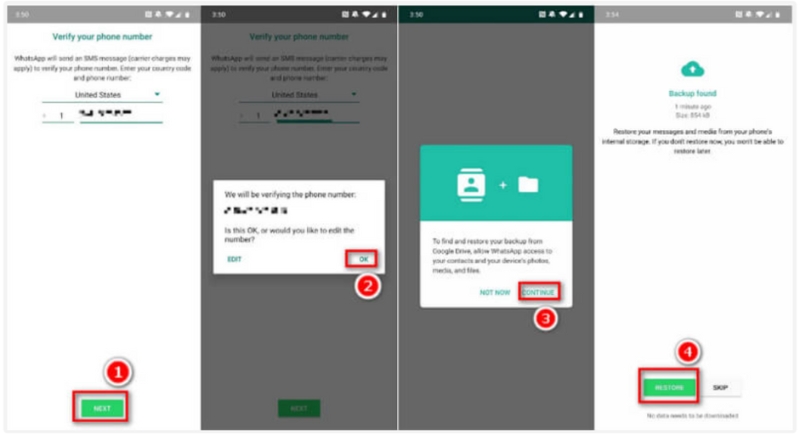
Google Drive solo guarda una copia de seguridad por número de teléfono. Las copias de seguridad nuevas sobrescribirán las antiguas. Por lo tanto, este método es ideal para restaurar tus chats más recientes. Algunos chats antiguos, que ya han sido sobrescritos, no se recuperarán.
WhatsApp creará automáticamente una copia de seguridad local de tus chats todas las noches a las 2:00 AM y la almacenará en la memoria interna de tu teléfono Samsung o tarjeta SDPuedes consultar la copia de seguridad local para encontrar los chats eliminados recientemente sin necesidad de la nube.
Si utilizas una versión anterior de Android, es posible que solo tengas que pulsar Almacenamiento interno > WhatsApp > Bases de datos.
¿Qué ocurre si no encuentras los chats de WhatsApp que buscas en la copia de seguridad reciente, o si no tienes un archivo de copia de seguridad para restaurar? Aquí es donde un software de recuperación de datos para Android de terceros se vuelve esencial.
Aquí, recomendamos sinceramente el potente Recuperación de datos de Android Aiseesoft Para que puedas realizar el trabajo. Además del historial de chat de WhatsApp eliminado, puede recuperar otros archivos como contactos, registros de llamadas, mensajes de texto, videos, audios, imágenes y más. A continuación, te mostramos las instrucciones paso a paso:
 100% Seguro. Sin anuncios.
100% Seguro. Sin anuncios.
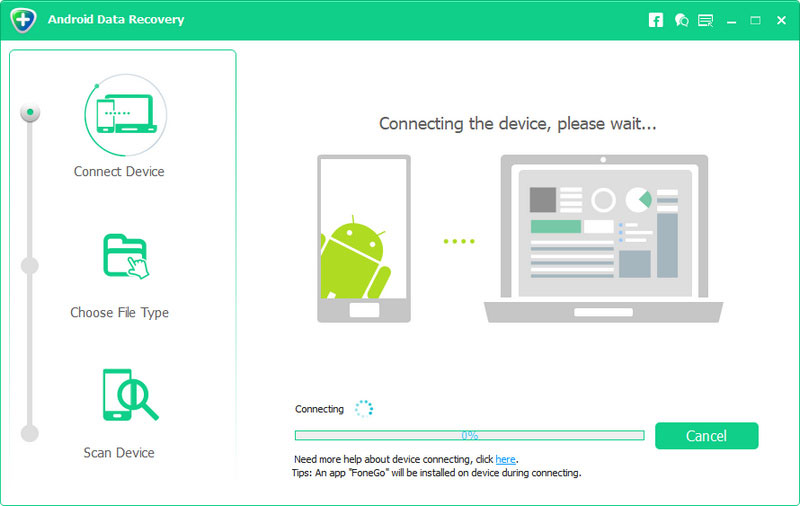
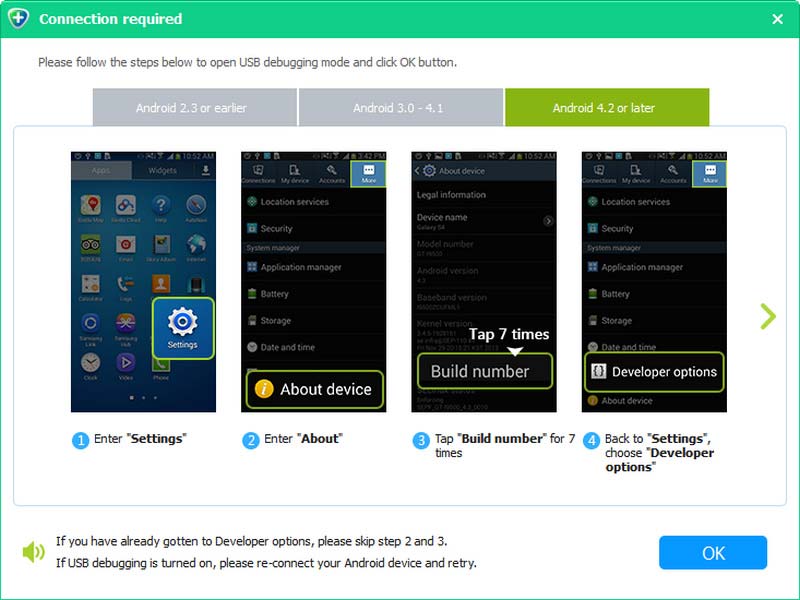
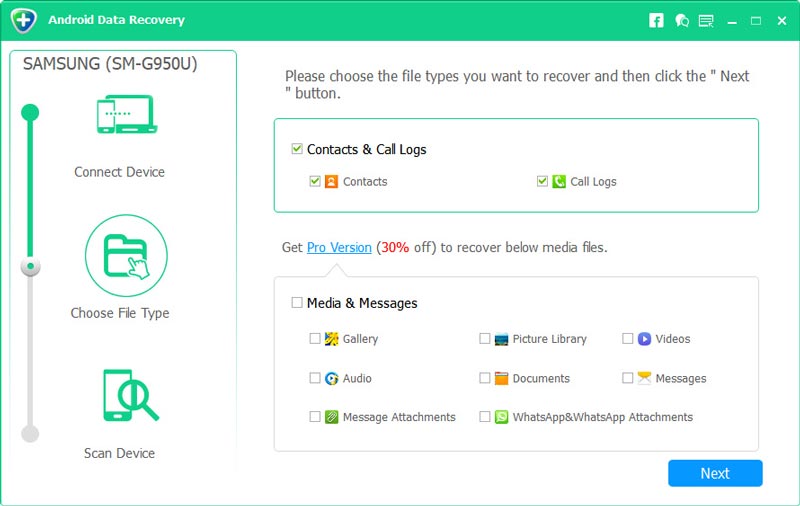
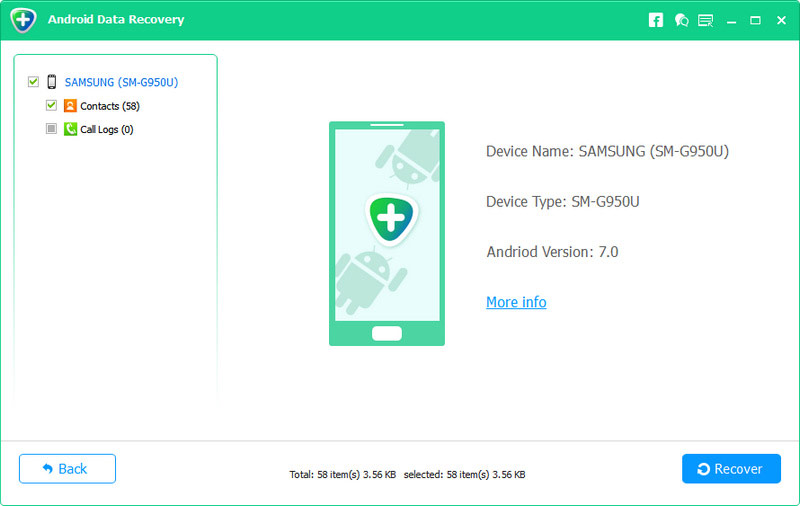
El software recuperará tu historial de chat borrado en WhatsApp. Abrirá automáticamente la carpeta donde se guardan los datos recuperados y podrás consultarlos fácilmente.
Con unos simples clics, puedes recuperar fácilmente tu historial de WhatsApp de Samsung. Con el mismo método, esta herramienta de recuperación de Samsung también podría ayudarte a recuperar otros archivos, incluidos contactos, mensajes de texto, registros de llamadas, videos, fotos y más. Para evitar todos los problemas de eliminación accidental, también podrías usarla para Haz una copia de seguridad de tu teléfono Samsung. regularmente.
Samsung Smart Switch es una herramienta oficial para realizar copias de seguridad y restaurar el contenido completo del dispositivo, incluyendo la configuración, las aplicaciones y los archivos multimedia. Muchos usuarios de Samsung la utilizan para hacer una copia de seguridad completa de su teléfono en una computadoraSi has creado una copia de seguridad completa de tu teléfono recientemente, es posible que tu historial de chats de WhatsApp se encuentre dentro de ese archivo de copia de seguridad.
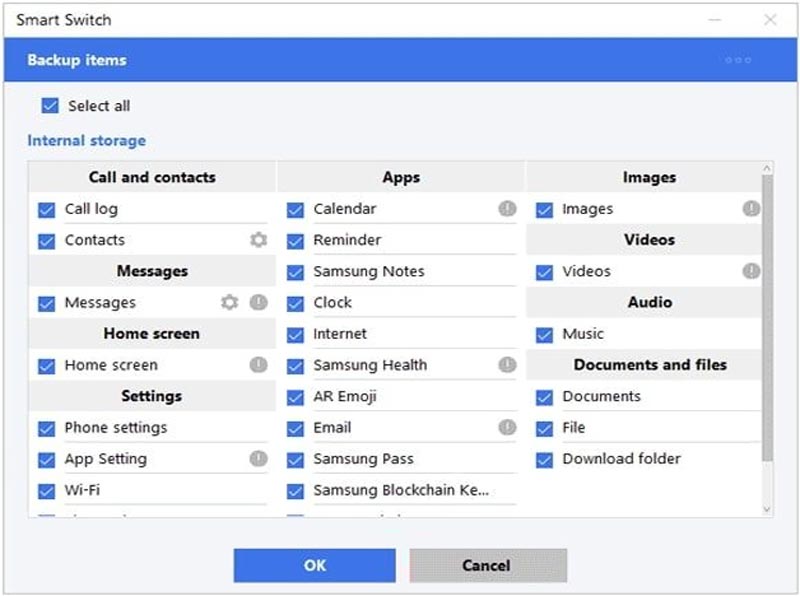
Tenga en cuenta que este método tiene una limitación importante para la recuperación de WhatsApp. Smart Switch está diseñado para la copia de seguridad y restauración completa del dispositivo, no para la restauración de aplicaciones individuales. Es posible que los archivos creados en aplicaciones de mensajería de terceros, como WhatsApp, no se transfieran mediante este método.
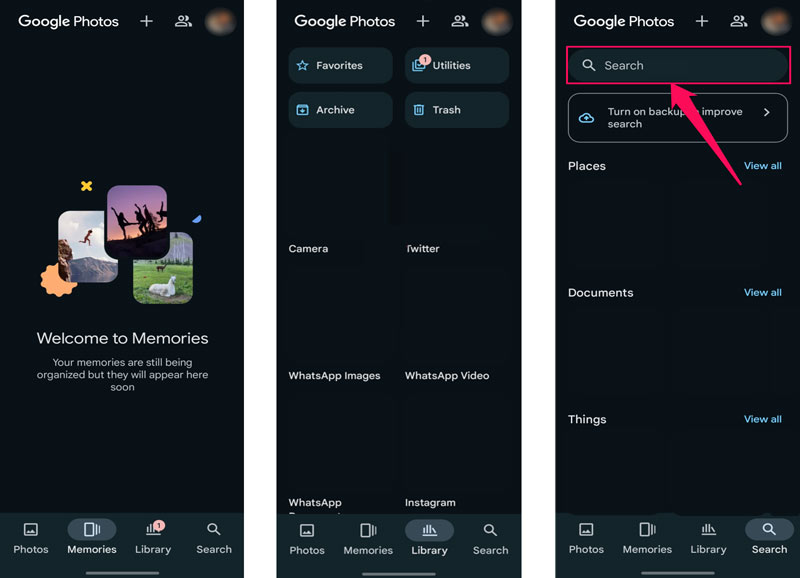
A veces, se recupera el historial de chats de WhatsApp, pero faltan las fotos y los videos de las conversaciones o no se pueden abrir ni guardar. Para recuperar estos archivos multimedia de WhatsApp, puedes intentar restaurarlos desde Google Fotos.
Si tenías activada la copia de seguridad de Google Fotos en tu teléfono, es posible que los archivos multimedia eliminados de WhatsApp se guarden allí. Asegúrate de haber iniciado sesión con la misma cuenta de Google en tu teléfono Samsung y abre la aplicación Google Fotos. Vea sus fotos de respaldo y busca las de WhatsApp.
Pregunta 1: ¿Cómo puedo hacer que las fotos de WhatsApp se guarden automáticamente en mi galería?
Para asegurarte de que tus fotos de WhatsApp se guarden automáticamente en tu galería, abre WhatsApp, ve a «Ajustes», pulsa «Almacenamiento y datos» > «Descarga automática de contenido multimedia». Configura cuándo se guardarán automáticamente las fotos y los vídeos en tu teléfono según tus necesidades.
Pregunta 2: ¿Por qué las fotos de WhatsApp no se guardan en Google Fotos?
Verifica que la copia de seguridad de Google Fotos esté activa. Abre la app de Google Fotos, toca tu perfil, ve a la configuración de Fotos y asegúrate de que la opción "Copia de seguridad y sincronización" esté activada. Luego, busca los archivos multimedia de WhatsApp en la carpeta correcta. Además, debes otorgar a la app de Google Fotos los permisos necesarios para acceder y almacenar tus imágenes de WhatsApp.
Pregunta 3: ¿Puedo recuperar los mensajes de WhatsApp que borré hace más de un mes?
Recuperar mensajes de WhatsApp eliminados hace más de un mes es todo un reto. Generalmente, es imposible usar los métodos estándar de copia de seguridad de Google Drive y local, ya que las copias de seguridad se sobrescriben con frecuencia. La mejor opción es usar una herramienta profesional de recuperación de datos de terceros, como Android Data Recovery. Esta herramienta puede ayudarte a encontrar y recuperar chats de WhatsApp eliminados mediante un análisis exhaustivo.
Conclusión
Hemos hablado principalmente de Cómo recuperar el historial de chats de WhatsApp eliminados en Samsung En esta publicación, te contamos que, independientemente de si tienes una copia de seguridad en la nube o local, existen maneras de recuperar tus datos perdidos. La clave para evitar la pérdida de datos de WhatsApp son las copias de seguridad regulares y constantes. Revisa con frecuencia la configuración de copia de seguridad de Google Drive en WhatsApp. Además, considera realizar copias de seguridad manuales ocasionales de WhatsApp antes de realizar cambios importantes en tu teléfono. Si conoces otros métodos para restaurar mensajes de WhatsApp eliminados de teléfonos Samsung, déjanos un mensaje.
 ¿Cómo hago una copia de seguridad completa de mi Samsung?
Solo para evitar la pérdida de datos en su Samsung, le sugerimos que haga una copia de seguridad de Samsung con frecuencia.
 Cómo recuperar contactos de Android eliminados
Puede obtener información aquí para obtener la forma de recuperar sus contactos eliminados en Android.
 Cómo recuperar imágenes y videos de WhatsApp desde Android
Lea este artículo para recuperar fácilmente sus imágenes y videos de WhatsApp de Android.
Recuperar WhatsApp
Recuperación de WhatsAppRecuperar mensajes eliminados de WhatsAppRecuperar chat eliminado de WhatsAppRecuperar mensajes de WhatsApp AndroidRecuperar el historial de chat de WhatsApp SamsungRecuperar vídeos/imágenes de WhatsApp AndroidRestaurar mensajes de WhatsApp en un nuevo iPhoneRestaurar WhatsApp de Google Drive a iPhoneWhatsApp copia de seguridad y restauraciónRestaurar WhatsApp desde iCloud
El mejor software de recuperación de datos de Android para recuperar archivos eliminados como SMS, contactos, registros de llamadas, documentos, etc. desde un teléfono/tarjeta SD/tableta Android en Windows/Mac.
100% Seguro. Sin anuncios.
100% Seguro. Sin anuncios.

*Campo requerido
*Por favor ingrese un correo electrónico válido

