Contenido
Es fundamental hacer copias de seguridad de tus mensajes de WhatsApp con regularidad, especialmente de chats, imágenes, vídeos y otros contenidos importantes. WhatsApp ofrece una forma cómoda de conectar con familiares, amigos y compañeros de trabajo al instante. Te permite compartir diversos mensajes, imágenes y otros contenidos. Para evitar perder tus valiosos chats de WhatsApp, deberías... copia de seguridad de los mensajes de WhatsAppEsta publicación le guiará sobre cómo realizar copias de seguridad de sus chats de WhatsApp en dispositivos iPhone y Android.
Aiseesoft WhatsSync Es una opción confiable para respaldar y restaurar tus datos de WhatsApp de forma segura en una única y práctica plataforma. El software está diseñado principalmente para respaldar de forma segura los mensajes y archivos multimedia de WhatsApp de tu dispositivo a una computadora o un servicio en la nube, como Google Drive. Puedes respaldar y transferir mensajes de WhatsApp desde tu dispositivo Android o iOS a tu computadora Windows o Mac con WhatsSync. Con WhatsSync, puedes restaurar chats de WhatsApp eliminados o perdidos desde copias de seguridad que hayas guardado previamente, si lo deseas. Si buscas una solución sencilla para respaldar tus mensajes de WhatsApp, WhatsSync te ofrece una solución práctica para respaldar y restaurar tus datos de WhatsApp sin complicaciones.
Descarga
 100% Seguro. Sin anuncios.
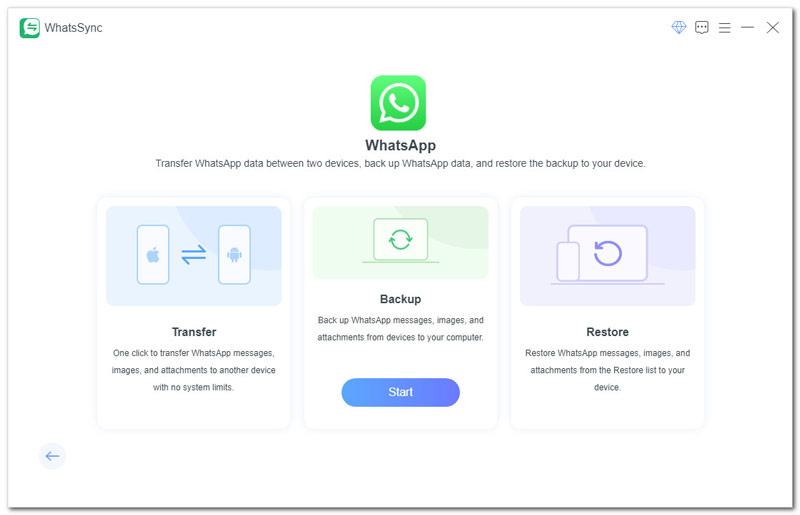
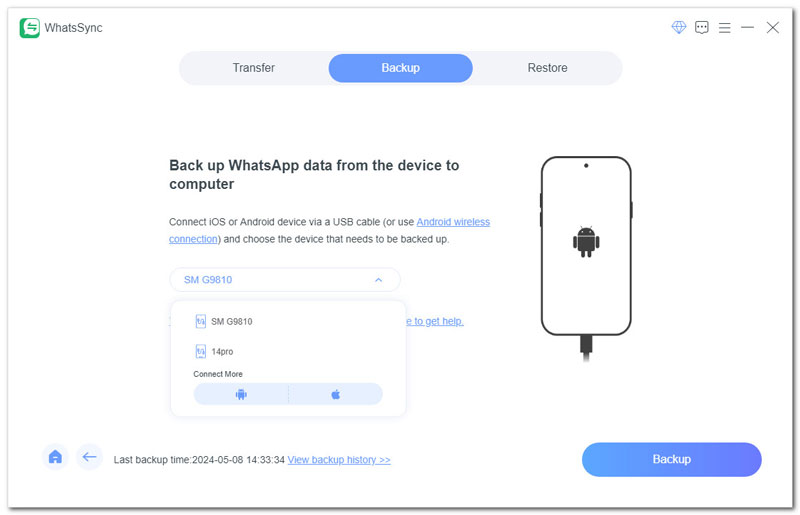
Además de hacer una copia de seguridad de tus chats antiguos de WhatsApp en una computadora, también puedes copiar estos valiosos archivos a Google Drive e iCloud. Esta sección explica cómo transferir mensajes de WhatsApp usando tus cuentas de Google e iCloud, lo cual también es útil si quieres aprender a hacer una copia de seguridad de los mensajes de WhatsApp en una Chromebook.
Asegúrate de haber iniciado sesión en una cuenta de Google en tu teléfono Android y de que los servicios de Google Play estén habilitados. Asegúrate de que tu teléfono tenga suficiente espacio de almacenamiento libre para la copia de seguridad (cuota de Google Drive + almacenamiento temporal local).
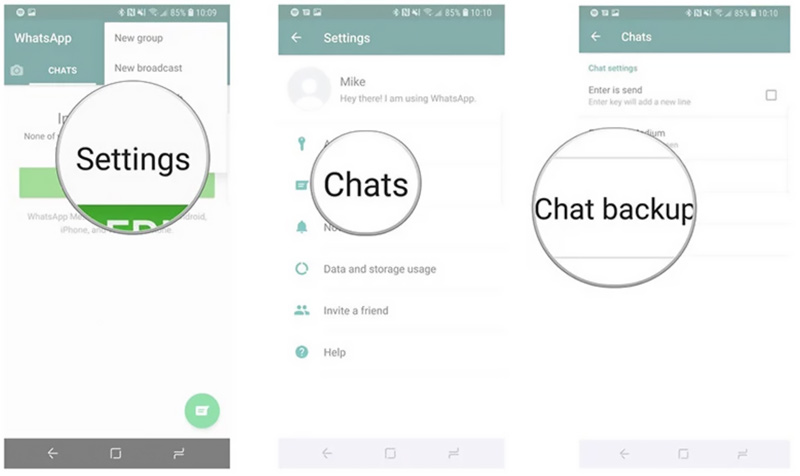
Para una protección regular, selecciona una frecuencia de copia de seguridad (diaria o semanal) que coincida con tu uso de WhatsApp. Además, revisa tu almacenamiento de Google Drive. Las copias de seguridad grandes, especialmente las que contienen videos, pueden consumir espacio rápidamente.
Requisitos previos
Copia de seguridad automática (programada)
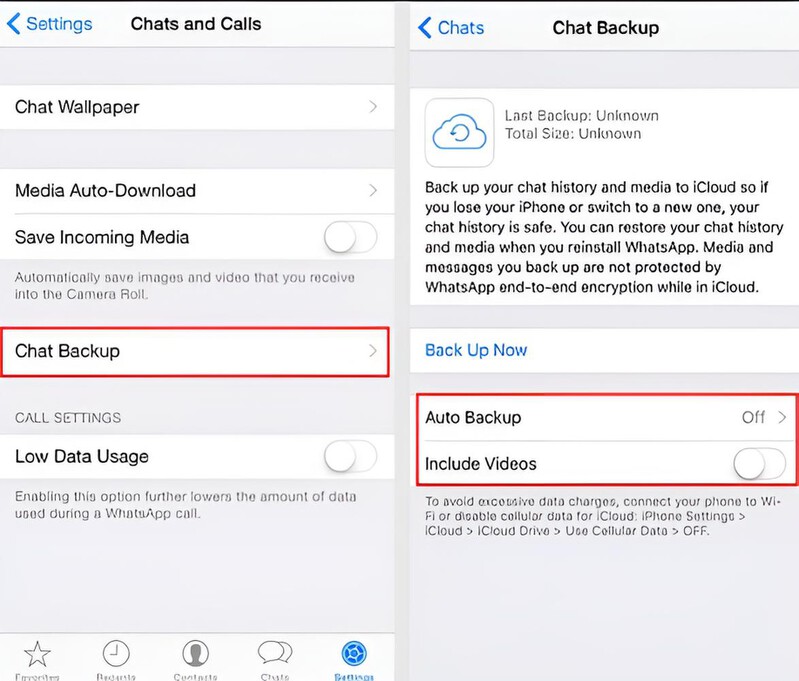
Copia de seguridad manual (Realizar copia de seguridad ahora)
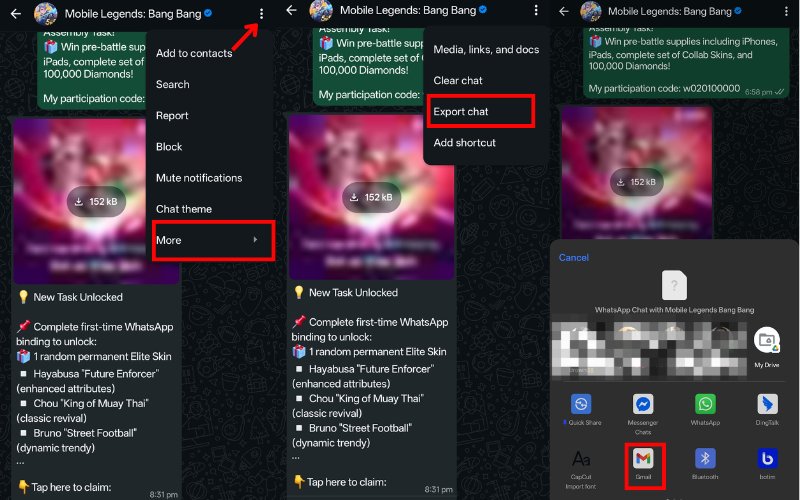
Si quieres guardar o compartir solo una conversación específica y evitar tener que hacer una copia de seguridad general de todos tus chats, puedes exportarla fácilmente para enviarla por correo electrónico. Esto es ideal para que los usuarios de Android y iPhone mantengan un registro de los mensajes importantes para compartir con otros.
Para usuarios de Android
Para usuarios de iPhone
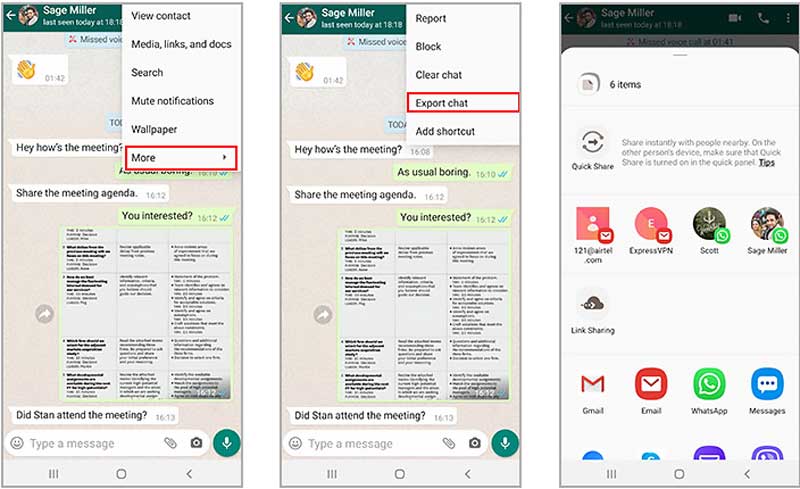
Después de completar estos pasos, podrá hacerlo fácilmente haga una copia de seguridad de un chat específico de WhatsApp en su iPhone o dispositivo Android y guárdelo de forma segura en su correo electrónico para futuras referencias.
¿Puedo hacer una copia de seguridad de mi historial de chats de WhatsApp?
Sí, WhatsApp ofrece una forma sencilla de respaldar tu historial de chats. Para respaldar tu historial de chats de WhatsApp en tu teléfono Android, puedes crear una copia de seguridad en Google Drive. Si eres usuario de iOS, puedes optar por... hacer una copia de seguridad de WhatsApp en iCloudPuedes configurar una copia de seguridad automática según tus necesidades. De esta forma, tus conversaciones de WhatsApp se respaldarán periódicamente según lo programado. También puedes crear una copia de seguridad de WhatsApp manualmente cuando quieras.
¿Por qué no hay opción de copia de seguridad en mi WhatsApp?
Debido a la versión de WhatsApp y a otros motivos, es posible que no encuentres la opción de copia de seguridad en tu WhatsApp. Esta función puede estar oculta en los ajustes. Puedes abrir WhatsApp y pulsar el botón Ajustes para acceder a la opción de copia de seguridad del chat. Si usas una aplicación desactualizada, deberías actualizarla primero. En algunos casos, cuando el almacenamiento de Google Drive esté casi lleno, es posible que no veas la opción de copia de seguridad.
¿Dónde se almacenan las copias de seguridad de los chats de WhatsApp?
De forma predeterminada, las copias de seguridad de tus chats de WhatsApp se almacenan en Google Drive en tu teléfono Android y en iCloud en tu iPhone. Para verificar las copias de seguridad creadas, ve a la sección "Copias de seguridad". Sin embargo, por seguridad, no se pueden abrir ni ver los archivos detallados de la copia de seguridad.
¿Por qué no puedo ver mi copia de seguridad de WhatsApp en Google Drive?
Varias razones pueden impedir que usted vea su Copia de seguridad de WhatsApp en Google DriveGeneralmente, tus copias de seguridad de WhatsApp están ocultas en Google Drive y no se muestran en la lista de archivos. Debes acceder a Almacenamiento para encontrarlas. En algunos casos, especialmente si no has usado tu cuenta de WhatsApp durante mucho tiempo, Google Drive puede eliminar automáticamente tus copias de seguridad para liberar espacio. Además, problemas temporales con Google Drive o WhatsApp también pueden causar este problema.
Conclusión
Esta publicación proporciona pasos sencillos sobre Cómo hacer una copia de seguridad de los mensajes de WhatsApp En dispositivos Android e iOS. Con Google Drive, iCloud o Aiseesoft WhatsSync, puedes asegurarte de que tus mensajes de chat y contenido multimedia estén bien protegidos. Es recomendable realizar copias de seguridad de los chats con regularidad para evitar perder conversaciones importantes, lo que facilita la recuperación de tus datos cuando los necesites.
 [Guía visual 2021] Cómo hacer una copia de seguridad y restaurar los chats de WhatsApp
Para hacer una copia de seguridad de los mensajes de WhatsApp, puede restaurar los chats importantes en un nuevo teléfono. Revisemos la guía completa para respaldar y restaurar datos de WhatsApp en iPhone y Android.
 WhatsApp iCloud Backup - Cómo hacer una copia de seguridad de WhatsApp en iCloud
¿Por qué no puedo hacer una copia de seguridad de mi WhatsApp en iCloud? ¿Cómo accedo a WhatsApp en iCloud? ¿Cómo hacer una copia de seguridad de WhatsApp en iCloud? Esta publicación comparte 3 formas simples de crear una copia de seguridad de WhatsApp iCloud.
 Cómo recuperar mensajes eliminados de WhatsApp
¿Cómo recuperar mensajes eliminados de WhatsApp? Aprendamos cómo recuperar mensajes de WhatsApp eliminados con Android Data Recovery y Google Drive.
Una herramienta eficiente de transferencia de WhatsApp que realiza copias de seguridad y sincroniza rápidamente todos los chats, videos/audios, archivos, stickers y más de WhatsApp en dispositivos iOS/Android y servicios en la nube en línea.
100% Seguro. Sin anuncios.

*Campo requerido
*Por favor ingrese un correo electrónico válido

