Sumario rápido
Cómo transferir chats de WhatsApp de Android a iPhone?
Si acaba de cambiar de Android a iOS, debe copiar todos los datos valiosos a su nuevo iPhone, iPad o iPod. Para algunos datos como imágenes y videos, puede moverlos fácilmente desde su antiguo teléfono Android a la computadora y luego transferir estos datos desde la computadora a su dispositivo iOS con iTunes. Pero cuando se trata de algunos chats de WhatsApp, puede que te parezca imposible realizar la transferencia de datos.
Afortunadamente, todavía hay formas de hacer una copia de seguridad y mover los mensajes y archivos adjuntos de WhatsApp de Android a iPhone. Aquí en esta publicación, nos gustaría compartir 3 métodos simples y efectivos para ayudarlo transferir el historial de chat de WhatsApp con archivos adjuntos de Android a iPhone.
Ideal para: Users who are switching to a new iPhone or a second-hand iPhone.
If you're switching from Android to a new iPhone, the official Move to iOS app makes it easy to transfer your WhatsApp chats, photos, videos, and account information.
Follow the steps below to migrate your WhatsApp data safely.
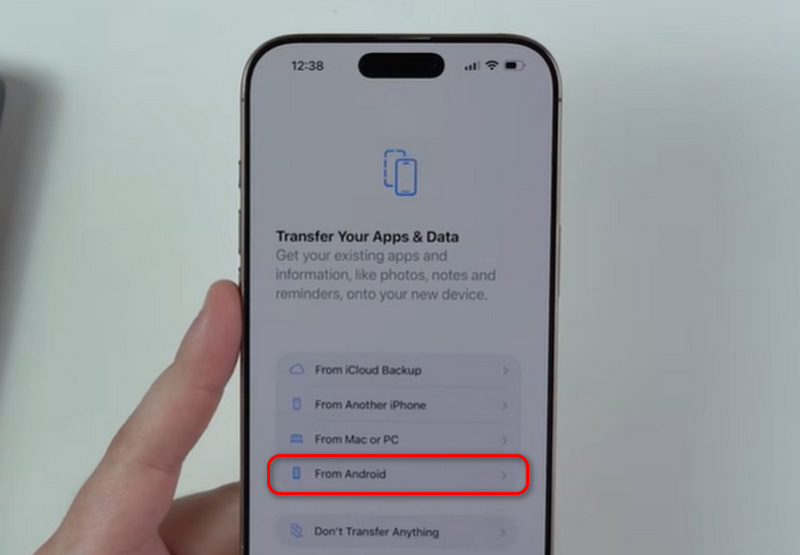
Turn on your new iPhone/factory reset iPhone and begin the initial setup process. When you reach the Aplicaciones y Datos pantalla, toque el desde Android .
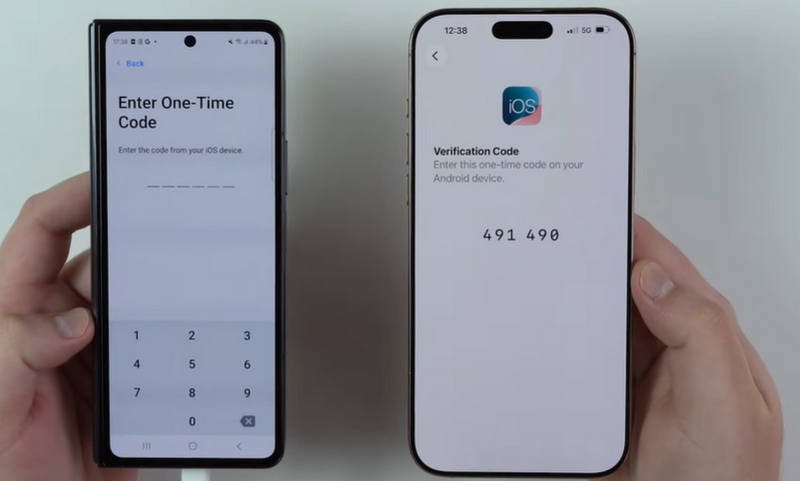
Download and open the Move to iOS app on your Android device, then follow the on-screen instructions to connect it to your iPhone using a USB cable or Wi-Fi. Enter the verification code displayed on your iPhone when prompted.
Once the devices are connected, you can choose the data you want to transfer, including WhatsApp chat and media.
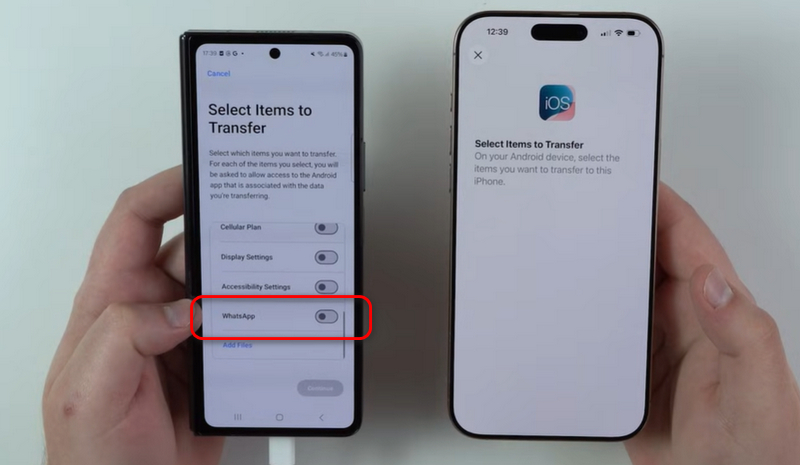
Pulsa para buscar Continuar on the Move to iOS app to start the transfer process. Keep both devices connected until the transfer is complete.
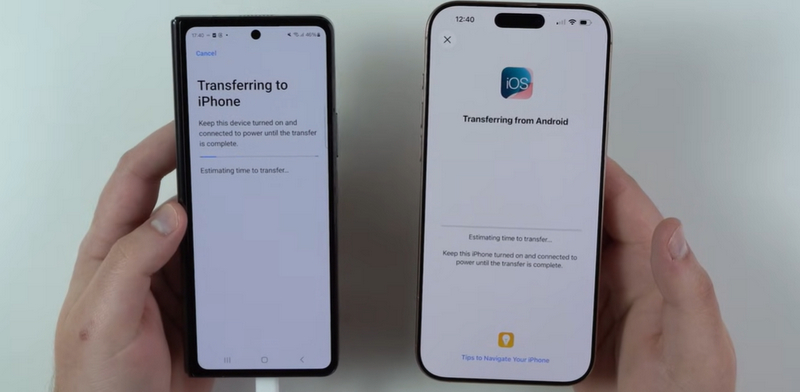
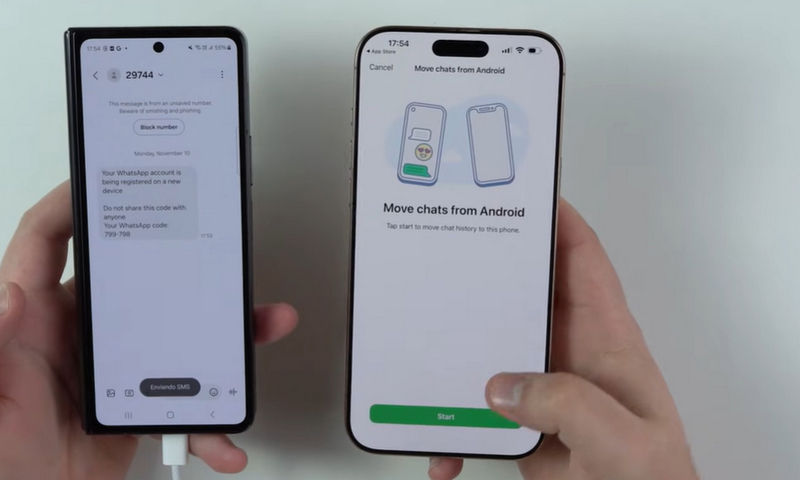
Finish your iPhone setup and download WhatsApp from the App Store.
Open WhatsApp and verify the same phone number used on your Android device.
When the transfer page is prompted, tap Start to import your WhatsApp chat history and media.
Before starting the transfer process, make sure:
Your Android device runs Android 5.0 or later.
Your iPhone runs iOS 15.5 or later.
Both devices are connected to a power source in case of a transfer failure due to low power.
Both devices are connected to the same Wi-Fi network.
You are using the same phone number for WhatsApp on both devices.
Your iPhone is new or has been factory reset.
Sin embargo, se informa que Mover a iOS may fail if you select large amounts of data, and it is only rated 3.8 on Google Play.
Ideal para: Move WhatsApp data from Android to iOS directly with ease.
WhatsApp es una aplicación de mensajería instantánea muy popular que permite a los usuarios enviar mensajes de texto, emoji, audio, GIF, imágenes, vídeos y realizar llamadas. Es posible que haya muchos archivos adjuntos de chat de WhatsApp importantes recopilados en su dispositivo anterior. Entonces, cuando cambias de Android a iOS, es muy necesario mover todos estos archivos a tu nuevo dispositivo.
Teniendo en cuenta su necesidad, aquí en la primera parte, nos gusta recomendar una poderosa transferencia de datos de WhatsApp, Whatssync, para ayudarte a transferir directamente todos los archivos adjuntos del chat de WhatsApp de Android a iPhone. Está especialmente diseñado para transferir todo tipo de datos adjuntos, incluidas fotos, videos y más de WhatsApp, entre Android, iOS y una computadora. Puede descargarlo gratis y seguir la siguiente guía para mover varios archivos adjuntos del chat de WhatsApp de Android a iPhone.
Descarga
 100% Seguro. Sin anuncios.
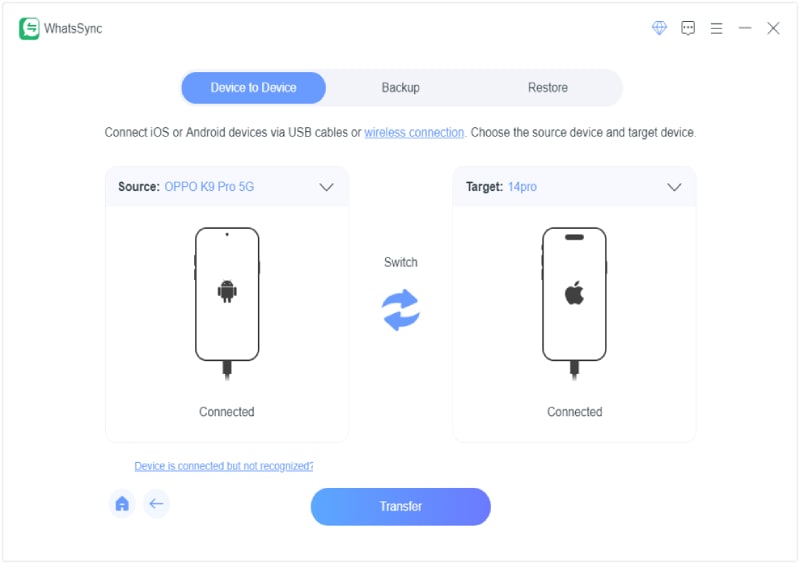
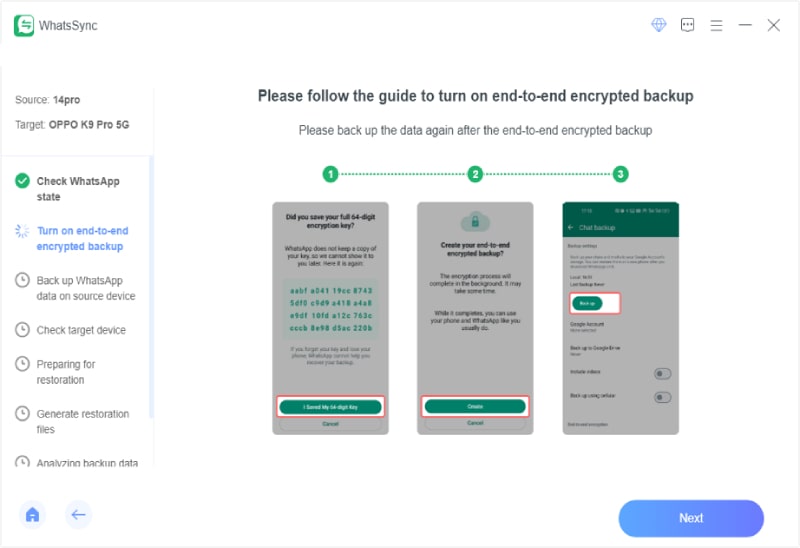
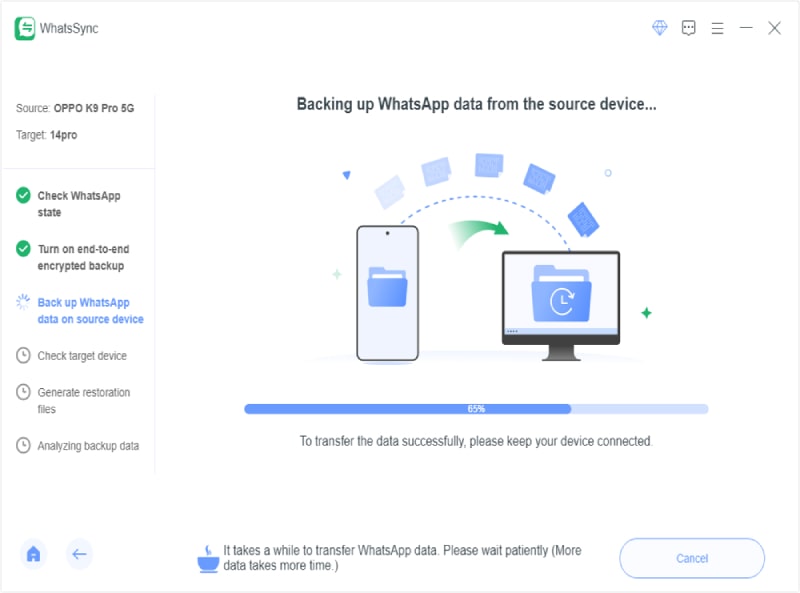
En solo unos segundos, los datos de WhatsApp seleccionados se transferirán a su nuevo iPhone. Además de WhatsApp, también puedes transferir música de Android a iPhone, mueva datos de la computadora a su teléfono o haga una copia de seguridad de los datos desde su dispositivo iOS/Android a la computadora. Esta transferencia de datos recomendada puede manejar fácilmente todo tipo de transferencias. Simplemente descárgalo y pruébalo.
Ideal para: Transfer WhatsApp chats and media to Android for reading only.
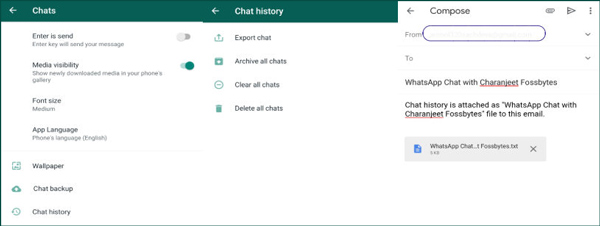
Para transferir chats de WhatsApp de Android a iPhone, también puedes confiar en el correo electrónico. Pero este método solo te permite transferir una conversación de WhatsApp a la vez. Los pasos a continuación le mostrarán cómo mover WhatsApp de Android a iPhone con correo electrónico.
Can I transfer WhatsApp from Android to iPhone for free?
Yes. The official Move to iOS app is completely free. You just need to prepare an Android device and a new or factory-reset iPhone. However, it may take some time to finish and resetting the iPhone may cause data loss. For quick and easy WhatsApp data transfer from Android to iPhone, you can choose WhatsSync.
Does the official Move to iOS from WhatsApp move every data type?
Chats and media in WhatsApp can be transferred to iOS from Android with the help of the Move to iOS app, but some data, such as call history, peer-to-peer payment messages, and certain account-specific settings, cannot be moved.
Do I have to use a computer to move WhatsApp from Android to iOS?
No, it is not necessary as the official Move to iOS process works between two phones. If you want to use a computer, then you can opt for the method WhatsSync for Windows computers.
 Cómo obtener la recuperación de WhatsApp en iPhone con o sin copia de seguridad
¿Cómo obtener la recuperación de WhatsApp en iPhone? Aquí, tome el mejor software de recuperación de WhatsApp para recuperar mensajes, fotos, videollamadas, mensajes de voz y archivos adjuntos ahora mismo.
 Cómo agregar contactos a WhatsApp en teléfonos inteligentes iOS y Android
¿Cómo agregar contactos a WhatsApp en tu dispositivo móvil? Este artículo le mostrará los métodos para agregar contactos a WhatsApp en teléfonos móviles iPhone y Android.
 Las 5 mejores revisiones de transferencia de iPhone a Android en 2021
¿Cuál es el mejor software de transferencia de iPhone a Android? ¿Hay alguna forma sencilla de transferir directamente varios datos de iOS como contactos, mensajes, música, videos, etc. a un teléfono Android? Aquí se ofrecen las 5 mejores aplicaciones de transferencia de iPhone a Android para ayudarlo a administrar sus archivos de iOS/Android.
Transferencia de Android a iPhone
Cambiar de Android a iPhoneTransferir aplicaciones de Android a iPhoneAPLICACIÓN Facetime para Android a iPhoneTransferir video de Android a iPhoneTransfiere WhatsApp de Android a iPhoneUna herramienta eficiente de transferencia de WhatsApp que realiza copias de seguridad y sincroniza rápidamente todos los chats, videos/audios, archivos, stickers y más de WhatsApp en dispositivos iOS/Android y servicios en la nube en línea.
100% Seguro. Sin anuncios.

*Campo requerido
*Por favor ingrese un correo electrónico válido

