Aunque iOS ha mejorado, algunos usuarios han tenido dificultades para convertir datos de Android a iPhone. Puedes transferir contactos o mensajes por Wi-Fi, pero transferir archivos más grandes, como música y fotos, puede ser problemático, especialmente con una conexión a internet lenta. Esta guía detallará... cómo transferir música de Android a iPhone Rápido y fácil. Cada idea implica usar iTunes, Aiseesoft MobieSync, Bluetooth, Google Drive, algunas apps de iOS y el Explorador de archivos. Te guiaremos paso a paso para cada método. Incluiremos un video e imágenes que explican claramente cada opción, para que puedas disfrutar rápidamente de tus canciones favoritas en tu nuevo iPhone.
iTunes es algo que muchos conocen al transferir archivos. En este caso, también funciona. En esta parte, primero enviaremos música de Android a la computadora y luego sincronizaremos las canciones almacenadas en la computadora con el iPhone. ¿No puedes evitarlo? No te preocupes, solo sigue los pasos a continuación.
> Ejecuta iTunes en tu computadora. Para que iTunes funcione correctamente, debes mantenerlo actualizado. Si no es así, simplemente actualiza iTunes primero.
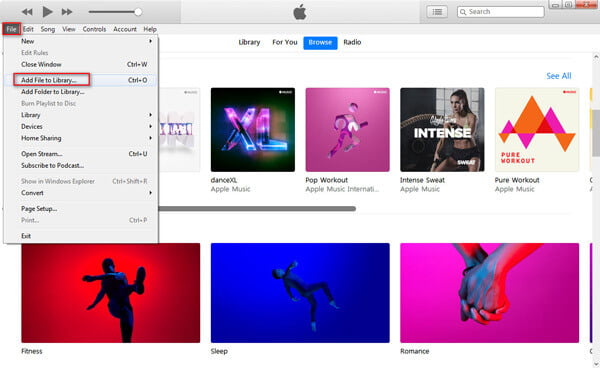
> Haga clic en Archive en el menú y seleccione Agregar archivo a la biblioteca para localizar los archivos de música que has movido de Android a la computadora en el paso 1.
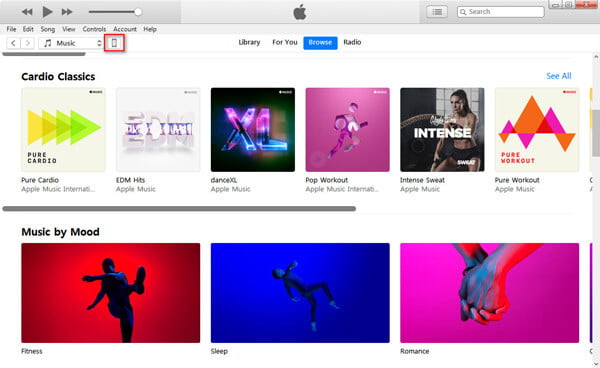
Conecta tu iPhone a una computadora y iTunes lo detectará. Haz clic en el ícono de tu iPhone.
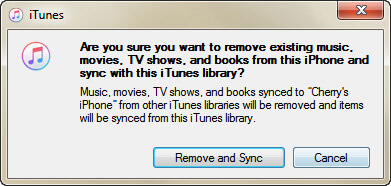
> Seleccione el Música opción en la barra lateral izquierda debajo Configuración, marque la casilla Sincronizar musicaAparecerá una ventana emergente que te preguntará si deseas eliminar la música y otros datos existentes en tu iPhone. Simplemente haz clic para confirmar. Eliminar y sincronizar.
> Seleccione lo que necesita en las opciones dadas, Biblioteca de música completa, Listas de reproducción, artistas, álbumes y géneros seleccionados, Incluir videos e incluir notas de voz, y haga clic en el botón Botón Aplicar en la esquina inferior derecha. Luego, comenzará a transferir música de la computadora al iPhone.
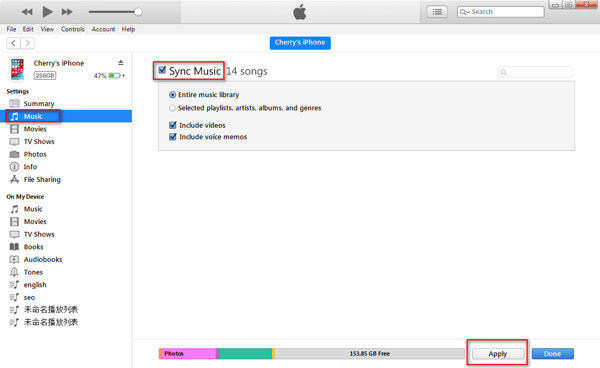
Usar iTunes para completar la transferencia es un poco complicado y eliminará las canciones existentes en el iPhone. Sin embargo, si bien la solución gratuita te beneficia, también debes asumir las molestias que conlleva. ¿No quieres soportarlas? Prueba la segunda opción, más sencilla.
La segunda forma de transferir las canciones de Android a iPhone se puede seguir con 3 sencillos pasos. La única herramienta que necesitarás es... MobieSyncMobieSync es una herramienta de transferencia de datos de Android a iPhone profesional pero sencilla que puede ayudarle a transferir fácilmente canciones, videos musicales, notas de voz, tonos de llamada, audiolibros, películas, contactos, fotos, etc. de Android a iPhone, de iPhone a Android o entre dispositivos iPhone o dispositivos Android.
Descarga
MobieSync: el mejor software de transferencia de iPhone a Android
 100% Seguro. Sin anuncios.
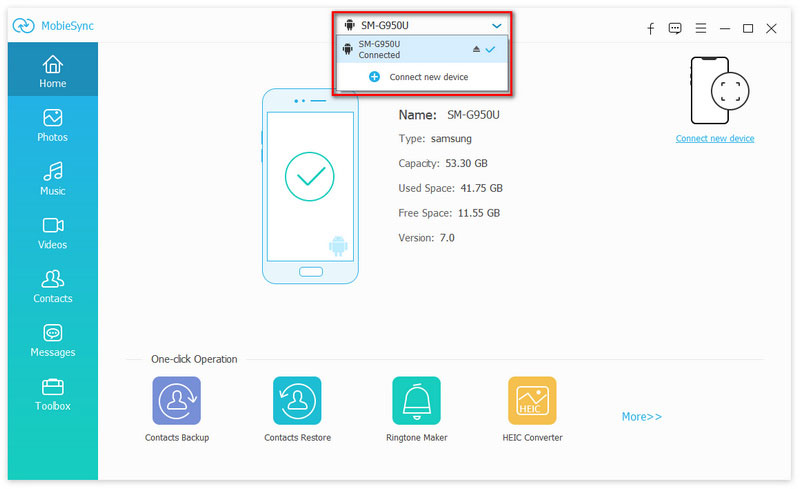
Ahora, veamos cómo usar MobieSync para exportar música de Android a iPhone en 3 pasos.
100% Seguro. Sin anuncios.
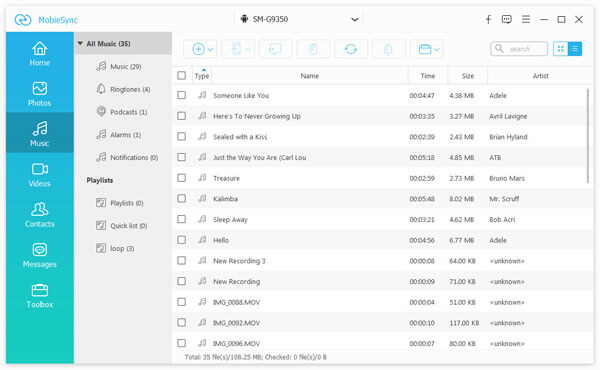
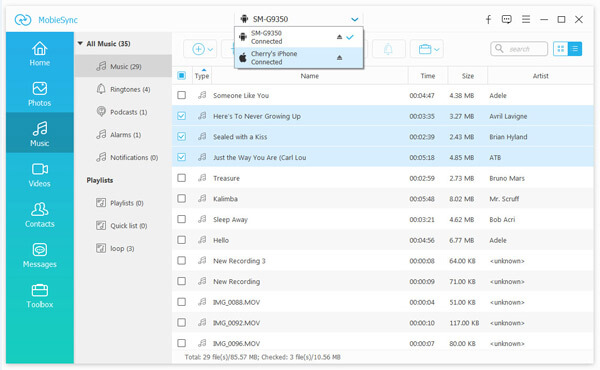
Haga clic en Música desde la barra lateral izquierda, podrás ver todos los archivos de audio en tu teléfono Android, incluyendo música, tonos de llamada, podcasts, alarmas, notificaciones y listas de reproducción.
¿Cansado de las descripciones textuales tan extensas? Consulta el siguiente videotutorial para obtener ayuda rápida:

Si buscas un método basado en la nube, Google Drive podría ser una de las mejores maneras de transferir música de Android a iPhone. Lo bueno es que no requiere cables. Siempre que ambos dispositivos estén conectados a internet, es bastante sencillo de usar. Sube tu música desde Android y podrás acceder a ella en tu iPhone, lista para descargar cuando quieras.
Pasos para transferir música a través de Google Drive
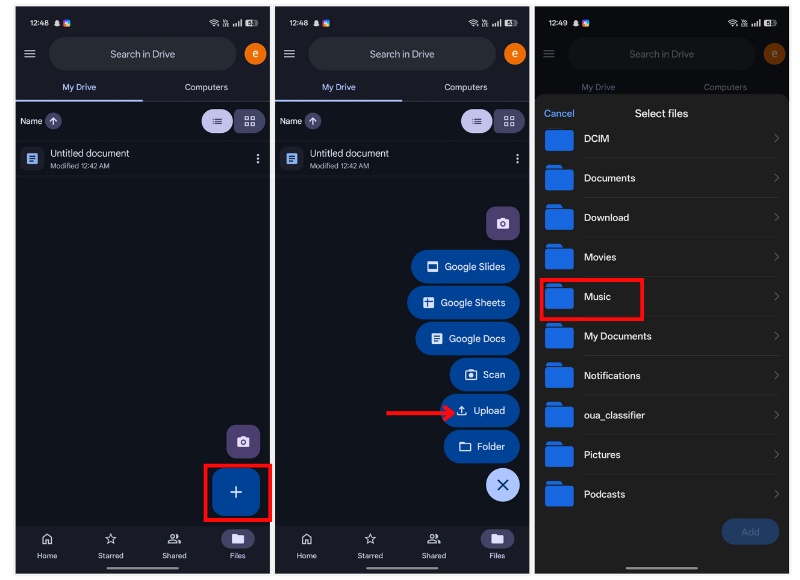
Usar Google Drive es sencillo, seguro y funciona bien para transferir algunas o incluso una gran cantidad de canciones sin necesidad de una computadora.
La aplicación "Mover a iOS" facilita la transición de Android a iOS. Aunque se centra principalmente en transferir contactos, mensajes y otro contenido clave, Apple permite transferir música almacenada en un formato compatible a tu nuevo teléfono. Esta opción es útil para quienes desean una forma más automatizada de transferir sus archivos sin la molestia de gestionarlos individualmente.
Pasos para transferir música usando Move to iOS
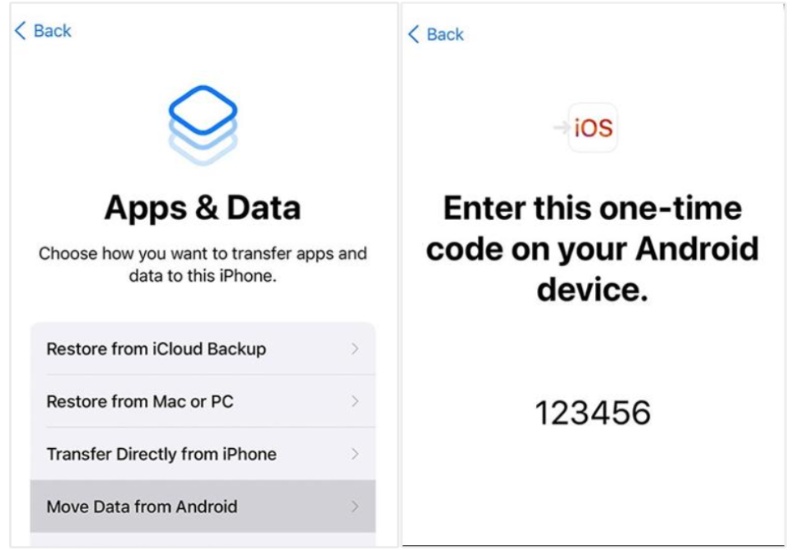
Usar Move to iOS es una forma conveniente para que los principiantes manejen múltiples tipos de datos a la vez mientras aprenden a transferir música de Android a iPhone de manera eficiente.
Si te beneficia la experiencia práctica, puedes confiar en el Explorador de Archivos de tu computadora para transferir tu música. Es un buen método para quienes desean tener control total sobre todos los archivos y la organización de carpetas. Si te preguntas cómo transferir música de Android a iPhone, este método te permite transferir tus canciones sin necesidad de una aplicación de terceros ni un servicio en la nube.
Pasos para transferir música a través del Explorador de archivos
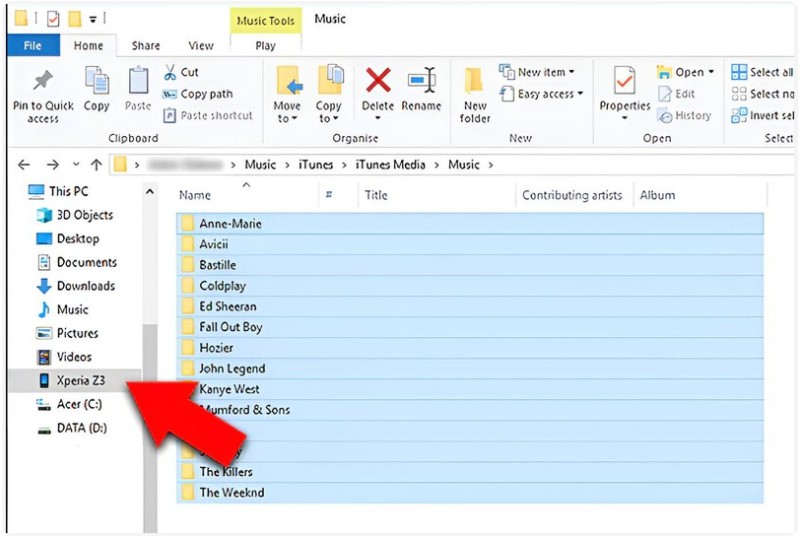
Este método le brinda control total sobre su biblioteca de música y es especialmente útil para mover archivos grandes u organizar listas de reproducción.
¿Puedo transferir mi orden de lista de reproducción de Android a iPhone?
Lamentablemente, las listas de reproducción creadas en las apps de música de Android no suelen transferirse. Tendrás que recrearlas manualmente en la app de Música de tu iPhone o en el servicio de streaming.
¿Puedo transferir canciones compradas de Google Play Music a un iPhone?
Sí, puedes. Primero, asegúrate de haber descargado las canciones que compraste de Google Play Music o YouTube Music a tu computadora. Luego, Añade esta música a iTunes o cualquier aplicación de música compatible con iPhone.
¿Qué formatos de archivos admite el iPhone para la reproducción de música?
Los iPhones son compatibles con los formatos MP3, AAC, ALAC, WAV y AIFF. Si tus archivos de música de Android están en formatos como WMA o FLAC, es posible que tengas que convertirlos antes de transferirlos.
¿Puedo transferir música de Android a iPhone a través de Bluetooth?
Bluetooth es una forma sencilla de transferir música de Android a iPhone. Sin embargo, lamentablemente, no lo es. Los iPhone usan un protocolo Bluetooth propietario que solo funciona con dispositivos y accesorios de Apple, como AirPods, altavoces o teclados. Esto significa que no se puede transferir música directamente de Android a iPhone por Bluetooth. Aunque puedes emparejar dispositivos por Bluetooth para otros fines, enviar canciones de esta manera no funcionará porque tu iPhone no reconocerá los archivos de música.
Conclusión
La conexión entre dispositivos y la gestión de canciones es compleja. Sin embargo, con las herramientas adecuadas, no es necesario complicarse. El proceso de... Transferencia de música de Android a iPhone No tiene por qué ser complicado cuando comprendes tus opciones. Ya sea sincronizar a través de iTunes, Aiseesoft MobieSync para una transferencia rápida con un solo clic o en la nube como Google Drive, siempre hay una opción disponible. Puedes probar el Explorador de Archivos si prefieres el control manual o usar Move to iOS como la configuración más sencilla. Aunque no se admite Bluetooth para transferir música, puedes migrar sin problemas a tu nuevo iPhone. Además, en un par de pasos, todas tus canciones favoritas se transferirán y podrás acceder a ellas dondequiera que vayas.
 Los 4 mejores métodos para transferir contactos de Android a iPhone
¿Quieres transferir contactos de Android a tu iPhone? Este artículo ofrece 4 soluciones prácticas para pasar contactos de Samsung a iPhone 16/15/14/13/12/11/8/7/6/SE.
 Los 10 mejores organizadores de música para Windows/Mac/iPhone/Android
¿Cuál es el mejor software organizador de música? Aquí hay una lista de los 10 mejores organizadores de música para Windows, Mac, iPhone y Android para limpiar, administrar y reproducir archivos de música libremente.
 Cómo transferir notas de iPhone a Android sin pérdida de datos
Este tutorial le muestra los 5 métodos principales para transferir notas de manera eficiente desde el iPhone al teléfono inteligente o tableta Android junto con otros archivos adjuntos multimedia.
Transferir archivo de Android
El administrador de datos profesional de iPhone/Android y la transferencia para transferir varios archivos entre el teléfono iOS/Android y la computadora y entre dos teléfonos móviles en 1 clic.
100% Seguro. Sin anuncios.

*Campo requerido
*Por favor ingrese un correo electrónico válido

