Recuperación de datos iPhone
 100% Seguro. Sin anuncios.
100% Seguro. Sin anuncios.
Una gran cantidad de mensajes de iPhone almacenados son inútiles para usted. Se necesita bastante persistencia para decidirse a eliminar los mensajes del iPhone, preocupándose de que pueda necesitarlos algún día. Lo curioso es que, una vez que eliminas estos SMS de iPhone, de alguna manera se vuelven útiles y tienen la información que necesitas. Entonces cómo encontrar mensajes eliminados en iPhoneEn el siguiente artículo, se presentan cuatro métodos prácticos para recuperar mensajes borrados en iPhone.
Tu mensaje eliminado de iOS no se ha perdido definitivamente. En iOS 16 y versiones posteriores, Apple añadió una carpeta de "Eliminados recientemente" dentro de la aplicación Mensajes. Esta carpeta guarda los mensajes eliminados durante 30 días. Esta es la forma más fácil y segura de recuperarlos.
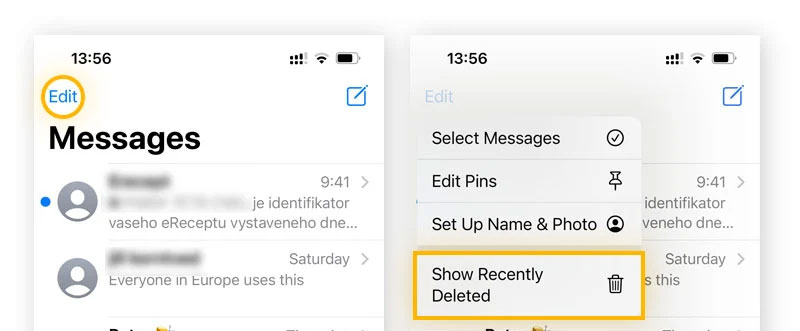
Ten en cuenta que los mensajes en la carpeta "Eliminados recientemente" solo permanecen allí durante 30 días. Transcurrido ese tiempo, iOS los elimina automáticamente. Una vez eliminados, Apple no puede recuperarlos.
A veces, los mensajes eliminados aparecen brevemente en la búsqueda de Spotlight. Esto sucede porque:
1. iOS actualiza su índice de búsqueda en segundo plano
2. Puede haber una demora entre la eliminación de un mensaje y su eliminación de la búsqueda.
Si tienes suerte, es posible que aún veas el mensaje eliminado. Sin embargo, usar Spotlight para encontrar información eliminada suele tener una tasa de éxito baja.
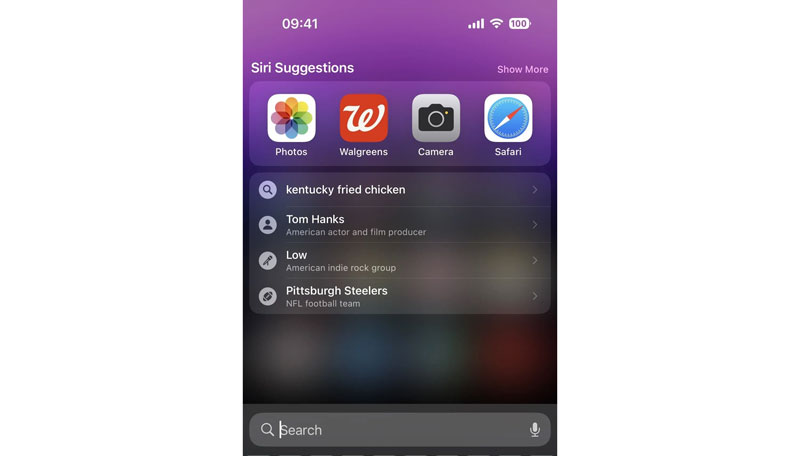
Nota: Esto solo funciona brevemente y no es confiable, pero vale la pena intentarlo inmediatamente después de la eliminación.
Si tus mensajes estaban en una copia de seguridad, puedes restaurarla para recuperarlos. Este método funciona bien, pero tiene una gran desventaja:
Reemplaza tus datos actuales y elimina todos los mensajes, fotos y datos de aplicaciones nuevos.
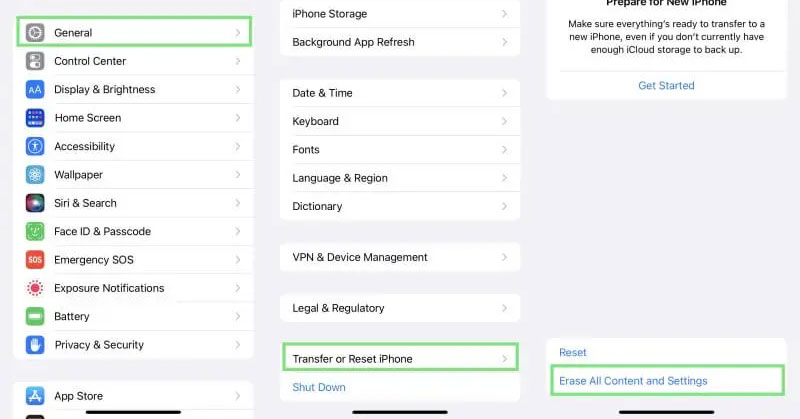
La recuperación de iCloud puede ser conveniente si tienes una copia de seguridad. Sin embargo, algunas personas desean encontrar todos los mensajes eliminados en su iPhone/iPad sin perder datos. Por lo tanto, existe otra forma de revisar los mensajes de texto eliminados del iPhone: escanear y ver todos los mensajes, incluidos los borrados. Recuperación de datos de iPhone de Aiseesoft Es un gestor ideal para iPhone. ¿Cómo ver los mensajes eliminados en iPhone? Puedes seguir los sencillos pasos a continuación:
100% Seguro. Sin anuncios.
100% Seguro. Sin anuncios.
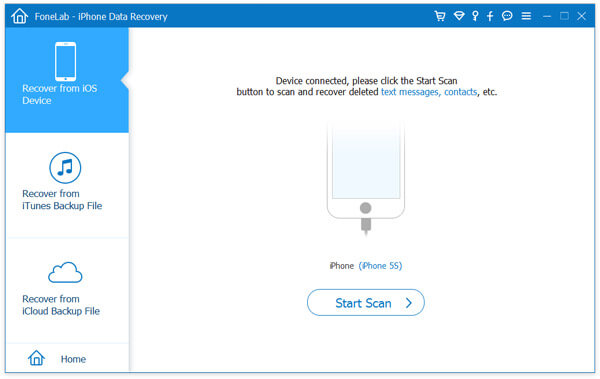
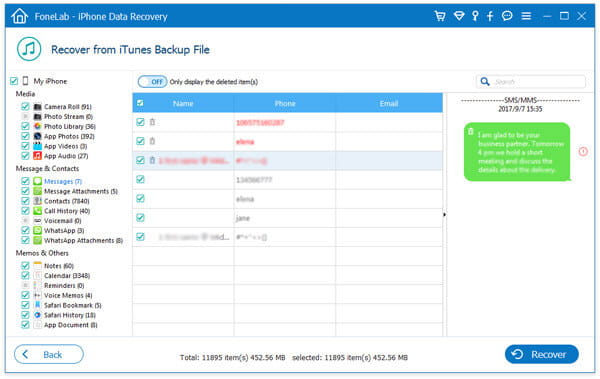
Con este administrador de mensajes de iPhone, no solo puede encontrar mensajes de iPhone eliminados, sino también ver otros archivos eliminados como fotos, contactos, notas, etc. Además, si desea no solo ver los mensajes de texto de iPhone eliminados, este software le ayuda a recuperar fotos borradas, vídeos, mensajes, etc. en iPhone.
¿Los mensajes de texto eliminados permanecen en el iPhone?
Sí. Los mensajes de texto eliminados aún permanecen en su iPhone después de la eliminación. Se marcará como borrado por la base de datos interna del iPhone. Además, los mensajes de texto eliminados se envían al proveedor de la red.
¿Puedo recuperar mensajes de texto eliminados permanentemente sin hacer copias de seguridad?
En este caso, los métodos oficiales tienen una baja tasa de éxito. Sin embargo, puedes intentar usar software de recuperación de datos de terceros. Existen algunas herramientas especializadas para la recuperación de datos de iPhone en el mercado, como Aiseesoft iPhone Data Recovery.
¿Dónde se almacenan los mensajes de iMessage?
Los iMessages se almacenan automáticamente en el sistema de copia de seguridad iCloud de Apple. Puede habilitar iMessages en Configuración > Mensajes.
Conclusión
En este artículo, hemos resuelto la pregunta básica "¿realmente se eliminan los mensajes de iPhone?" y le hemos ofrecido trucos simples sobre cómo encontrar mensajes eliminados en iPhone, si tienes más preguntas o sugerencias para ver los mensajes eliminados de iPhone, deja tus comentarios a continuación.
 Dos formas de imprimir mensajes de texto desde su iPhone libremente
Esta publicación proporciona dos formas de ayudarlo a imprimir mensajes de texto de iPhone libremente.
 Cómo transferir mensajes de texto de iPhone a iPhone
¿Quieres mover mensajes de texto entre dos iPhones? Esta guía paso a paso te ayudará.
 Formas de buscar y respaldar mensajes de texto en iPhone X/8/7/6/5/4
Esta guía le dirá cómo buscar mensajes de texto antiguos en iPhone.
Buscar datos
1. Encuentra mensajes eliminados en iPhone
2. Encuentra aplicaciones eliminadas en iPhone
3. Buscar historial eliminado en iPad
El mejor software de recuperación de datos de iPhone de todos los tiempos, que permite a los usuarios recuperar de forma segura los datos perdidos de iPhone/iPad/iPod desde un dispositivo iOS, copia de seguridad de iTunes/iCloud.
100% Seguro. Sin anuncios.
100% Seguro. Sin anuncios.

*Campo requerido
*Por favor ingrese un correo electrónico válido


