Contenido
Quiero desinstalar WhatsApp de mi iPhone SE y reemplazarlo por WeChat para comunicarme fácilmente con mi socio comercial en China. Antes de hacerlo, ¿cómo puedo hacer una copia de seguridad de mis mensajes importantes de WhatsApp?
WhatsApp se usa ampliamente para la comunicación personal y empresarial. Hacer copias de seguridad de tus mensajes de WhatsApp, incluyendo chats, notas de voz, videos y archivos adjuntos, es importante para evitar la pérdida de datos. Esta guía te mostrará 6 formas sencillas y seguras de hacerlo. Haz una copia de seguridad de WhatsApp en tu iPhone utilizando iCloud, correo electrónico, AirDrop, iTunes y herramientas profesionales.
El primer método para transferir mensajes y archivos adjuntos de WhatsApp a la computadora es usar WhatsApp Transfer para iOSEs una aplicación profesional para enviar el historial de chat de WhatsApp de todos los contactos y grupos de un iPhone a una computadora. Además, permite respaldar todos los mensajes de texto, voz y archivos adjuntos de WhatsApp de un iPhone a otro en una copia 1:1. Solo necesitas un cable USB y descargar este software de respaldo de WhatsApp. Este software es compatible con iPhone 16, 15, 14, 13, 12, 11, XS, XR, X, 8, 7, 6, 5, etc., con iOS 18/17 y versiones posteriores, y puedes usarlo para transferir datos de WhatsApp desde casi todos los modelos de iPhone.

Descarga
 100% Seguro. Sin anuncios.
100% Seguro. Sin anuncios.
Nota: :Desbloquea tu iPhone y toca Confíe en esta computadora Si se le solicita, espere hasta que el software detecte correctamente su dispositivo.
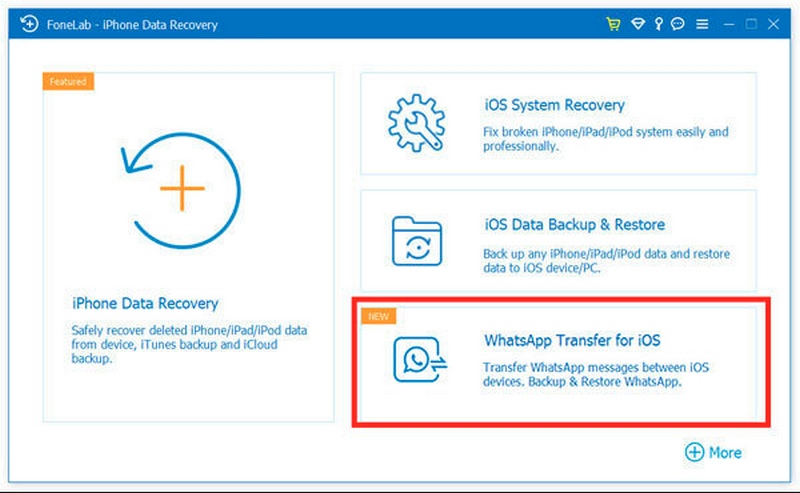
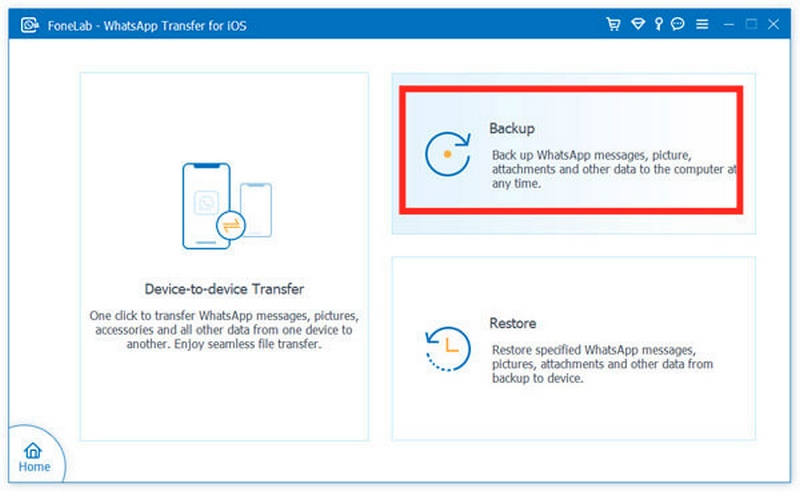
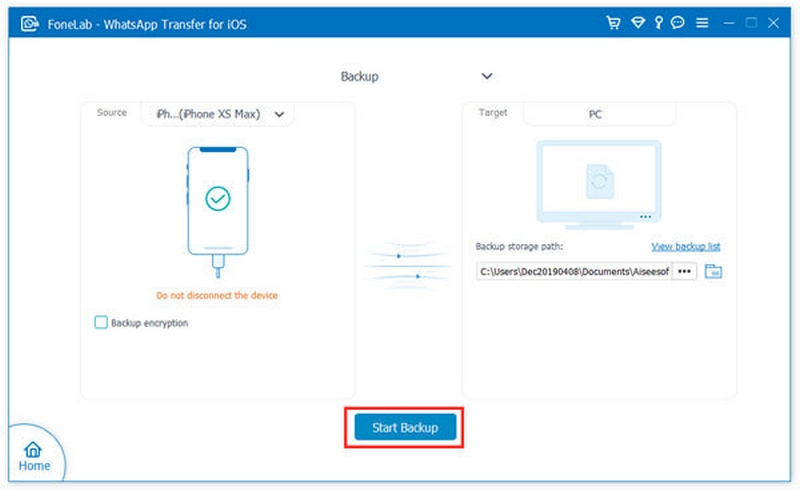
La próxima vez, cuando quieras restaurar la copia de seguridad de WhatsApp, este software también puede ayudarlo a restaurar todos los datos de WhatsApp desde la PC al iPhone de manera conveniente.
WhatsApp colabora con Apple, por lo que sin duda obtendrá ventaja en algunos aspectos. En este caso, la copia de seguridad de los mensajes de WhatsApp en iPhone se puede realizar directamente con la aplicación. Solo necesitas una cuenta de iCloud y conexión Wi-Fi.
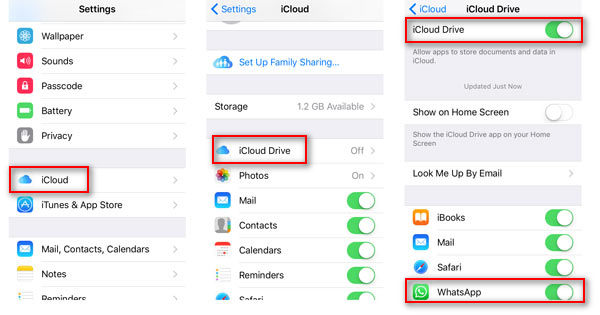
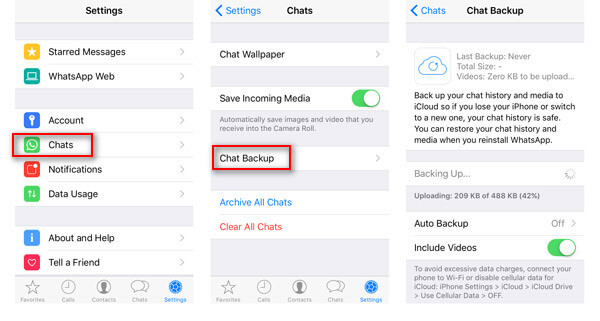
Si lo deseas, puedes activar la opción "Incluir vídeos" para hacer una copia de seguridad de los vídeos de WhatsApp y restaurarlos posteriormente. También puedes activar la opción "Copia de seguridad automática" para que los mensajes y vídeos de WhatsApp se guarden automáticamente.
Veredicto
iCloud Drive es la forma oficial y sencilla de hacer copias de seguridad de WhatsApp en el iPhone. Permite realizar copias de seguridad automáticas inalámbricas, pero requiere suficiente espacio de almacenamiento en iCloud y una conexión a internet estable.
La copia de seguridad de WhatsApp se atasca en el iPhone? Aquí hay soluciones.
También puedes restaurar WhatsApp desinstalándolo. Luego, vuelve a instalarlo e inicia sesión con tu cuenta original. Al iniciar sesión, se te pedirá que restaures la copia de seguridad de iCloud. Ten en cuenta que la copia de seguridad restaurada sobrescribirá los archivos de WhatsApp existentes en tu iPhone.
Además de los dos métodos anteriores, existe otro método para copiar mensajes de WhatsApp de iPhone a PC con correos electrónicos. Lo que necesitas es conexión WLAN y tu dirección de correo electrónico. Además de los dos métodos anteriores, existe otro método para hacer copias de seguridad de mensajes de WhatsApp de iPhone a PC con correos electrónicos. Lo que necesitas es conexión WLAN y tu dirección de correo electrónico.
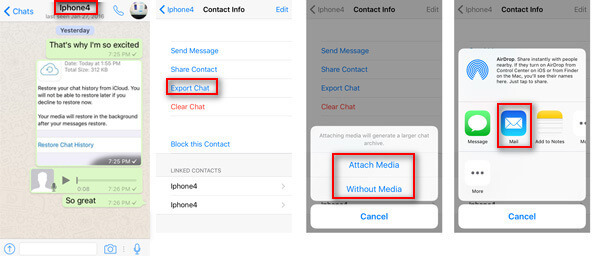
De esta forma, tus mensajes de WhatsApp se guardarán como archivos TXT después de iniciar sesión con tu correo electrónico en la computadora. Sin embargo, exportar los mensajes de WhatsApp uno por uno para cada contacto puede resultar un poco engorroso.
Veredicto
El correo electrónico permite guardar chats individuales como archivos TXT. Es práctico para copias de seguridad pequeñas, pero no es adecuado para restaurar WhatsApp por completo.
Los usuarios de iPhone no pueden perderse una de las herramientas importantes, AirDrop, que también es un programa útil para transferir archivos entre dispositivos iOS y Macs. Aquí te mostraremos los pasos detallados para Lanzamiento de mensajes de WhatsApp u otros archivos entre iPhone y Mac.
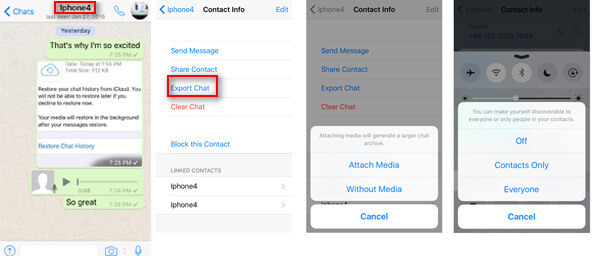
No solo los mensajes, contactos, fotos, etc. de WhatsApp, sino que también son compatibles con AirDrop. Consulta aquí para saber más. cómo hacer una copia de seguridad de los contactos en iPhone con AirDrop.
Veredicto
AirDrop es rápido para guardar chats de WhatsApp en un Mac, ideal para conversaciones individuales, pero no puede restaurarlos en WhatsApp.
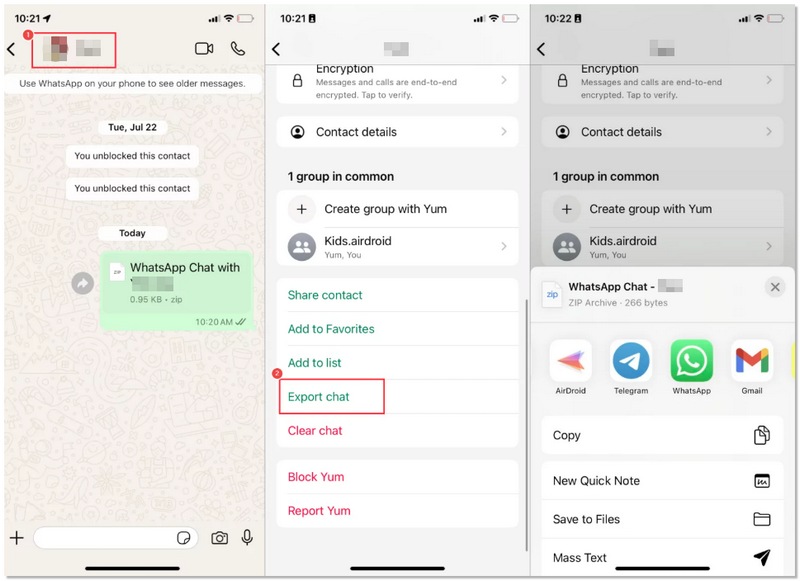
Si no tienes pensado hacer una copia de seguridad de todos tus datos de WhatsApp, la función integrada "Exportar chat" puede ser una opción muy práctica. Con este método, puedes extraer chats individuales directamente desde tu iPhone sin necesidad de una computadora ni una copia de seguridad de iCloud. Es ideal si solo quieres guardar algunos chats importantes en un archivo, para tus registros o para fines legales y comerciales.
Veredicto
La herramienta Exportar chat es ideal para guardar conversaciones específicas de forma rápida y sencilla. No requiere almacenamiento en iCloud, iTunes ni aplicaciones de terceros. Sin embargo, los chats exportados no se pueden recuperar en WhatsApp. Simplemente se guardan como archivos de texto. Por lo tanto, si prefieres una documentación sencilla o mantener un registro en lugar de una restauración completa, esta es una de las opciones más sencillas y versátiles del iPhone.
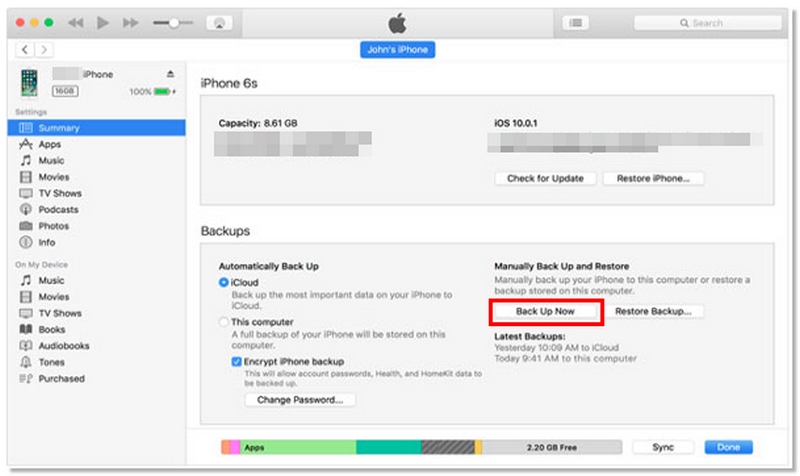
Para los usuarios de iPhone que prefieren tener sus copias de seguridad almacenadas sin conexión, iTunes es una herramienta fiable para crear una copia de seguridad de los mensajes de WhatsApp y de los datos del iPhone en general. Este método permite almacenar chats, archivos multimedia y configuraciones de aplicaciones en el ordenador. Aunque no es posible crear una copia de seguridad selectiva de WhatsApp con este método, resulta práctico si se desea realizar una copia de seguridad completa del dispositivo que pueda restaurarse posteriormente, ya sea en el mismo iPhone o en uno nuevo.
Veredicto
iTunes ofrece una copia de seguridad segura sin conexión de todo tu iPhone, incluyendo WhatsApp. Es ideal para restaurar el dispositivo por completo, pero no permite guardar chats individuales.
¿Cómo restaurar mensajes de WhatsApp eliminados sin respaldo?
Necesitas una copia de seguridad para restaurar los mensajes eliminados y luego transferir WhatsApp de iPhone a Android o en otros dispositivos. Si no dispone de una copia de seguridad, utilice herramientas de terceros como FoneLab iPhone Data Recovery.
¿Cómo accedo a WhatsApp en mi iCloud?
Todas las copias de seguridad realizadas a través de iCloud se almacenarán en la nube de Apple. Inicie sesión en www.icloud.com y podrá ver algunos datos del archivo de copia de seguridad. En cuanto a los mensajes de WhatsApp, iCloud no permite verlos directamente. Necesita una Extractor de iCloud para acceder a los datos de WhatsApp.
¿Puede Move to iOS transferir WhatsApp?
No. Move to iOS es una aplicación gratuita para transferir datos desde un teléfono Android a un iPhone. Sin embargo, los datos de aplicaciones como WhatsApp, Kik, etc., no son compatibles para enviar desde Android a iPhone.
¿Está WhatsApp vinculado a la ID de Apple o al número de teléfono?
La cuenta de WhatsApp está vinculada a su número de teléfono celular. La cuenta en sí no está asociada con una ID de Apple. Sin embargo, si desea hacer una copia de seguridad de sus mensajes de WhatsApp a través de iCloud, debe asegurarse de que su dispositivo haya iniciado sesión con la misma ID de Apple.
¿Se pueden enviar mensajes de WhatsApp mediante AirDrop entre dispositivos con el mismo ID de Apple?
Sí. Los archivos se reciben automáticamente en el dispositivo de destino sin necesidad de aceptación manual.
Conclusión
Es muy importante hacer una copia de seguridad de WhatsApp en el iPhone para proteger los chats, archivos multimedia y notas de voz. Cada método ofrece ventajas y desventajas: Aiseesoft WhatsApp Transfer, iCloud, AirDrop, correo electrónico, Exportar chat e iTunes. Elegir el método más adecuado garantizará una copia de seguridad exitosa. Copia de seguridad de WhatsApp para iPhone y así proteger sus valiosos datos.
 [Forma comprobada] Recuperación de WhatsApp en iPhone (Mensajes/Fotos/Video/Audio)
¿Cómo obtener la recuperación de WhatsApp en iPhone? Aquí, tome el mejor software de recuperación de WhatsApp para recuperar mensajes, fotos, videollamadas, mensajes de voz y archivos adjuntos ahora mismo.
 Aprenda a importar y sincronizar contactos de WhatsApp entre dispositivos
¿Te preguntas por qué tus contactos de WhatsApp no se sincronizan? Aprende cómo solucionar problemas de sincronización, fusionar datos de contactos e importar contactos en Android y iPhone.
 La mejor manera de recuperar datos eliminados de WhatsApp en Android
Si desea recuperar videos e imágenes eliminados en WhatsApp desde Android, siga esta guía para recuperar fotos y videos eliminados de la copia de seguridad o sin copia de seguridad. Es muy simple.

Una herramienta eficiente de transferencia de WhatsApp que realiza copias de seguridad y sincroniza rápidamente todos los chats, videos/audios, archivos, stickers y más de WhatsApp en dispositivos iOS/Android y servicios en la nube en línea.
100% Seguro. Sin anuncios.

*Campo requerido
*Por favor ingrese un correo electrónico válido

