Generalmente, no es necesario sincronizar manualmente los contactos con WhatsApp. A diferencia de otras aplicaciones sociales, WhatsApp depende de la libreta de direcciones de su dispositivo para agregar contactos. Entonces, después de darle permiso a WhatsApp para acceder a su libreta de direcciones, escaneará y agregará contactos a su lista de contactos de WhatsApp. Sin embargo, en algunos casos, no puedes ver los contactos. Aquí en este artículo, me gustaría compartir tres métodos para sincronizar contactos de whatsapp. Puede usarlos para asegurarse de que todos los contactos estén sincronizados con su lista de contactos de WhatsApp.
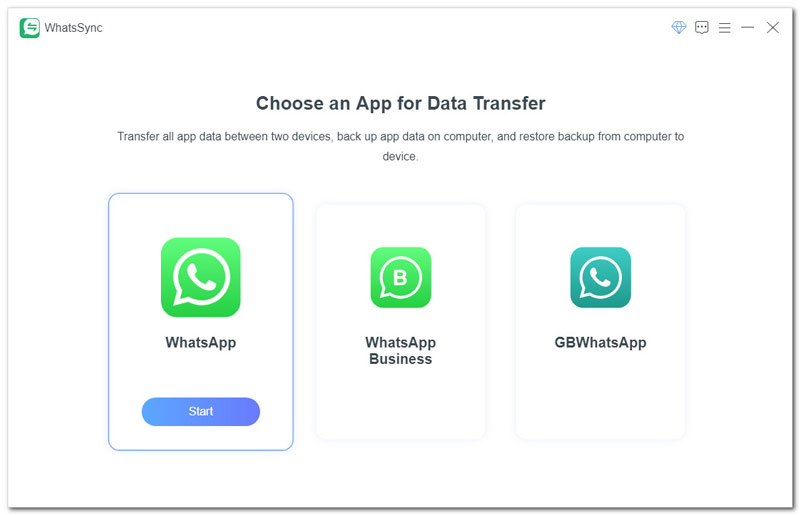
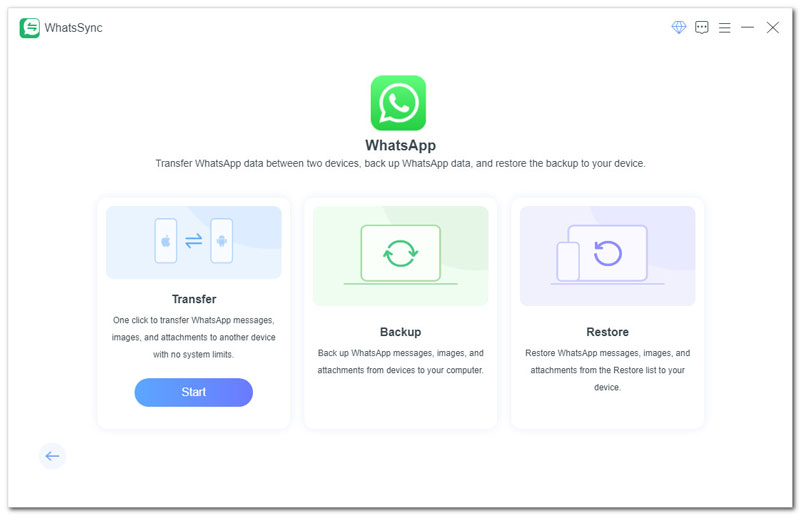
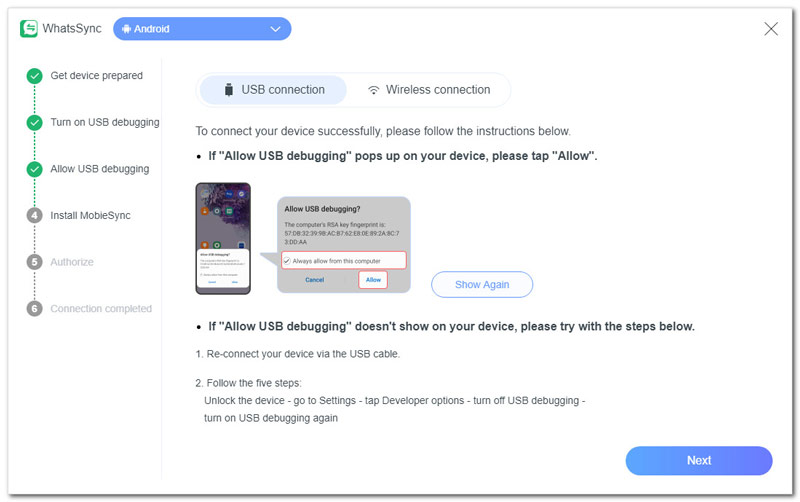
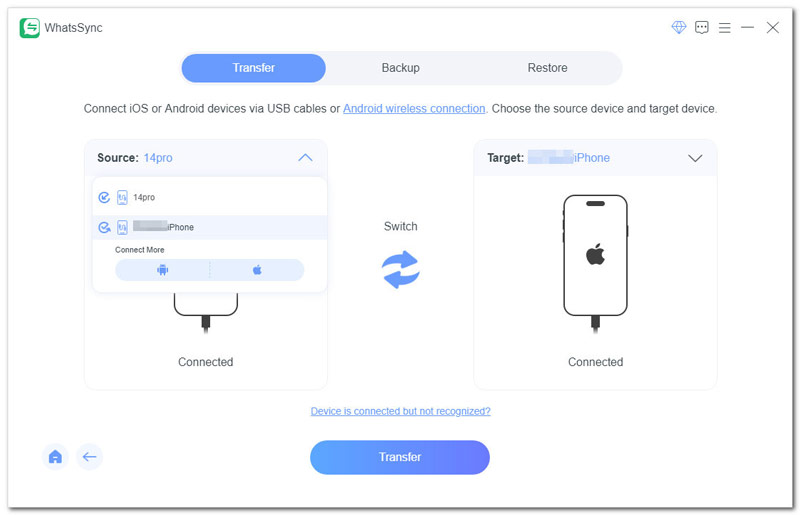
Cuando cambia a un teléfono nuevo, puede restaurar sus contactos de WhatsApp y chats relacionados desde un archivo de copia de seguridad adecuado. Sincronizar contactos de WhatsApp de Android a Android o de iPhone a iPhone es bastante sencillo. Sin embargo, cuando se trata de transferir contactos entre Android y iPhone, debes confiar en una herramienta de terceros como Aiseesoft WhatsSync. Te permite copiar fácilmente todos los contactos de WhatsApp y las conversaciones entre teléfonos.

Descargas
 100% Seguro. Sin anuncios.
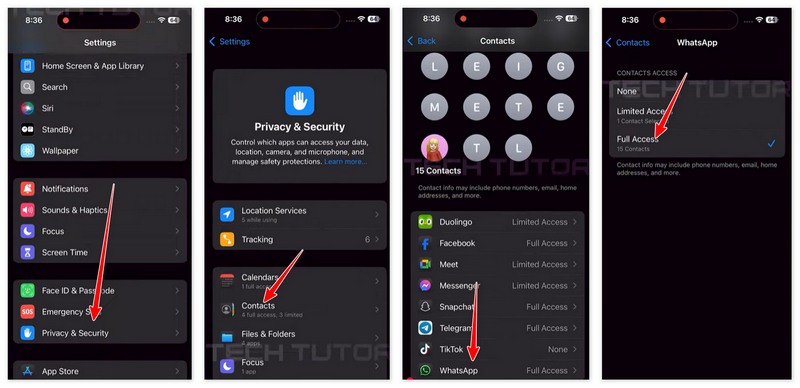
Como mencioné anteriormente, WhatsApp puede sincronizar automáticamente los contactos de tu libreta de direcciones después de otorgarle permiso para acceder a ellos. Esta sección te explica cómo usar esta función de sincronización integrada de WhatsApp para importar y actualizar tus contactos en iPhone y Android.
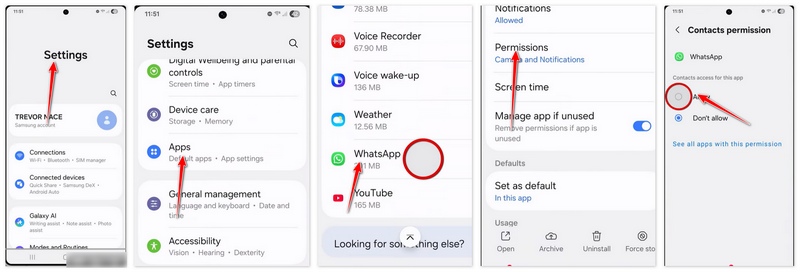
Para iOS 13 o anterior:
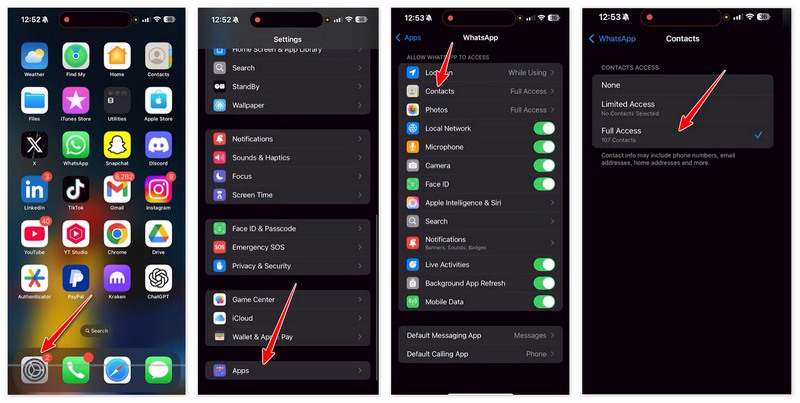
Para iOS 14 o posterior:
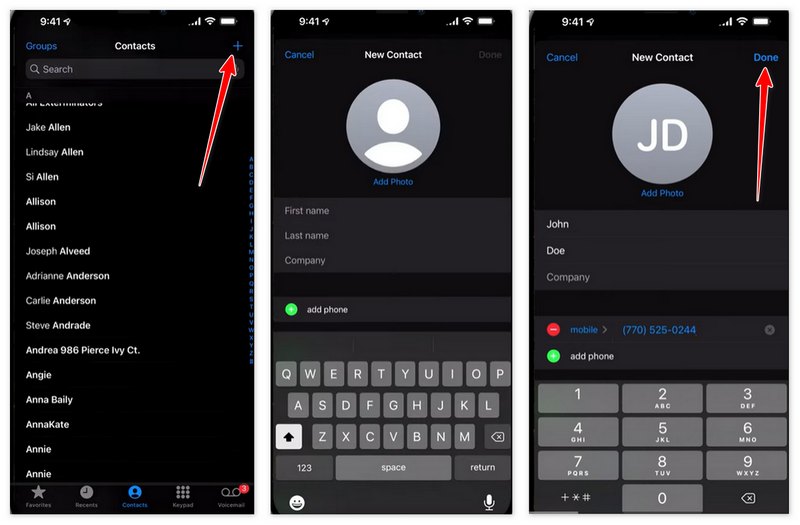
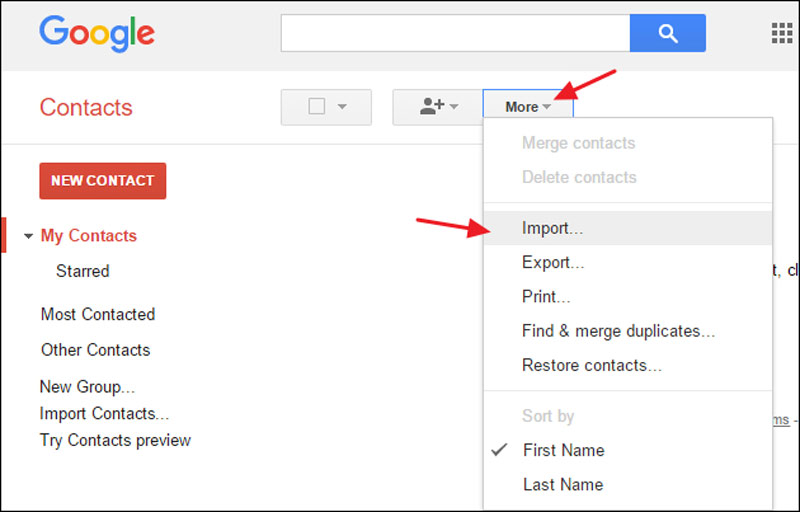
Debes saber que WhatsApp no ofrece una forma directa de importar contactos desde un archivo CSV de Excel. Para hacerlo, puede optar por importar estos contactos a la libreta de direcciones de su teléfono o a su cuenta de Google. Si ya tiene un archivo CSV preparado con números de teléfono asociados y otros detalles de contacto, puede seguir los pasos a continuación para sincronizar sus contactos de WhatsApp desde un archivo CSV de Excel.
Importa tus contactos desde un archivo CSV a tu teléfono:
Importa tus contactos a tu cuenta de Google de forma masiva:
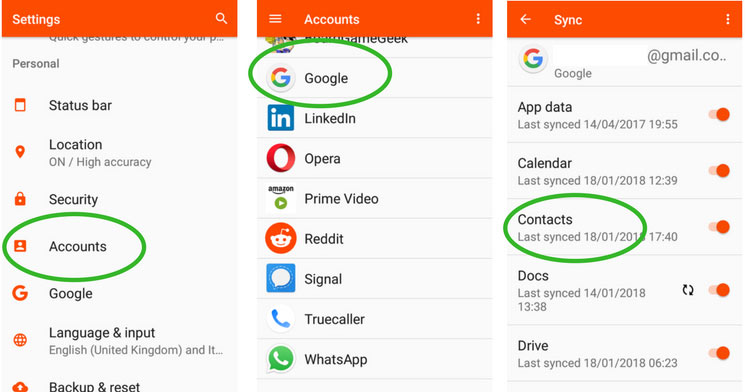
A veces, incluso después de activar la sincronización de contactos de WhatsApp, pueden aparecer errores, como que los contactos no se sincronicen o no se muestren. Existen varias razones por las que los contactos de WhatsApp pueden no sincronizarse correctamente. En esta sección se explican algunas de las causas más comunes y se ofrecen consejos para solucionarlas.
No tienes permiso para acceder a tus contactos:
Como se mencionó anteriormente, lo más probable es que el problema se deba al permiso de la aplicación para acceder a sus contactos. Puede seguir el método anterior para otorgar permiso a WhatsApp para acceder a sus contactos.
Los contactos no se han actualizado:
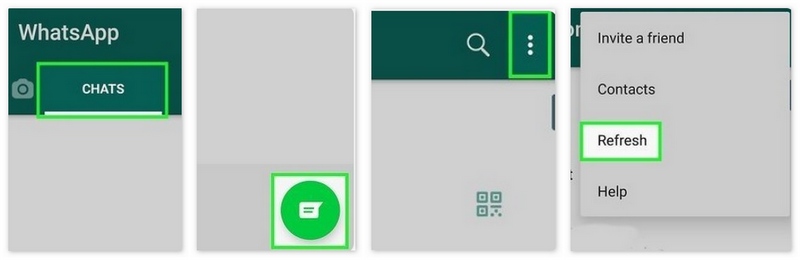
Cuando la sincronización de contactos de WhatsApp no se actualiza, debes hacerlo manualmente. Esta solución resuelve fácilmente el problema de que no se muestren los nombres de los contactos. Abre WhatsApp en tu teléfono Android o iPhone y ve a la pestaña Chats. En un dispositivo Android, pulsa el botón de tres puntos y selecciona Actualizar. En un iPhone, desliza el dedo hacia abajo en la pantalla de Chats.
Aplicación o software obsoleto:
En algunos casos, una aplicación o software desactualizado provocará problemas de sincronización de contactos de WhatsApp. Puedes intentar actualizar WhatsApp y el sistema de tu teléfono a la última versión. Antes de hacer eso, puedes intentar reiniciando su teléfono para resolver fallos temporales.
¿Cómo actualizo mis contactos de WhatsApp en mi teléfono?
Algunos usuarios de WhatsApp se quejaron de que no pueden ver los contactos y solo se muestran los números. En realidad, este error suele ocurrir cuando compras un teléfono nuevo y reinstalas la aplicación. Para actualizar sus contactos de WhatsApp en un teléfono Android, puede tocar el menú de tres puntos y luego elegir Actualizar. En un iPhone, puedes abrir WhatsApp y deslizar hacia abajo la pantalla de Chats para realizar una actualización.
¿Cuántas copias de seguridad guarda WhatsApp?
WhatsApp te permite crear copias de seguridad en el almacenamiento en la nube como Google Drive o iCloud y en el almacenamiento interno de tu teléfono. Si elige hacer una copia de seguridad de sus chats de WhatsApp en un servicio en la nube, solo tendrá un archivo de copia de seguridad. Cuando realice una nueva copia de seguridad, se sobrescribirá la fuente. Sin embargo, si elige hacer una copia de seguridad de los datos de WhatsApp en el almacenamiento local, podrá crear hasta siete copias de seguridad.
¿Las copias de seguridad de WhatsApp se sobrescriben entre sí?
Sí. Como mencioné anteriormente, tu nueva copia de seguridad en la nube sobrescribirá la anterior, ya sea que hagas una copia de seguridad de los chats de WhatsApp en Google Drive o iCloud.
Conclusión
He hablado principalmente de Sincronización de contactos de WhatsApp En este artículo te explicamos cómo mantener tus contactos sincronizados, tanto si usas WhatsApp en un teléfono Android como en un iPhone. Puedes seguir los consejos de este artículo para importar y sincronizar tus contactos de WhatsApp. Ya sea que elijas importarlos uno por uno, sincronizarlos en bloque, usar la función de sincronización integrada de WhatsApp o adoptar una solución profesional como Aiseesoft WhatsSync, seguir los pasos de esta guía te ayudará a mantener una lista de contactos actualizada y organizada.
 [Guía visual 2021] Cómo hacer una copia de seguridad y restaurar los chats de WhatsApp
Para hacer una copia de seguridad de los mensajes de WhatsApp, puede restaurar los chats importantes en un nuevo teléfono. Revisemos la guía completa para respaldar y restaurar datos de WhatsApp en iPhone y Android.
 Cómo agregar contactos a WhatsApp en teléfonos inteligentes iOS y Android
¿Cómo agregar contactos a WhatsApp en tu dispositivo móvil? Este artículo le mostrará los métodos para agregar contactos a WhatsApp en teléfonos móviles iPhone y Android.
 Aprenda a hacer una copia de seguridad de los mensajes de WhatsApp en iPhone y Android
¿Cómo se hacen copias de seguridad de chats antiguos en WhatsApp? ¿Puedo hacer una copia de seguridad de todos los mensajes de WhatsApp? Consulte la guía sencilla para hacer una copia de seguridad de sus chats de WhatsApp en una computadora y en un disco.
Una herramienta eficiente de transferencia de WhatsApp que realiza copias de seguridad y sincroniza rápidamente todos los chats, videos/audios, archivos, stickers y más de WhatsApp en dispositivos iOS/Android y servicios en la nube en línea.
100% Seguro. Sin anuncios.

*Campo requerido
*Por favor ingrese un correo electrónico válido

