Contenido
¿Cómo eliminar mensajes y conversaciones de Snapchat? Esta publicación le mostrará varias formas útiles. Echemos un vistazo.

Snapchat es una de las aplicaciones de chat más populares del mercado. Tal vez, como muchos otros usuarios, desee obtener respuestas instantáneas de sus amigos. Snapchat funciona de tal manera que envía fotos, mensajes de texto a las personas, pero desaparece automáticamente después de unos segundos de visualización. Esto hace que Snapchat sea una opción perfecta para mantenerse en contacto con sus amigos y enviar imágenes rápidamente sin gastar la memoria de su teléfono y mantener su privacidad segura.
Ahora Snapchat te permite eliminar un mensaje enviado incluso antes de que otros lo vean, lo que se vuelve mucho más útil si enviaste uno por error o te arrepientes de lo que enviaste e incluso sabiendo que no es permanente. Con las últimas funciones de Snapchat, puede eliminar cualquier mensaje de Snapchat sin abrir y sin leer que haya enviado a otras personas.
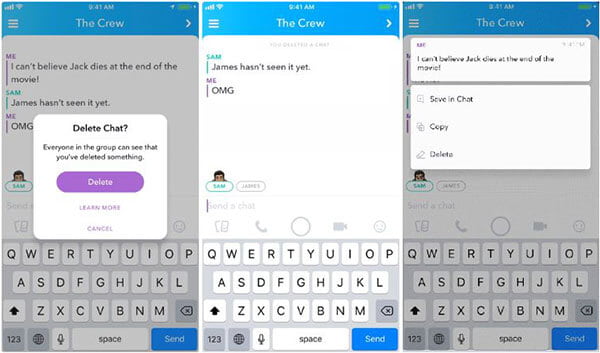
Cómo eliminar un mensaje de Snapchat enviado y sin abrir
Después de eliminar, la persona a la que le enviaste el mensaje recibirá una notificación de que se le envió algo y se eliminó. Afortunadamente, el mensaje que eliminaste nunca fue abierto ni leído por otros.
Además de eliminar los mensajes enviados y sin abrir, la versión más reciente de Snapchat también te permite eliminar los mensajes guardados por otros. Como el último Snapchat puede ayudarlo a guardar mensajes: en el chat, mantenga presionado el mensaje que desea guardar, el texto se pondrá en negrita y resaltado y el fondo se volverá gris, lo que significa que el mensaje se guarda tanto en su dispositivo como en el dispositivo de su emisor/receptor. Esto significa que Snapchat se puede usar como una aplicación de mensajería tradicional donde los mensajes se guardan en un solo hilo largo. Entonces, los pasos a continuación le indican cómo eliminar los mensajes guardados en Snapchat.
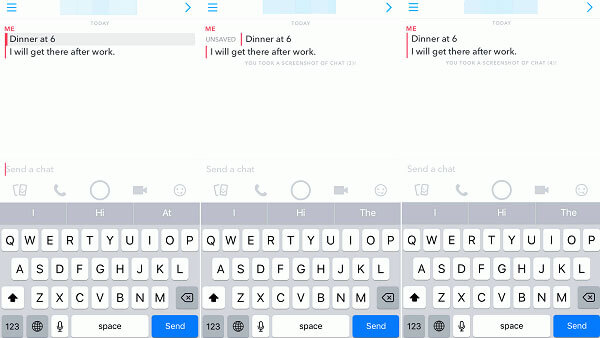
Cómo eliminar mensajes guardados en Snapchat
Si el mensaje de Snapchat no desaparece, es posible que el otro contacto lo guarde. Y el mensaje permanecerá en tu Snapchat hasta que el otro contacto lo desguarde.
Eliminar mensajes uno por uno será un proceso largo, si desea eliminar toda la conversación a la vez, puede usar este método. Le mostraremos cómo borrar todas las conversaciones en Snapchat en la siguiente guía, ya sea que haya enviado o recibido.
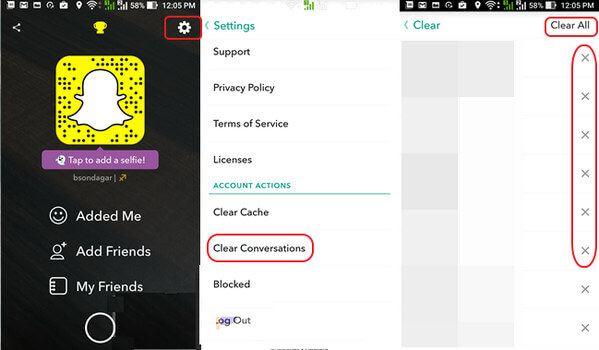
Cómo eliminar mensajes de Snapchat: borrar conversaciones de la configuración de Snapchat
Con solo unos pocos toques, puede eliminar fácilmente los mensajes de Snapchat y el historial de conversaciones en su teléfono iPhone o Android.
Desde la integración de My AI, Snapchat almacena todas tus interacciones con el chatbot, incluyendo las fotos que has enviado y las ubicaciones que has mencionado. Para mantener tu privacidad al máximo, debes borrar esta base de datos específica por separado de tus chats habituales. Aquí te mostramos los pasos detallados:
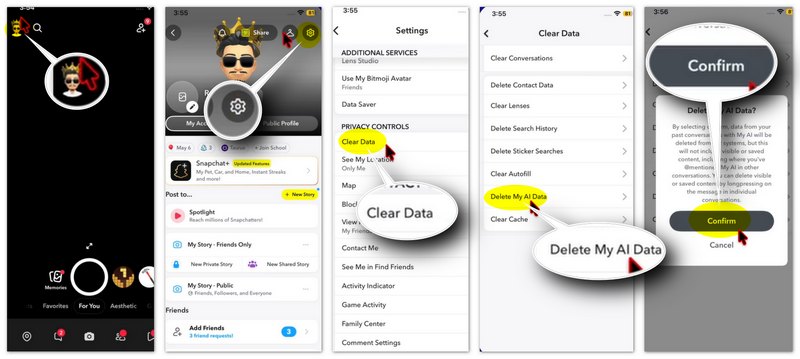
Con el método anterior, puede eliminar fácilmente los mensajes de Snapchat en iPhone/Android. Sin embargo, es necesario mencionar que no puede eliminar claramente el historial de conversaciones de Snapchat de esa manera. Todavía puede encontrar muchos rastros de Snapchat como archivos guardados, videos, imágenes y más en su dispositivo. Aquí recomendamos sinceramente al profesional. Borrador de Snapchat para ayudarte a aclarar los mensajes en Snapchat. Puedes descargarlo gratis y probarlo.
 100% Seguro. Sin anuncios.
100% Seguro. Sin anuncios.
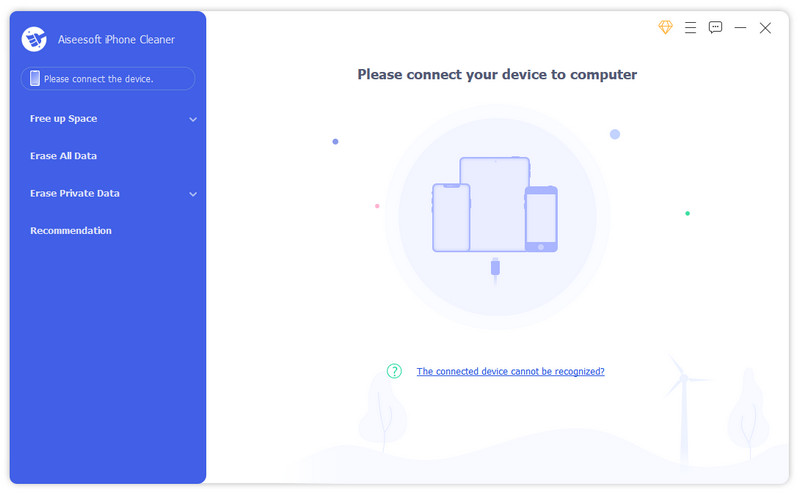
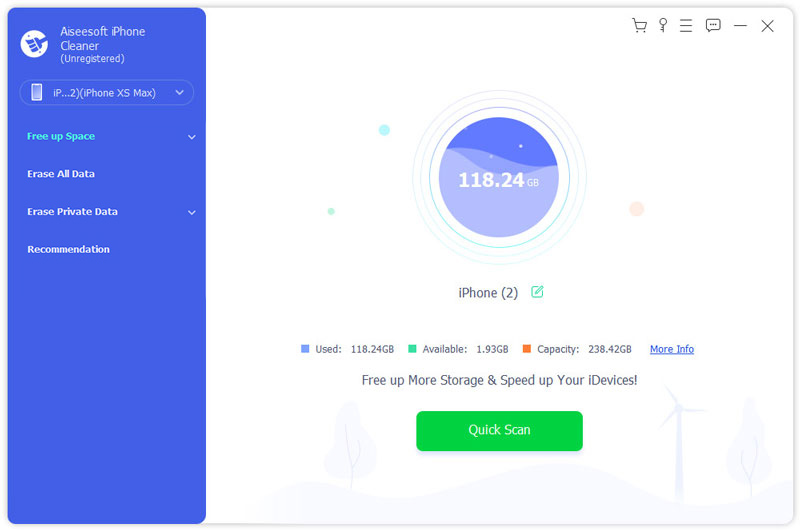
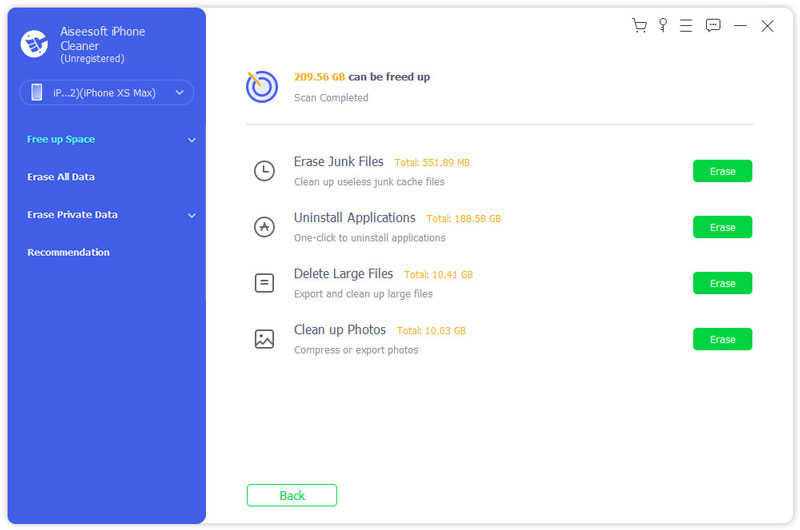
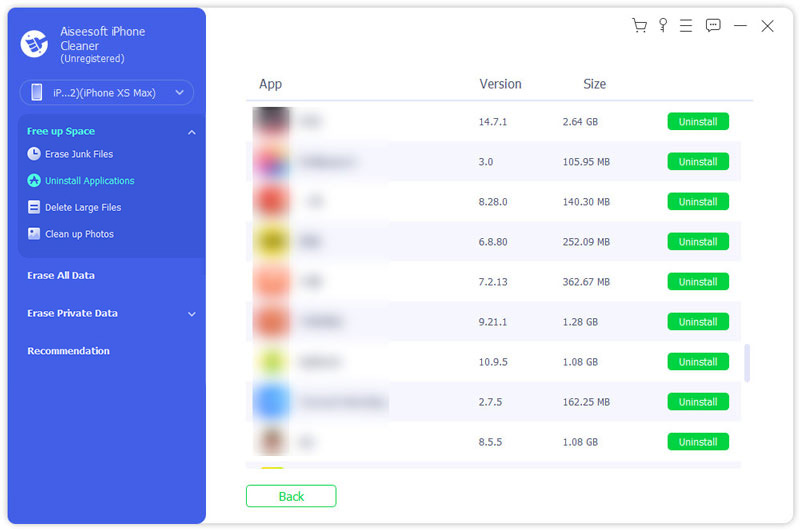
Después de un tiempo, todos los mensajes de Snapchat también se eliminarán claramente. Si desea borrar claramente otros datos en su iPhone, puede usar la función "Borrar todos los datos" en iPhone Cleaner.
¿Cuánto tiempo permanecen los mensajes guardados en Snapchat?
¿Qué sucede con los mensajes guardados cuando eliminas Snapchat?
¿Cómo puedo encontrar cuentas de Snapcaht eliminadas?
No. No puedes recuperar una cuenta de Snapchat eliminada. Una vez que elimine su Snapchat, todos los datos también se eliminarán.
Conclusión
"Desaparecer" no siempre significa "irse". Ya sea que estés eliminando un Snap, borrando tus Recuerdos o eliminando los datos de Mi IA, mantener la privacidad requiere un enfoque proactivo. Al hacerlo regularmente borrar la caché de Snapchat Y usando la función Mantener pulsado > Eliminar, puedes minimizar tu huella digital. Para una "opción radical" antes de vender un dispositivo, una herramienta profesional como Aiseesoft iPhone Cleaner garantiza que no queden fragmentos de datos ocultos. Empieza hoy mismo con estos pasos para que tu experiencia en Snapchat sea realmente efímera.
100% Seguro. Sin anuncios.
100% Seguro. Sin anuncios.
 Cómo recuperar fotos de Snapchat en iPhone y Android
¿Cómo recuperar imágenes de Snapchat en iPhone o teléfono Android? Esta publicación compartirá la forma de permitirle ver fotos o imágenes antiguas de Snapchat libremente.
 Cómo recuperar mensajes eliminados en Snapchat
¿Cómo recuperar mensajes de Snapchat borrados o perdidos? Lea este artículo y descubra cómo recuperar mensajes de Snapchat en iPhone o Android.
 Cómo monitorear Snapchat en iPhone fácilmente
Este artículo presenta 3 aplicaciones útiles de monitoreo de Snapchat para iPhone, con el fin de satisfacer sus necesidades de vigilar el Snapchat de los niños, en caso de que se vean influenciados por mala información en las redes sociales.
Snapchat
Snapchat sigue fallando en el teléfonoRecuperar fotos de SnapchatRecuperar mensajes de SnapchatEliminar cuenta de Snapchat Cómo eliminar mensajes de SnapchatEliminar el historial de SnapchatCómo hacer una captura de pantalla en Snapchat
iPhone Cleaner puede limpiar datos inútiles en su dispositivo de forma selectiva. También puede usarlo para borrar sus datos privados y mantener su iPhone/iPad/iPod Touch rápido y seguro.
100% Seguro. Sin anuncios.
100% Seguro. Sin anuncios.

*Campo requerido
*Por favor ingrese un correo electrónico válido

