Aiseesoft Screen Recorder
 100% Seguro. Sin anuncios.
100% Seguro. Sin anuncios.
Contenido
Snapchat tiene la intención de alertar a los usuarios si alguien toma capturas de pantalla de sus snaps, chats o historias. Esta función intriga a muchos usuarios sobre las formas más seguras y sencillas de capturar contenido. Ya sea para guardar conversaciones memorables, momentos divertidos o información importante, comprender cómo funcionan las capturas de pantalla de Snapchat es fundamental antes de intentar cualquier método. Este tutorial cubre los métodos estándar de captura de pantalla para iPhone y Android, explora las opciones de captura basadas en PC, así como consideraciones importantes sobre la privacidad. Si también te interesa saber más Cómo tomar una captura de pantalla de la web de SnapchatEntonces, este escrito le ilustrará los mejores métodos paso a paso.
Normalmente, Snapchat notifica a los usuarios cuando alguien toma una captura de pantalla de sus historias, chats o cualquier otro contenido que desaparece. Esta función se creó principalmente para proteger la privacidad y la configuración de privacidad de los usuarios, de modo que sepan cuándo alguien ha tomado una captura de pantalla de su Snapchat o historia.
Tras tomar una captura de pantalla y que la aplicación la detecte, aparece un pequeño icono y una notificación junto a la conversación o historia. Sin embargo, la notificación también depende del tipo de contenido que se quiera capturar y del dispositivo que se utilice.
Por lo general, si solo tomas un Captura de pantalla directamente desde tu iPhone Snapchat detecta inmediatamente si se trata de un teléfono Android o un ordenador, lo que obviamente lleva a muchos usuarios a buscar otras opciones, como un ordenador o la grabación de pantalla.
La forma más rápida de grabar o capturar tus sesiones de Snapchat es usando la función de captura de pantalla incluida en tu dispositivo. El método más común para capturar imágenes en la mayoría de los dispositivos iPhone y Android actuales es mediante una combinación de teclas, pero el remitente encontrará esta opción en la mayoría de las versiones de la aplicación Snapchat. ¿Quieres saber cómo hacer una captura de pantalla en Snapchat? Sigue leyendo.
Si el iPhone tiene un Botón de inicio (modelos más antiguos), debe presionar el Botones de Inicio y Encendido al mismo tiempo.
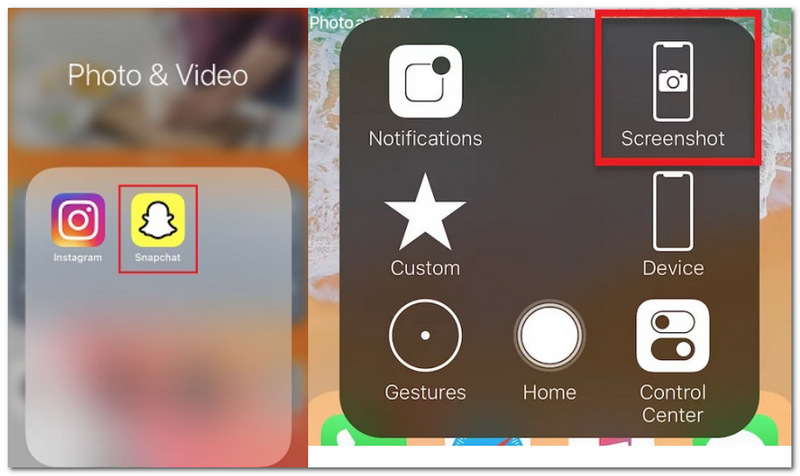
También puedes tomar capturas de pantalla de Snapchat usando tu La función de asistencia táctil del iPhone.
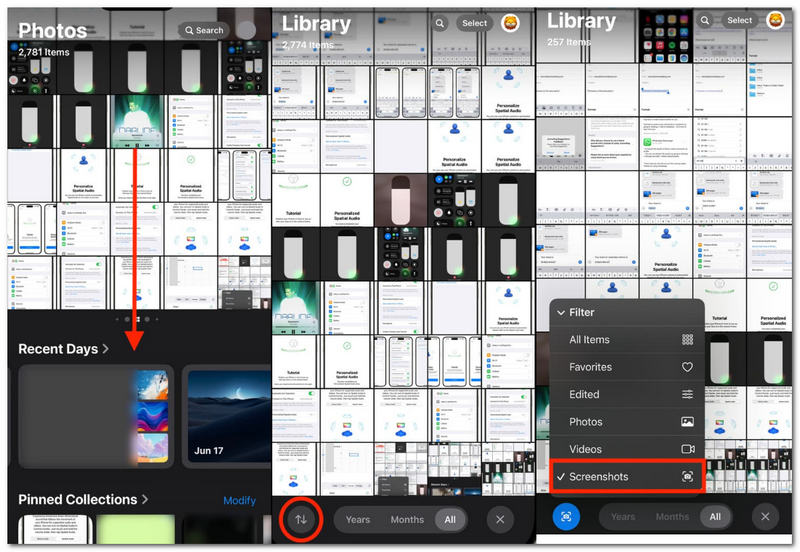
Por otro lado, algunos fabricantes de Android permiten a los usuarios tomar capturas de pantalla a través de Deslizar con 3 dedos or atajos de gestos.
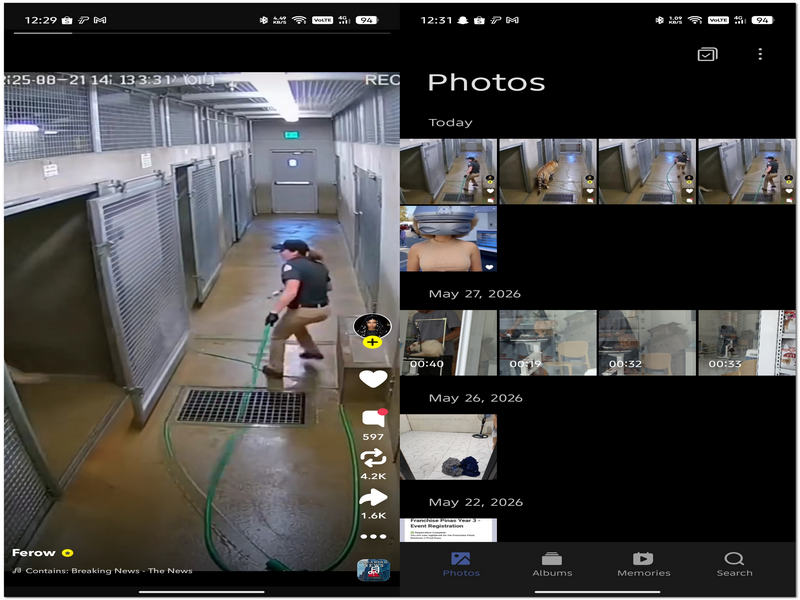
Puedes considerar usar una herramienta de grabación de pantalla para PC para guardar el contenido de Snapchat de forma secreta y, al mismo tiempo, duplicar la pantalla de tu teléfono. Aiseesoft Screen Recorder Es un ejemplo de una herramienta confiable que te permite capturar todo lo que se muestra en tu dispositivo con alta calidad. Generalmente, se usa para guardar capturas de pantalla importantes de Snapchat. Además, puedes ver el contenido más tarde en una pantalla más grande sin necesidad de tomar capturas directamente con el teléfono. También puede ser útil para quienes desean aprender a tomar capturas de pantalla en Snapchat sin saber cómo usar un iPhone, mediante la grabación de pantalla controlada a través de una computadora.
Descarga
100% Seguro. Sin anuncios.
100% Seguro. Sin anuncios.
Aquí están los pasos para usar Aiseesoft Screen Recorder.
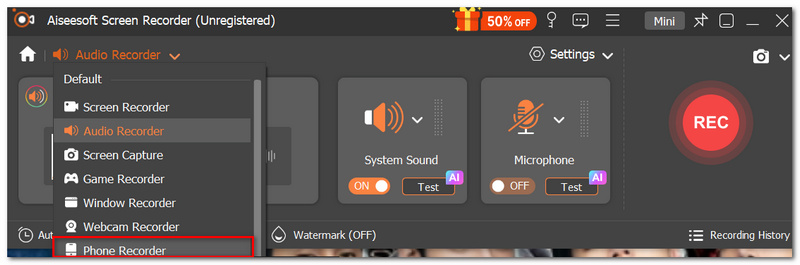
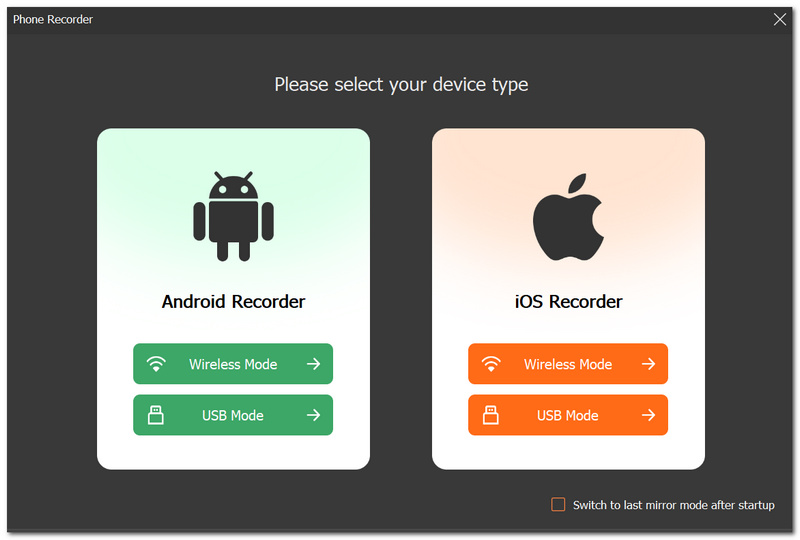
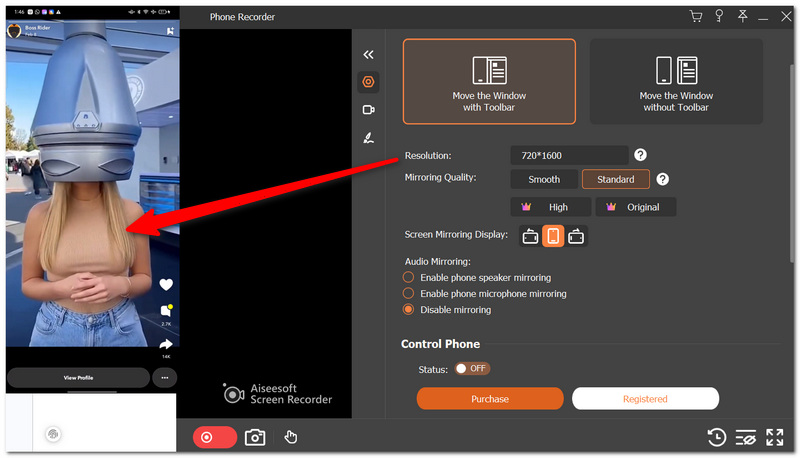
Además de la captura de pantalla de fotos de Snapchat, aquí hay algunas cosas que debes saber antes de realizar una Grabación de pantalla en SnapchatConocer estos aspectos sin duda te ayudará a prevenir problemas de privacidad, alertas no deseadas o incluso problemas con tu cuenta de Snapchat.
¿Puede Snapchat identificar las capturas de pantalla tomadas desde un reloj inteligente o un monitor externo?
En ocasiones, no se muestra ninguna alerta de captura de pantalla, ya que la captura se realiza fuera del teléfono. Los resultados pueden variar según cómo el dispositivo esté configurando la sincronización de Snapchat.
¿El modo de ahorro de batería afecta a la posibilidad de hacer capturas de pantalla en Snapchat?
Sí. La configuración de optimización de batería en ciertos dispositivos podría restringir la función de grabación de pantalla, los permisos en segundo plano o mostrar una vista previa de las capturas de pantalla cuando Snapchat está abierto.
¿Se perderá la captura de pantalla si borro un mensaje en Snapchat más tarde?
No. Si guardas la captura de pantalla en tu dispositivo/ordenador, se guardará allí.
Conclusión
Hacer una captura de pantalla en Snapchat es muy fácil. Antes de guardar el contenido, asegúrate de entender cómo las notificaciones, la configuración de privacidad y los métodos de captura de pantalla afectan su uso. Independientemente de si haces una captura de pantalla usando los accesos directos integrados del teléfono o una grabadora de pantalla en la computadora, grabar siempre es una acción responsable. Además, recuerda respetar la privacidad de otras personas al hacer capturas de pantalla. Capturas de pantalla de Snapchat.
 ¿Cuándo actualiza Snapchat tu ubicación?: solución y suplantación de identidad
¿Cuándo actualiza Snapchat tu ubicación? Descubre qué afecta a las actualizaciones de ubicación y cómo engañar a Snapchat para que muestre la ubicación correcta.
 Cómo ver la ubicación de alguien en Snapchat: métodos sencillos
 Aprenda a ver la ubicación de alguien en Snapchat usando Snap Map y otras técnicas, y descubra formas de mantener su ubicación privada evitando el rastreo.
 Cómo eliminar permanentemente las fotos de Snapchat: La guía definitiva
Este tutorial es la guía completa para eliminar fotos de Snapchat. Puede eliminar las imágenes de Snapchat sin abrir del chat y las fotos de los recuerdos de Snapchat de forma permanente.
Snapchat
Aiseesoft Screen Recorder es el mejor software de grabación de pantalla para capturar cualquier actividad como videos en línea, llamadas de cámara web, juegos en Windows/Mac.
100% Seguro. Sin anuncios.
100% Seguro. Sin anuncios.

*Campo requerido
*Por favor ingrese un correo electrónico válido

