Aiseesoft Anock Desbloqueador de Android
 100% Seguro. Sin anuncios.
100% Seguro. Sin anuncios.
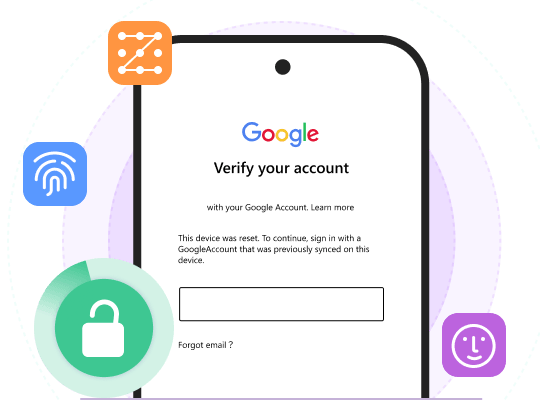
¿Alguna vez has restaurado tu teléfono Motorola pero has perdido la contraseña y el nombre de usuario de tu cuenta de Google? ¿O has comprado un teléfono Motorola de segunda mano sin tener la información de inicio de sesión correcta para la cuenta de Google? Estos son problemas comunes. Esto se debe a que Motorola utiliza la seguridad FRP (Protección de restablecimiento de fábrica) de Google para proteger la privacidad y los datos personales de los usuarios, al igual que otros teléfonos Android. Por lo tanto, Cómo eliminar el bloqueo FRP en Motorola¿Hay alguna manera de solucionar este problema? Por supuesto. En este artículo, se le proporcionarán varias formas de evitar la FRP de Motorola. Siga leyendo para encontrar una solución rápida y volver a utilizar su Motorola.
| Método | Ideal Para | Costo | Nivel de dificultad | Tasa de éxito |
| Aiseesoft Anock Desbloqueador de Android | Usuarios que desean una solución rápida y garantizada y que disponen de un PC. | Respiro | Muy fácil | Muy Alta |
| MotoReaper | Usuarios con un teléfono Motorola antiguo que deseen una herramienta gratuita para PC, aceptando los riesgos de seguridad. | Free | Fácil | Medio-Alto (solo en dispositivos antiguos compatibles) |
| Método de llamada de emergencia | Como último recurso en teléfonos muy antiguos (Android 5.0/6.0) donde otros métodos no son una opción. | Free | Muy duro | Bajo |
| Omitir FRP APK | Usuarios con conocimientos tecnológicos que posean un dispositivo antiguo y estén dispuestos a asumir los riesgos de seguridad. | Free | Media | Medio (en dispositivos antiguos sin parchear) |
Cómo probamos el bypass de FRP de Google en Motorola
Para garantizar la precisión, la seguridad y la fiabilidad, evaluamos cada solución FRP de Motorola en condiciones controladas en diferentes dispositivos y versiones de Android.
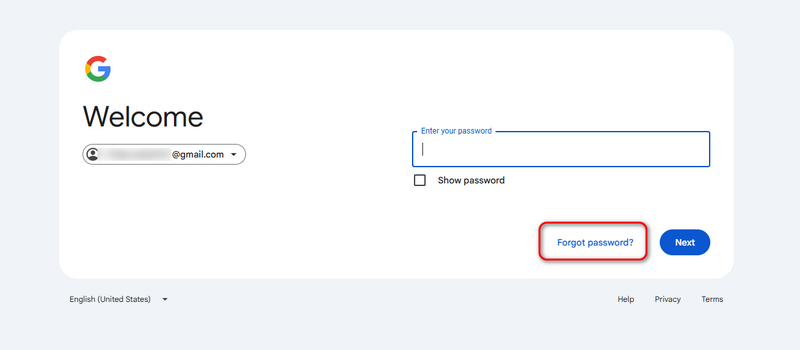
Siempre se recomienda utilizar el método oficial, seguro y confiable para omitir la protección FRP de Motorola. Si no recuerda la contraseña de su cuenta de Google, puede restablecerla primero en otro teléfono o computadora.
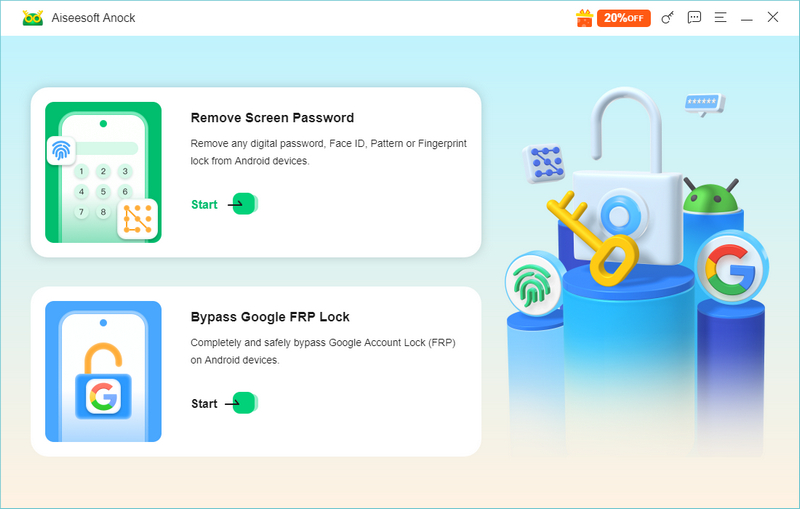
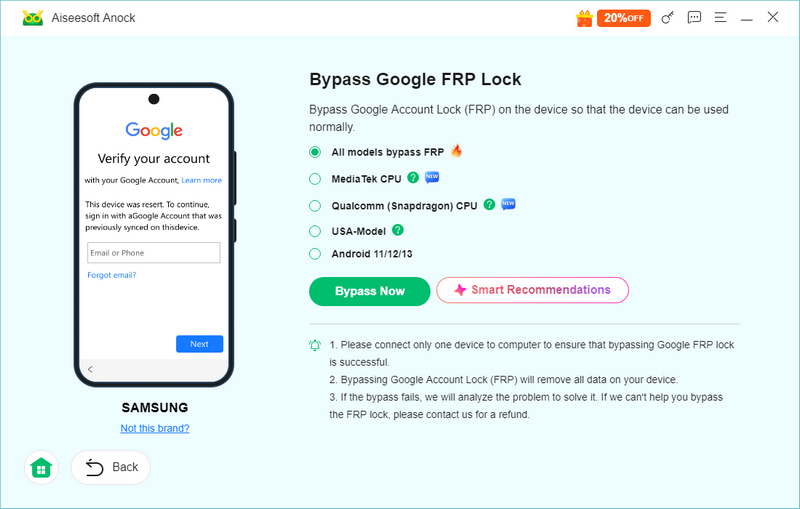
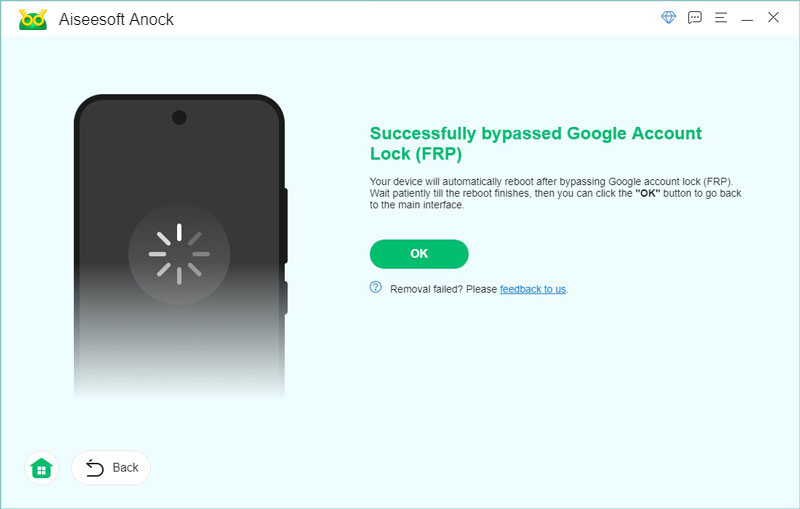
Aiseesoft Anock Desbloqueador de Android Es una potente herramienta para omitir la FRP (Protección de Restablecimiento de Fábrica) en dispositivos Motorola. Te ayuda a desbloquear tu teléfono rápida y fácilmente. Tras omitir la FRP, podrás acceder completamente a tu smartphone Motorola y, si es necesario, iniciar sesión con una nueva cuenta de Google para usar todos los servicios de Google.
Descarga
La mejor herramienta para omitir el FRP de Google
100% Seguro. Sin anuncios.
100% Seguro. Sin anuncios.
El Bypass de FRP El proceso es sencillo gracias a la interfaz intuitiva de Android Unlocker y a las instrucciones paso a paso, lo que facilita y asegura la eliminación del bloqueo FRP de tu dispositivo. Ahora, sígueme para eliminar el bloqueo FRP de tu teléfono Moto:
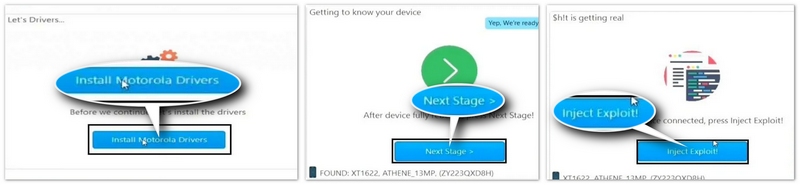
MotoReaper es una utilidad para Windows diseñada para ayudar a los usuarios a eliminar o eludir la protección de restablecimiento de fábrica (FRP) en ciertos smartphones Motorola. MotoReaper suele ser utilizada por técnicos de telefonía o usuarios avanzados que no pueden acceder a sus dispositivos y a sus credenciales originales de Google. Es compatible principalmente con modelos antiguos de Motorola, especialmente con dispositivos que incorporan chipsets Qualcomm o MediaTek.
PROS
CONTRAS
Aquí te presentamos 3 métodos para omitir el FRP de Motorola sin software, aprovechando errores y vulnerabilidades del sistema Android. Por lo tanto, estos métodos solo son compatibles con versiones específicas de Android y podrían dejar de funcionar con futuras actualizaciones. Además, algunos métodos pueden tardar más tiempo y su efectividad es variable.
Aquí tienes una forma sencilla y eficaz de eliminar el FRP de Motorola. Se utiliza el navegador, pero puede tardar un poco. Aquí tienes los pasos detallados.
Ventajas
Desventajas
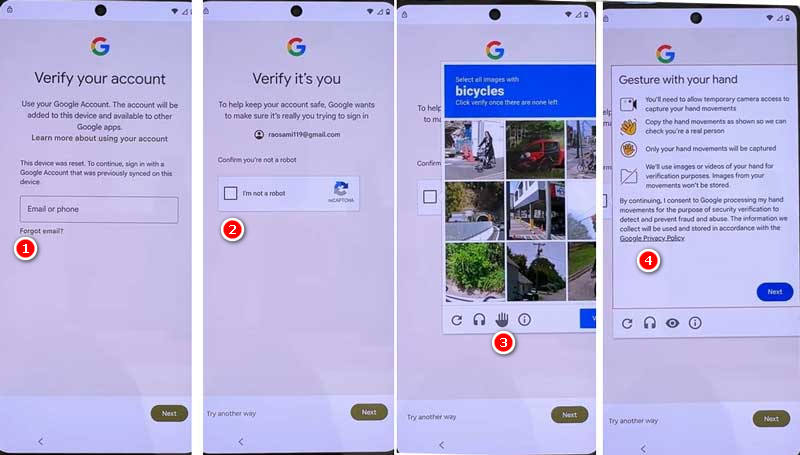
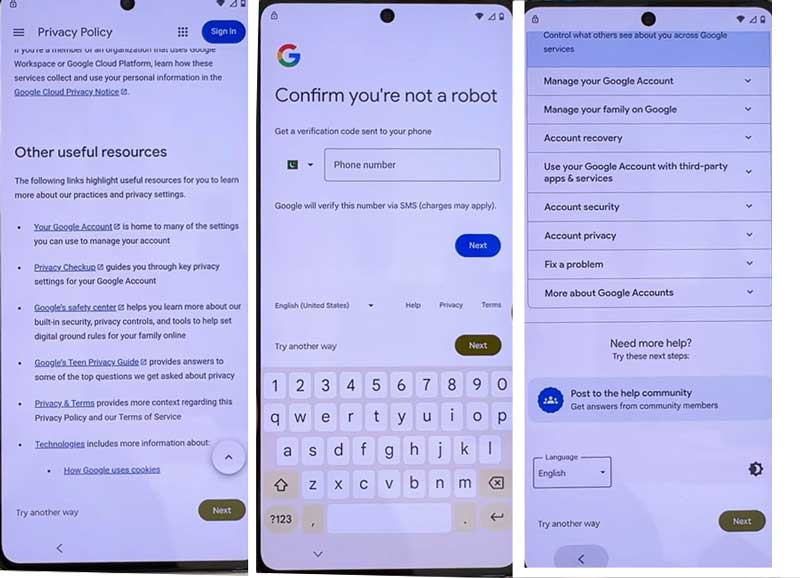
El método de "Llamada de Emergencia" se refiere históricamente a los intentos de explotar vulnerabilidades en la interfaz de usuario de llamadas de emergencia de Android o en los flujos de sistema relacionados para acceder temporalmente a partes de un dispositivo. Permite eludir la FRP de Motorola en Android 5.0 o versiones anteriores sin necesidad de un servicio de pago y sin hardware.
PROS
CONTRAS
Puedes omitir el FRP de Motorola mediante una llamada de emergencia, pero lleva algo de tiempo completar el proceso.
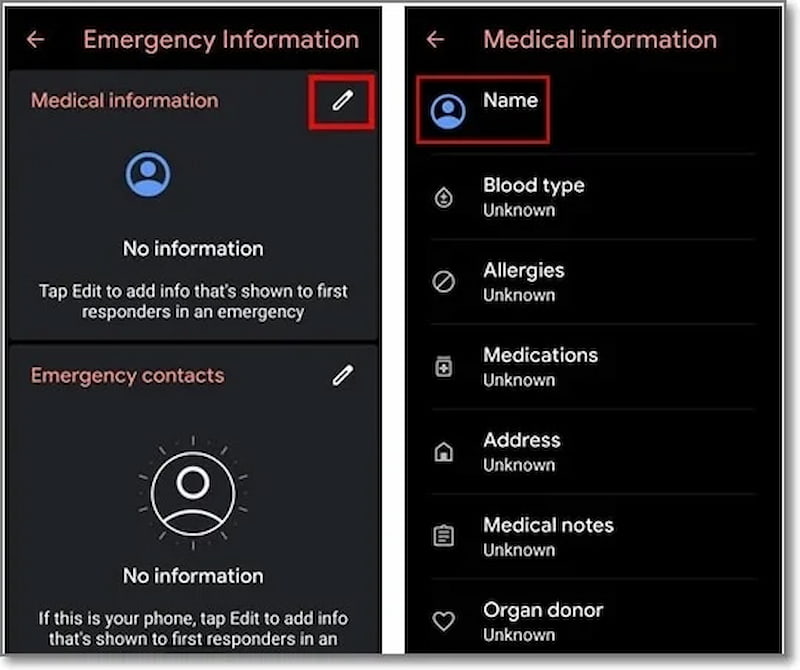
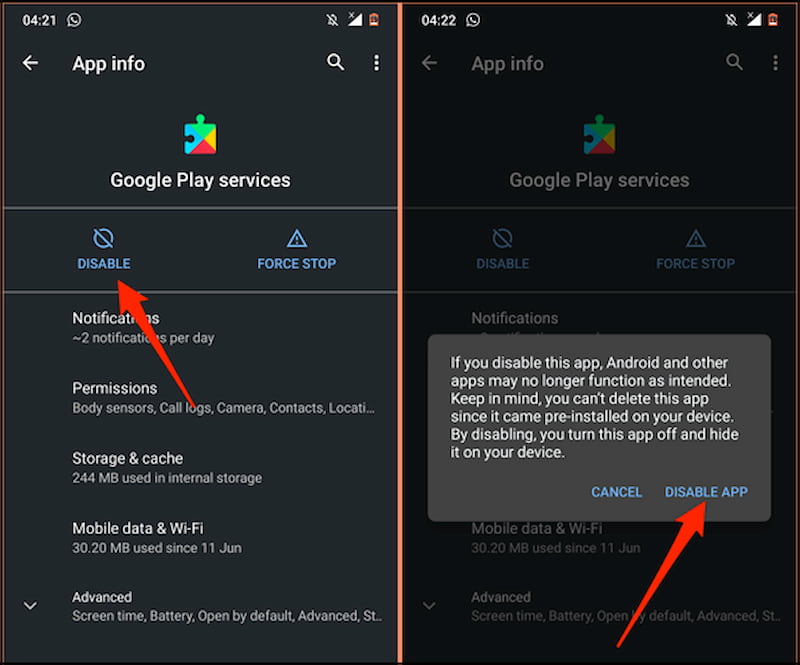
Para eludir la protección de restablecimiento de fábrica (FRP) de Motorola, muchas personas recurren a aplicaciones como FRP Bypass APK, que afirma resolver el problema instantáneamente sin necesidad de su cuenta principal. FRP bypass APK es una herramienta especial hecha para dispositivos Android. Le permite omitir la verificación de la cuenta de GoogleEngaña al teléfono para que abra la configuración. Desde allí, puedes añadir una nueva cuenta o desactivar el bloqueo. El APK para omitir el FRP es pequeño, sencillo y fácil de usar. Sin embargo, funciona mejor en versiones antiguas de Android.
PROS
CONTRAS
Si logras anular el FRP en tu Motorola, puedes desactivarlo para evitar este problema para siempre. Aquí tienes una breve guía para desactivar el FRP en tu Motorola.
¿Por qué hay un bloqueo FRP?
FRP es una función de seguridad en Android diseñada para impedir que alguien use tu dispositivo si realiza un restablecimiento de fábrica no autorizado por la fuerza. FRP es un medio para prevenir el robo. Pero puedes Desbloquea tu patrón de bloqueo sin restablecer la configuración de fábrica.
¿Cuál es la contraseña de la herramienta FRP de Motorola?
Los dispositivos Motorola tienen contraseñas diferentes según el operador. En el caso de los dispositivos Sprint y T-Mobile, la contraseña suele ser "1234", mientras que en el caso de los dispositivos AT&T y Verizon, suele ser "1111".
¿Cómo deshabilitar FRP antes de reiniciar?
Haga clic en Dispositivos en la barra lateral del menú. Luego, haga clic en el dispositivo en el que desea establecer el estado FRP. Haga clic en Acciones > Establecer protección de restablecimiento de fábrica. Por último, seleccione Desactivar FRP.
Conclusión
En resumen, este artículo es una guía completa sobre Cómo eliminar el bloqueo FRP en MotorolaCubre opciones para PC y otras plataformas, para que conozcas todas las opciones disponibles. Si bien existen trucos para otras plataformas, suelen ser más lentos, arriesgados o solo funcionan en teléfonos antiguos sin parches. Si tienes el dispositivo y una computadora disponible, Aiseesoft Android Unlocker es nuestra mejor recomendación: ofrece una solución rápida, confiable y fácil de usar (descarga gratuita) y evita los peligros de APKs anónimos o hackeos en foros.
100% Seguro. Sin anuncios.
100% Seguro. Sin anuncios.
 Cómo omitir FRP de Google de forma segura en dispositivos Android
El FRP te impide acceder a tu teléfono después de un restablecimiento de fábrica. ¿Quieres una herramienta para omitir el FRP? Si olvidas tus credenciales de Google, aquí tienes seis maneras de omitir el FRP.
 5 formas sencillas de hacer una copia de seguridad de los datos de Motorola en la PC/nube/otro teléfono
¿Cómo hacer una copia de seguridad de su teléfono Motorola? Esta página recopila 5 métodos sencillos para migrar datos de la serie Motorola Z/X/G/E a la PC, a otro teléfono, incluso a la nube en pasos detallados.
 [Resuelto] Cómo desbloquear un teléfono Motorola: 3 soluciones rápidas
¿No tienes idea de cómo desbloquear un teléfono Motorola? No te preocupes. En esta publicación te ofrecemos 3 métodos para desbloquear tu teléfono Motorola de manera eficaz y sin esfuerzo.
Compatible con todas las versiones del sistema operativo Android, este desbloqueador proporciona una manera fácil y segura de eliminar bloqueos de pantalla de cualquier tipo y evitar FRP rápidamente.
100% Seguro. Sin anuncios.
100% Seguro. Sin anuncios.

*Campo requerido
*Por favor ingrese un correo electrónico válido

