Aiseesoft Anock Desbloqueador de Android
 100% Seguro. Sin anuncios.
100% Seguro. Sin anuncios.
Contenido
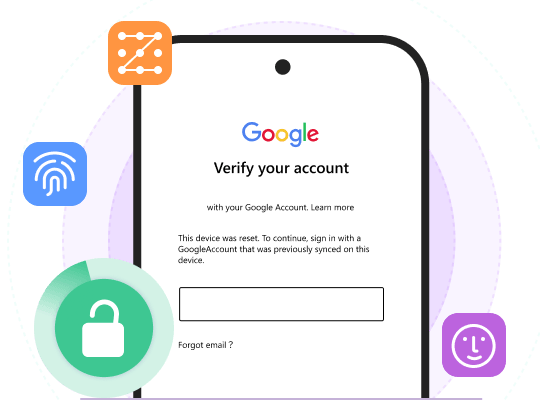
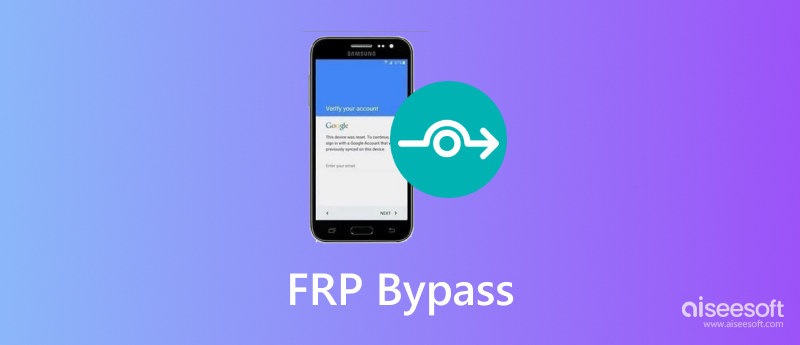
En teléfonos Android más antiguos, al olvidar la contraseña, un restablecimiento de fábrica puede ayudarte a recuperar el acceso. Si bien esto era conveniente, también presentaba graves riesgos de seguridad. Para mejorar la protección de datos, Google introdujo FRP (Protección contra Restablecimiento de Fábrica), una función integrada que impide el acceso no autorizado después de... restablecer un teléfono AndroidUna vez que se activa el FRP, el dispositivo requiere las credenciales de la cuenta de Google original para continuar. Pero, ¿qué sucede si olvidaste la información de tu cuenta o compraste un teléfono de segunda mano bloqueado? Ahí es donde entran en juego los métodos para omitir el FRP. En esta guía, aprenderás qué es el FRP y formas prácticas de omitir el FRP de Google en cualquier dispositivo Android, ya sea Android 8 o las últimas versiones 14/15/16.
Renuncia de responsabilidad:
Los métodos que se describen en esta guía están destinados a usuarios que han comprado legalmente un dispositivo pero han perdido sus credenciales.
Probamos nuestro software en dispositivos de propiedad legal. Asegúrese de tener el derecho legal para desbloquear el dispositivo antes de continuar.
La Protección de Restablecimiento de Fábrica (FRP) de Google es una función de seguridad integrada en Android 5.1 y versiones posteriores. Su objetivo principal es proteger tu dispositivo y tus datos personales del acceso no autorizado en caso de pérdida o robo.
Una vez que inicies sesión con una cuenta de Google en tu teléfono Android, la FRP se activa automáticamente. Si alguien intenta restablecer el teléfono usando Modo de recuperación de Android Sin su permiso, el bloqueo FRP les solicitará que ingresen las credenciales originales de la cuenta Google.
Por lo tanto, necesitarás una herramienta para omitir FRP en algunos casos, como cuando compraste un teléfono Android de segunda mano.
(1) Si estás en un entorno no confiable y deseas realizar un restablecimiento de fábrica en tu teléfono, será mejor que recuerdes el nombre de usuario y la contraseña que registraste.
(2) Si no confirma qué cuenta de Google está vinculada a su dispositivo, puede verificarlo desde la configuración o restablecer la contraseña en Google.com.
(3) Después de cambiar tu contraseña de Google, asegúrate de esperar de 24 a 72 horas antes de restablecer la configuración de fábrica de tu teléfono Android. Esto se debe a que la nueva configuración de contraseña podría tardar un tiempo en sincronizarse con tu dispositivo.
| Método | Requiere computadora | Marcas compatibles | Versión Android | Dificultad | Pérdida de datos | Ideal Para |
| Cómo evitar FRP restableciendo la contraseña de la cuenta de Google | No | Todas las marcas de Android | Todos los sistemas Android | Fácil | No | Usuarios que aún controlan la cuenta de Google |
| Aiseesoft Anock Desbloqueador de Android | Sí | Samsung, Xiaomi, OPPO, vivo, Huawei | Android 6-16 | Fácil | No | Bypass de FRP rápido y de alto éxito |
| Eliminar FRP de Samsung con el teclado de Google | No | Samsung | Android 8 y versiones inferiores | Media | No | Usuarios sin PC en dispositivos Samsung más antiguos |
| Omitir FRP a través del modo TalkBack | No | Samsung, LG, Motorola | Android 10 y versiones inferiores | Difícil | No | Usuarios avanzados sin computadora |
| Eliminar el bloqueo FRP de Google con la herramienta Pangu FRP | Sí | Samsung, Huawei | Android 10 y versiones inferiores | Media | Posibles | Bypass de FRP gratuito usando una computadora |
| Omisión de FRP de Samsung mediante Odin | Sí | Sólo Samsung | Android 6-16 | Difícil | Sí | Usuarios técnicos con dispositivos Samsung |
Tras un restablecimiento de fábrica, es probable que los dispositivos Android activen la Protección contra Restablecimiento de Fábrica (FRP), lo que solicita a los usuarios que introduzcan la información original de su cuenta de Google para continuar con la configuración. Aquí nos centramos en métodos eficientes para evitar la FRP tras el restablecimiento. Primero, analizamos los métodos que no requieren ordenador y luego los que sí. Dependiendo de su situación, puede usar un proceso manual o una herramienta fiable para evitar la FRP y obtener un resultado más rápido.
Tiempo requerido: 3 Minutos
Requisitos: Ordenador/Teléfono
Tasa de éxito: 100% si tienes un teléfono de verificación funcionando.
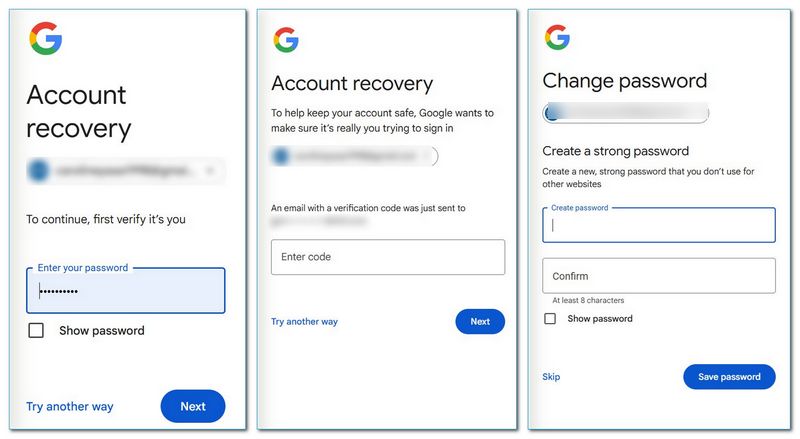
Si olvidaste la contraseña, pero aún recuerdas el nombre de usuario y no necesitas omitir la FRP inmediatamente, también puedes intentar restablecer la contraseña de tu cuenta de Google. Después, puedes verificar las credenciales de tu cuenta de Google con la contraseña de Google actualizada, que se sincronizará contigo en un plazo de 24 a 72 horas.
Antes de que empieces:
Aquí te explicamos cómo restablecer la contraseña:
Tiempo requerido: 5 Minutos
Requisitos: Un ordenador, un cable USB y la aplicación Aiseesoft Anock Android Unlocker instalada.
Tasa de éxito: 99%
Muchas herramientas para omitir FRP del mercado tienen una tasa de éxito mucho menor. Tras probar varios programas, recomendamos una herramienta profesional para eliminar FRP de Google. Aiseesoft Anock Desbloqueador de AndroidOfrece una tasa de éxito cercana al 100% y es fácil de usar, incluso para principiantes. Funciona antes y después de restablecer el teléfono a la configuración de fábrica. Esta herramienta es compatible con diversas marcas de Android, como Samsung, LG, OPPO y otras. Además, admite diferentes versiones del sistema operativo, desde Android 6 hasta las últimas 14/15/16. Además de desbloquear el bloqueo FRP, permite omitir la huella digital, el PIN, la contraseña, etc., con un solo clic.
Descarga
Aiseesoft Anock Desbloqueador de Android
100% Seguro. Sin anuncios.
100% Seguro. Sin anuncios.
Aquí te explicamos cómo usar Aiseesoft Anock iPhone Unlocker para omitir la protección FRP de Google en cualquier teléfono Android.
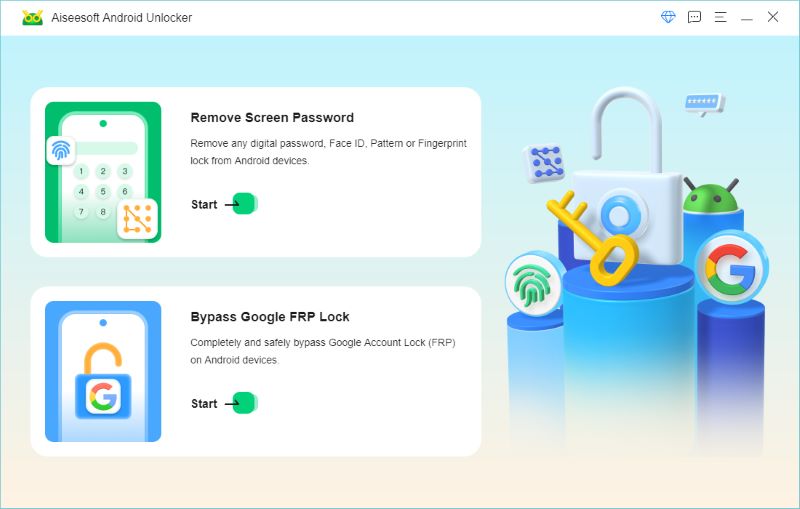

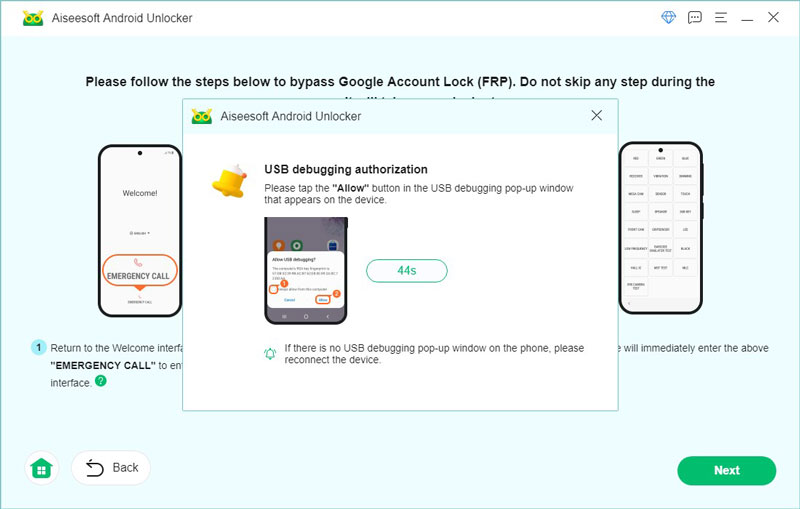
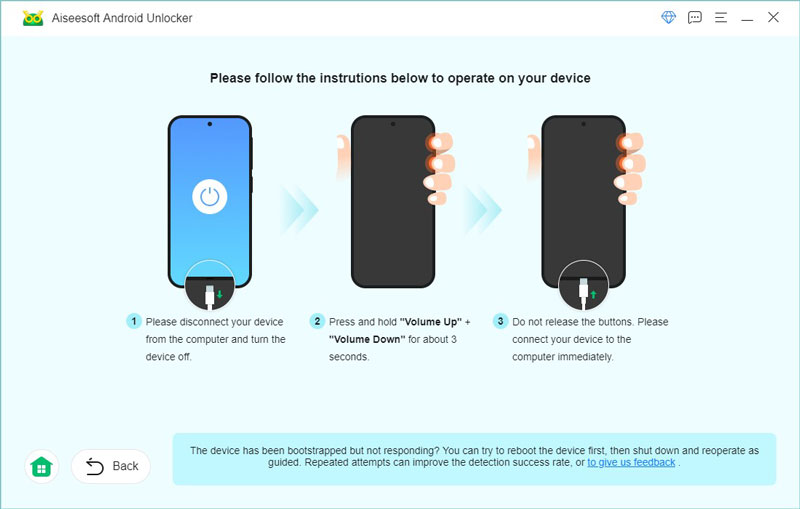
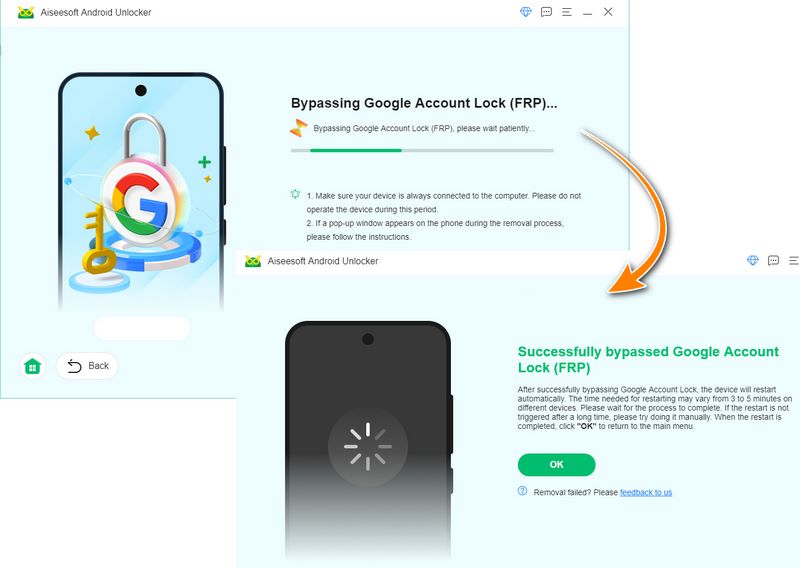
Tiempo requerido: 5 Minutos
Requisitos: Teclado de Google instalado
Tasa de éxito: 60%
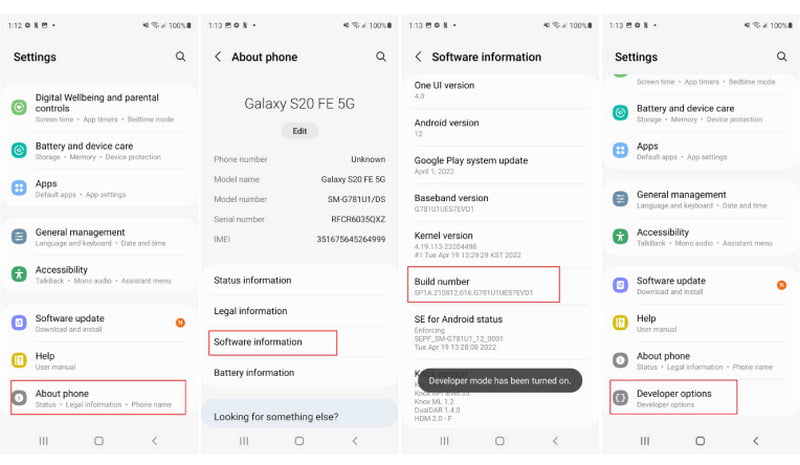
Si usas un dispositivo Samsung, también puedes intentar omitir el FRP con el teclado de Google instalado. Este método se puede realizar después de restablecer el teléfono a la configuración de fábrica.
Antes de que empieces:
Pasos para intentar omitir FRP de Gboard:
Tiempo requerido: 10 Minutos
Requisitos: Dispositivo compatible con Talkback
Tasa de éxito: 60%
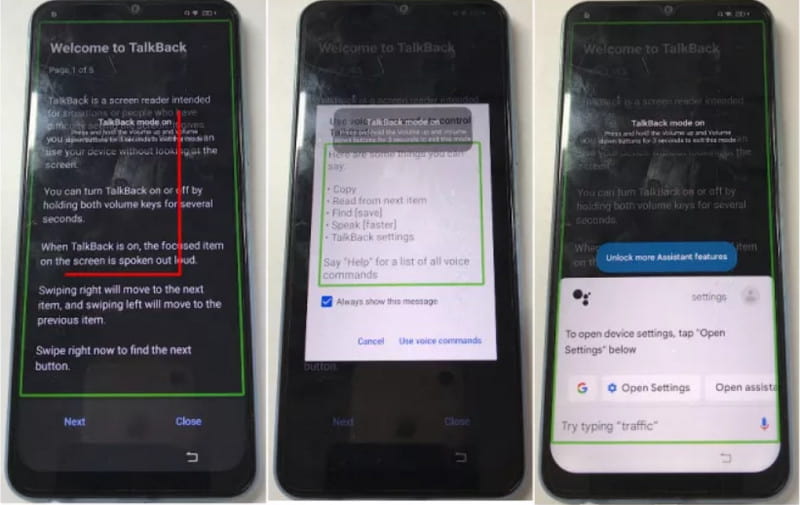
Es posible omitir la FRP (protección contra restablecimiento de fábrica) mediante el modo Talkback en algunos dispositivos Android y ciertas versiones del sistema. Si cumples los requisitos, también puedes probar este método gratuito.
Antes de que empieces:
A continuación te explicamos cómo eliminar el bloqueo de Google de forma gratuita a través del modo Talkback:
Tiempo requerido: 10 Minutos
Requisitos: Aplicación Pangu instalada, capacidad de acceso al teléfono
Tasa de éxito: 70%
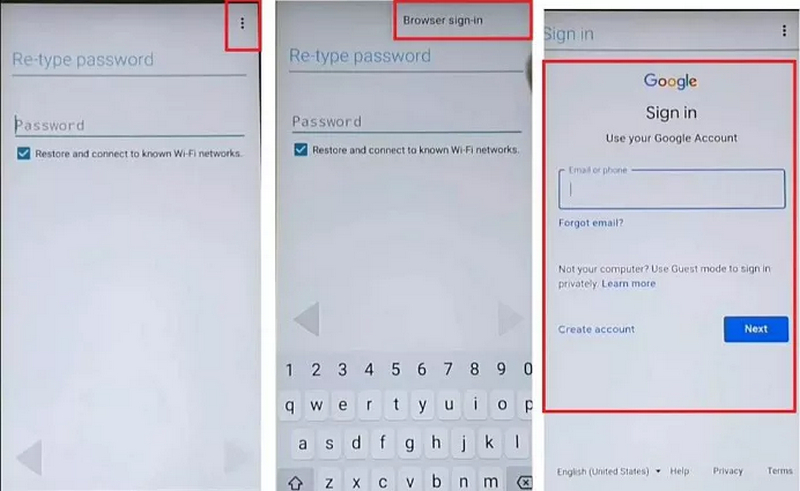
Pangu FRP Bypass Tool es una utilidad gratuita que le ayuda a eliminar el bloqueo de Google FRP sin computadora instalando un archivo APK dedicado en el dispositivo Android bloqueado.
Antes de que empieces:
A continuación, se explica cómo usar Pangu para finalizar la omisión de protección de restablecimiento de fábrica sin una computadora de forma gratuita:
Tiempo requerido: 10 Minutos
Requisitos: Ordenador, software Odin instalado, cable USB
Tasa de éxito: 70%
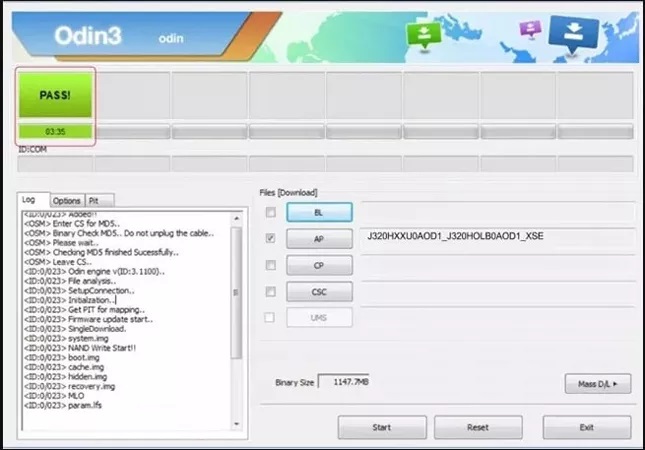
Si deseas omitir FRP en un Samsung Tras un restablecimiento de fábrica del teléfono sin conocer la contraseña, usar un software para PC como Odin es una excelente opción. Odin es una herramienta gratuita y de código abierto diseñada para dispositivos Samsung que permite a los usuarios actualizar o reparar el sistema. También permite eliminar el bloqueo FRP de Google en teléfonos y tabletas Samsung.
Antes de que empieces:
Siga los pasos a continuación para eliminar FRP de Samsung con Odin:
¿Qué pasa si *# 0 *# no funciona?
*# 0 *# es un código utilizado para un diagnóstico secreto en su dispositivo. Si, después de restablecer el dispositivo de fábrica, el código no funciona, es posible que deba reiniciar el teléfono nuevamente. O mejor comuníquese con el servicio de soporte para obtener ayuda.
¿Cómo desactivo FRP en mi dispositivo Android?
Dado que la función está activada de forma predeterminada, puedes desactivarla desde la configuración. Acceda a la función Cuentas o Copia de seguridad de cuentas. Seleccione la opción Eliminar cuenta y también se eliminará el FRP. Haz lo mismo con otras cuentas.
¿Funciona la omisión de FRP en dispositivos con el último parche de seguridad?
No siempre. Muchos métodos para eludir la FRP dejan de funcionar después de las actualizaciones de seguridad de Android. Los dispositivos más nuevos suelen requerir herramientas actualizadas o software de desbloqueo profesional.
Conclusión
Se vuelve frustrante no recordar las credenciales de tu cuenta de Google. Por ello, existe una creciente demanda de métodos efectivos para eliminar los bloqueos de Google FRP en diversos dispositivos. La buena noticia es que puedes... bypass FRP Puedes usar la configuración predeterminada o soluciones de terceros como Aiseesoft Anock iPhone Unlocker, que cuenta con una tasa de éxito del 99 %. Si tienes un dispositivo Samsung con una versión de sistema antigua, también puedes probar Odin u otras soluciones disponibles, ideales para usuarios con presupuesto limitado. ¡Elige la solución que mejor se adapte a tus necesidades!
 Google Find My Device y cómo usarlo para desbloquear teléfonos
¿Puede Google Find My Device desbloquear mi teléfono Android? ¿Cómo se bloquea un teléfono con Google Find My Device? Aprenda cómo desbloquear su teléfono con Find My Device.
 La forma más fácil de recuperar datos de Android después del restablecimiento de fábrica
¿Presionó el botón de restablecimiento de fábrica sin precaución? ¿Quiere recuperar los contactos del teléfono Android después del restablecimiento de fábrica? No se preocupe, pruebe la forma en esta publicación para obtener la respuesta más fácil.
 [Resuelto] Cómo recuperar una cuenta de Google sin contraseña/nombre de usuario
¿Olvidaste la contraseña o el nombre de usuario de tu cuenta de Google? Este artículo muestra todas las situaciones y las soluciones correspondientes relacionadas con la recuperación de la cuenta de Google.
Compatible con todas las versiones del sistema operativo Android, este desbloqueador proporciona una manera fácil y segura de eliminar bloqueos de pantalla de cualquier tipo y evitar FRP rápidamente.
100% Seguro. Sin anuncios.
100% Seguro. Sin anuncios.

*Campo requerido
*Por favor ingrese un correo electrónico válido

