¿Te quedas bloqueado sin poder acceder a tu teléfono Android después de restablecerlo a la configuración de fábrica? Suele ocurrir debido a las estrictas medidas de seguridad de Google, que te obligan a demostrar que eres el verdadero propietario para evitar que alguien entre sin permiso. No te molestes, porque existen soluciones sencillas para superar este paso y volver a acceder a tu teléfono. Esta guía te ayudará. Cómo omitir la verificación de la cuenta de Google después de restablecerla sin PC o de otra forma, incluso desde tu PC. También compartiremos algunas soluciones a las que puedes recurrir cuando esto te suceda. Exploremos el propósito de la verificación de la cuenta de Google en tus dispositivos.
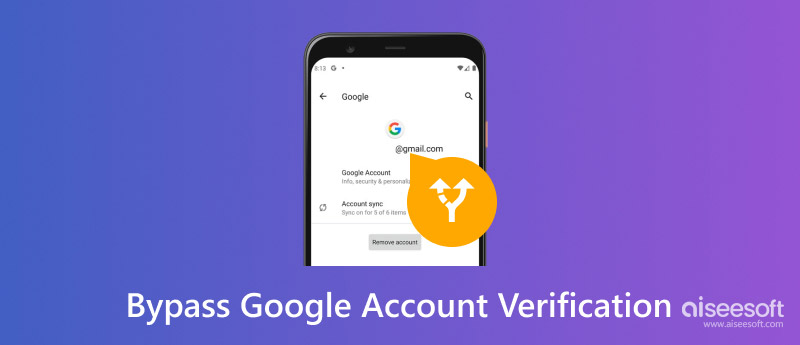
Configurar tu cuenta de Google es una forma de mantener tu información segura y evitar que alguien acceda a tu dispositivo sin permiso. Cuando realizas un restablecimiento de fábrica, tu dispositivo vuelve a su configuración original y se elimina todo lo que contiene, incluida la información de tu cuenta de Google. Para asegurarte de que estás usando el dispositivo, se te pedirá que confirmes tu cuenta antes de continuar. Esto evita que alguien más lo use sin preguntar.
• Seguridad: mantener su información privada segura y evitar que otras personas ingresen a su dispositivo.
• Verificación del dispositivo: asegúrese de que el dispositivo le pertenece.
• Recuperación de cuenta: esto le ayudará si necesita ayuda para recordar su contraseña o información de inicio de sesión.
En resumen, verificar su cuenta de Google mantiene su dispositivo y sus datos seguros.
Sin embargo, si crees que tu cuenta de Google es un poco molesta y quieres evitarlo o simplemente no se pudo verificar por alguna razón, puedes intentar Desbloqueador de Android AiseesoftEs un software potente que ayuda a las personas a superar distintos tipos de bloqueos de pantalla y verificaciones de cuenta de Google (FRP) después de un restablecimiento de fábrica. Es muy útil si no puedes usar tu teléfono Android y olvidaste los detalles de la cuenta de Google vinculada a él. Seguramente estarás agradecido si lo usas en tu PC.
Características principales
• Le ayuda a pasar el bloqueo de FRP en varios teléfonos y tabletas Android.
• Puede manejar todo tipo de actualizaciones de Android, desde las más antiguas como Android 5.0 (Lollipop) hasta las más nuevas, garantizando que funcione en todos los dispositivos.
• El software es fácil de usar, incluso si necesitas tener más conocimientos de tecnología.
• Garantiza que superar el bloqueo de FRP sea seguro, por lo que no corre el riesgo de romper o dañar su dispositivo.
• La herramienta le brinda instrucciones paso a paso directamente en su pantalla.
• La atención al cliente está siempre disponible.
 100% Seguro. Sin anuncios.
100% Seguro. Sin anuncios.
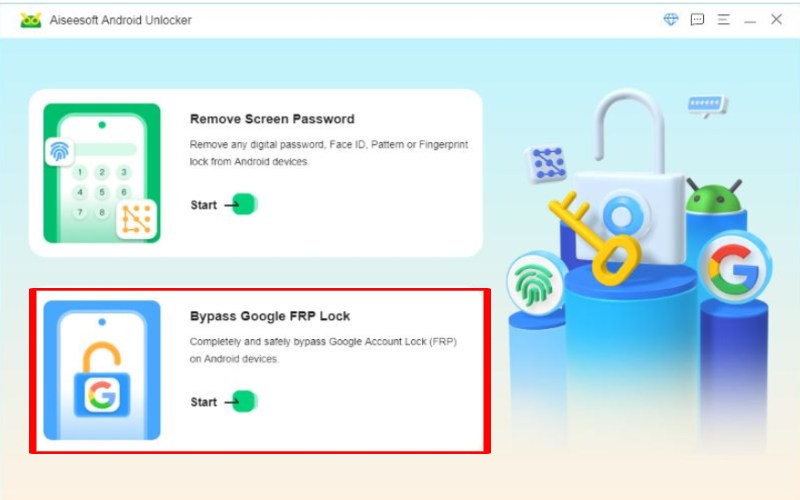
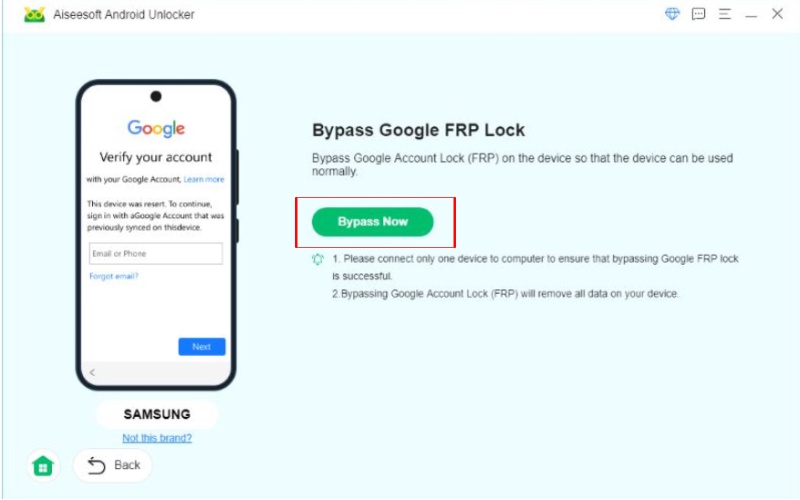
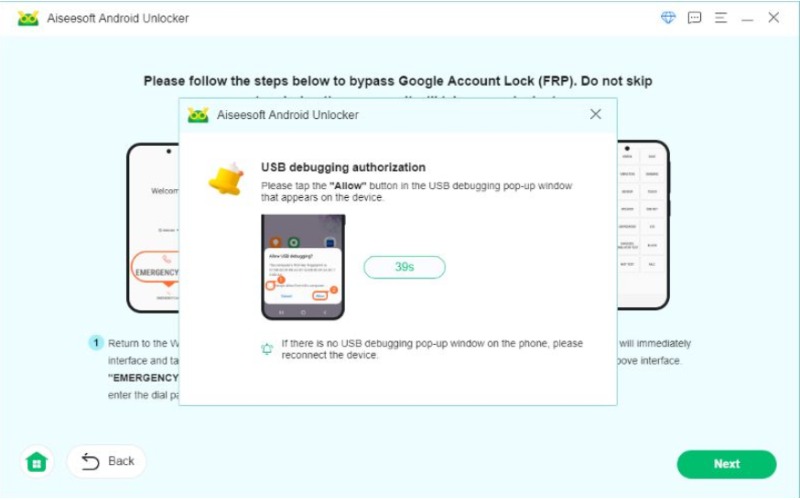
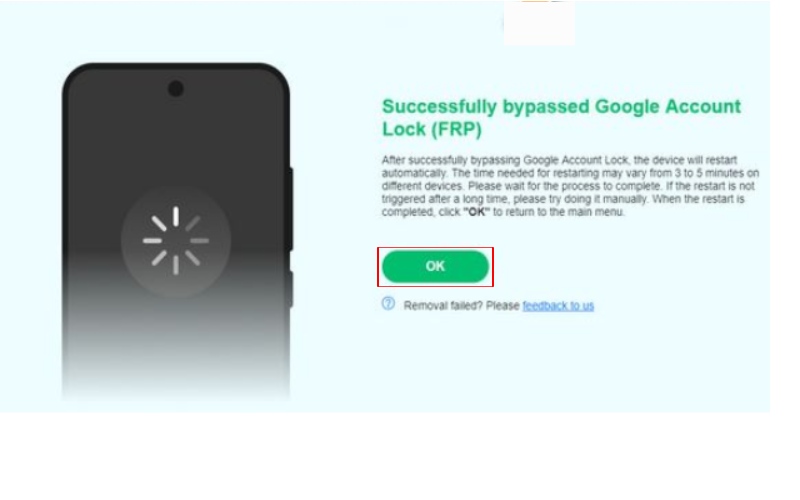
Esquivar el control de seguridad de Google (FRP) sin una computadora portátil puede ser complicado, pero algunos trucos suelen funcionar en diferentes teléfonos Android. A continuación, se muestran algunas soluciones comunes para eludir la cuenta de Google sin WiFi ni computadora.
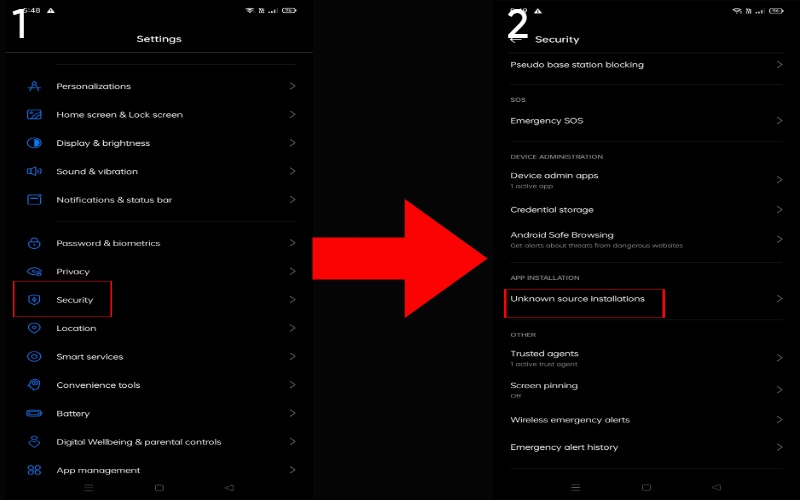
El método OTG Cable y FRP Bypass APK es una forma popular de omitir la verificación de la cuenta de Google (Factory Reset Protection—FRP) en teléfonos Android sin necesidad de una computadora. Este método utiliza un cable OTG y una unidad USB con el archivo APK correcto.
Aquí se explica cómo omitir la verificación de Google en Samsung sin computadora usando un cable OTG y FRP Bypass APK
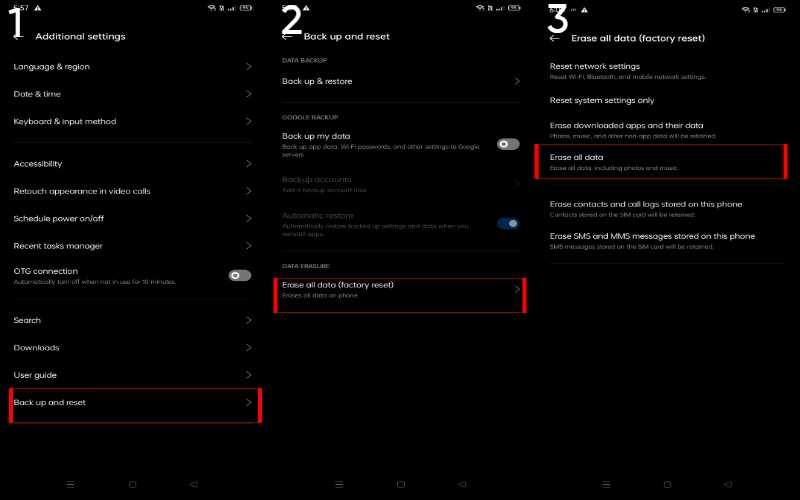
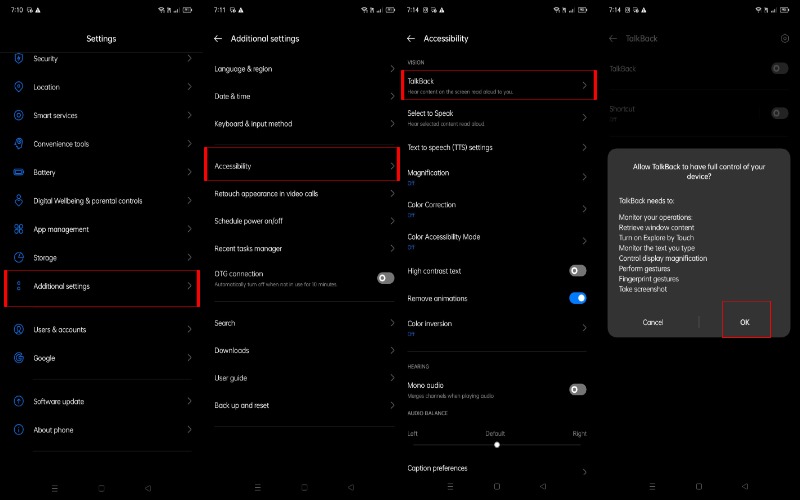
El método Talkback utiliza la función Talkback de Android para omitir el paso de verificación de la cuenta de Google después de un restablecimiento de fábrica, lo que facilita que los usuarios sin PC o dispositivos externos restablezcan sus teléfonos directamente. Talkback, originalmente para usuarios con discapacidad visual, también ayuda a omitir este paso. A continuación, se muestran los pasos para omitir la verificación de la cuenta de Google después de un restablecimiento sin PC.
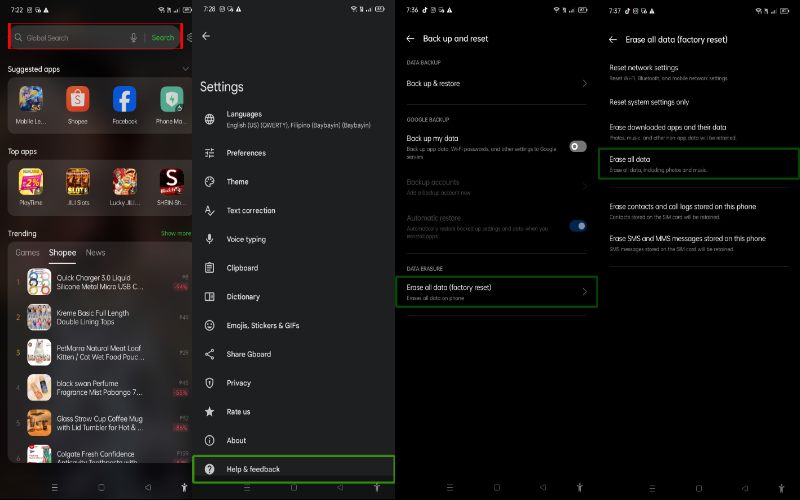
¿Cómo evito las cuentas de Google previamente sincronizadas después de restablecerlas?
Si apagas tu Android y pierdes tu cuenta de Google, aquí tienes algunas formas de recuperarla: Recuperación de la cuenta de Google: si eres el propietario, puedes restablecer tu contraseña en la página de recuperación de Google e iniciar sesión con la nueva. Herramientas de terceros: las aplicaciones como Aiseesoft Android Unlocker pueden ayudar a eludir el proceso de recuperación de la cuenta de Google de una computadora. Método de accesibilidad de Talkback: con las funciones de accesibilidad del teléfono, puedes acceder a la configuración y restablecer tu dispositivo sin verificar con Google. Cable OTG y FRP Bypass APK: Puedes instalar una aplicación para omitir el proceso de verificación. Estos métodos pueden ayudarte a recuperar tu dispositivo.
¿Puedo restablecer la configuración de fábrica sin una cuenta de Google?
Sí, puedes restablecer un dispositivo sin una cuenta de Google, pero si eliges habilitar la Protección de restablecimiento de fábrica (FRP), se necesitará una cuenta de Google a menos que uses una herramienta de omisión.
¿Puedes desactivar la verificación de Google?
Sí, puedes desactivar la verificación de Google desactivando la Protección de restablecimiento de fábrica (FRP), pero esta acción requiere eliminar todas las cuentas de Google de tu teléfono antes de iniciar un restablecimiento de fábrica.
Conclusión
Este artículo muestra Cómo omitir la verificación de la cuenta de Google después de un restablecimiento de fábricaUsamos diferentes soluciones. La verificación de la cuenta de Google es un paso de seguridad clave que comienza después de un restablecimiento de fábrica para mantener tu información segura. Puedes evitarla con herramientas o métodos especiales, pero solo si eres el propietario del dispositivo o tienes derecho a desbloquearlo. Proteger tu cuenta es vital; evitar la verificación de la cuenta de Google evitará problemas futuros.
 Cómo omitir el patrón, PIN o contraseña de la pantalla de bloqueo seguro de Android
¿Cómo omitir el patrón de bloqueo de pantalla/PIN/Contraseña y desbloquear el teléfono Android? Este artículo le proporciona varios métodos para omitir el bloqueo de pantalla.
 5 soluciones fáciles para reparar la interfaz de usuario del sistema Android ha detenido el error en 2024
El error Desafortunadamente, la interfaz de usuario del sistema se detuvo le impide usar su dispositivo Android sin problemas. Aquí hay cinco soluciones para el problema de la IU del sistema que deja de responder.
 Guía completa de 2024 para el problema de los botones de Android que no funcionan
Los botones de Android (botón de inicio/encendido/atrás/menú/volumen) que no funcionan harán que los usuarios de Android se sientan frustrados. Lea este artículo para obtener información sobre cómo solucionar el problema de los botones de Android o las teclas programables que no funcionan.
Compatible con todas las versiones del sistema operativo Android, este desbloqueador proporciona una manera fácil y segura de eliminar bloqueos de pantalla de cualquier tipo y evitar FRP rápidamente.
100% Seguro. Sin anuncios.
100% Seguro. Sin anuncios.

*Campo requerido
*Por favor ingrese un correo electrónico válido

