Desbloqueador de Android Aiseesoft
 100% Seguro. Sin anuncios.
100% Seguro. Sin anuncios.
Contenido
En primer lugar, los teléfonos móviles se han vuelto prácticamente indispensables en la vida cotidiana. A medida que las personas dependen cada vez más de sus teléfonos inteligentes, una gran cantidad de datos importantes, como documentos, fotos e información personal, se guardan en dispositivos Android. Para garantizar que esos datos permanezcan seguros, Android emplea varias capas de seguridad, como PIN, patrones, contraseñas y autenticación biométrica. Pero si un usuario introduce repetidamente la contraseña incorrecta, el dispositivo puede bloquearse. Y es entonces cuando los usuarios comienzan a preguntarse si existe algún método seguro para recuperar el acceso o evitar dichos bloqueos en el futuro. Por suerte, no tienes que preocuparte. En esta publicación, descubrirás Cómo desbloquear un teléfono Android sin contraseña Mediante diversos métodos eficaces y fiables, estas soluciones pueden ayudarte a desbloquear un teléfono Android bloqueado de forma eficiente o a reducir el riesgo de que tu dispositivo vuelva a bloquearse.
| No. | Método de desbloqueo | Ideal Para | Ventajas | Desventajas |
|---|---|---|---|---|
| 1 | Desbloqueador de Android Aiseesoft | Usuarios que olvidaron su PIN/patrón/contraseña | Alta tasa de éxito, fácil de usar, compatible con muchas marcas. | Requiere un ordenador |
| 2 | Función de recuperación de patrón/contraseña | Versiones anteriores de Android | Gratis, no se necesitan herramientas adicionales. | Solo funciona en sistemas Android obsoletos. |
| 3 | Google encuentra mi dispositivo | Usuarios con acceso a una cuenta de Google | Método oficial de Google, acceso remoto | Pérdida de datos, se requiere conexión a internet |
| 4 | Samsung SmartThings Buscar | Samsung usuarios de telefono | Desbloquea sin pérdida de datos, oficial Samsung del IRS | Requiere un Samsung Configuración de cuenta y prehabilitada |
| 5 | Verificación de cuenta de Google | Teléfonos bloqueados por patrón | Sencillo y gratuito | Compatibilidad limitada, a menudo desactivada en dispositivos más nuevos. |
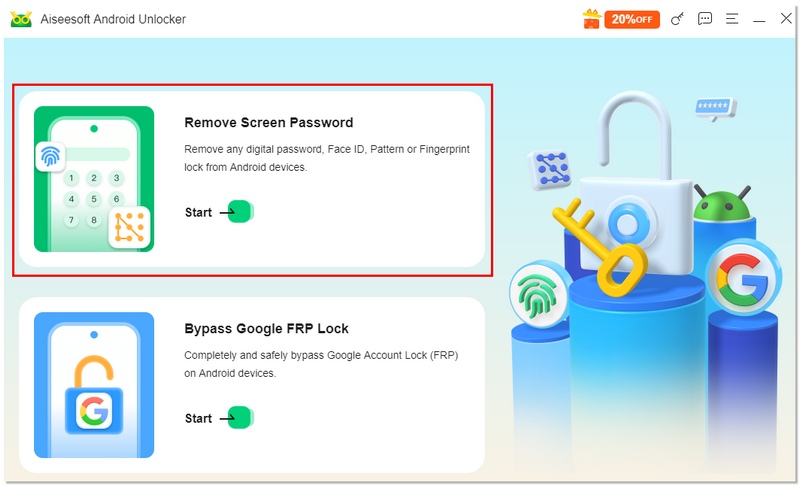
Quedarse bloqueado en tu teléfono Android es una situación bastante estresante, especialmente si no recuerdas tu PIN, patrón o contraseña. Entre todas las soluciones que puedes encontrar, Desbloqueador de Android Aiseesoft Es una de las opciones de software más confiables y fáciles de usar para desbloquear dispositivos Android de forma instantánea y segura. Está dirigida a usuarios que buscan una alta tasa de éxito sin pasos complejos, por lo que es la opción más adecuada tanto para usuarios con conocimientos técnicos como para aquellos sin ellos.
Descarga
Desbloqueador de Android Aiseesoft
100% Seguro. Sin anuncios.
100% Seguro. Sin anuncios.
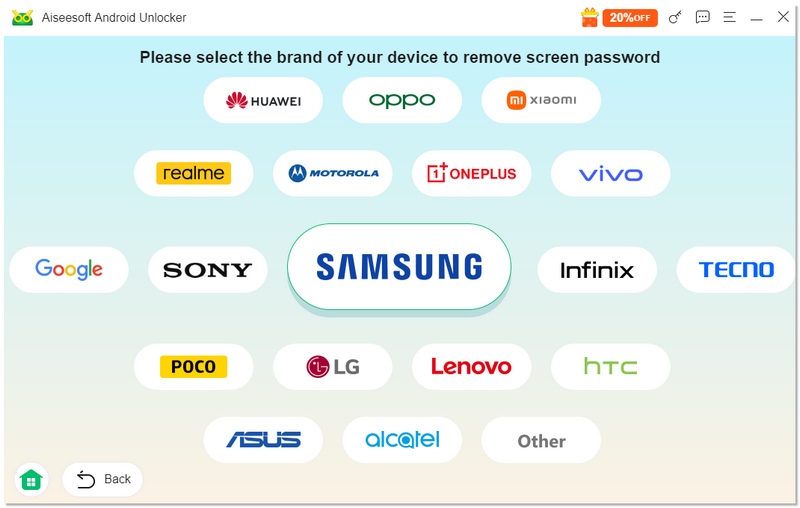
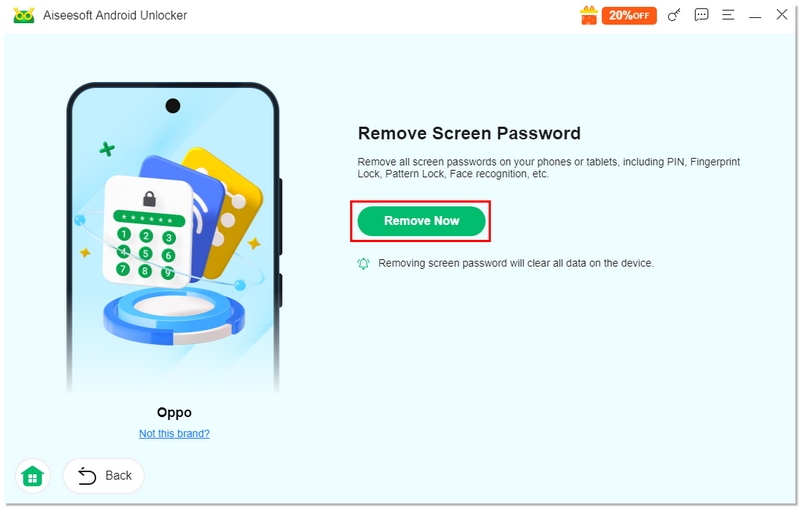
Cómo desbloquear un teléfono Android usando Aiseesoft Android Unlocker
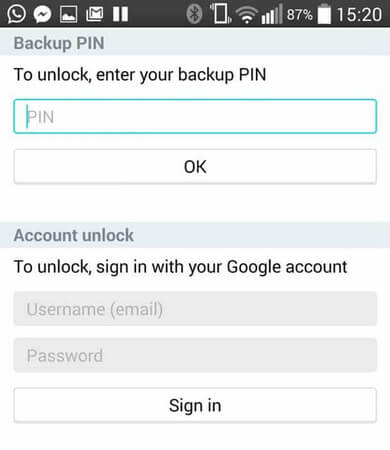
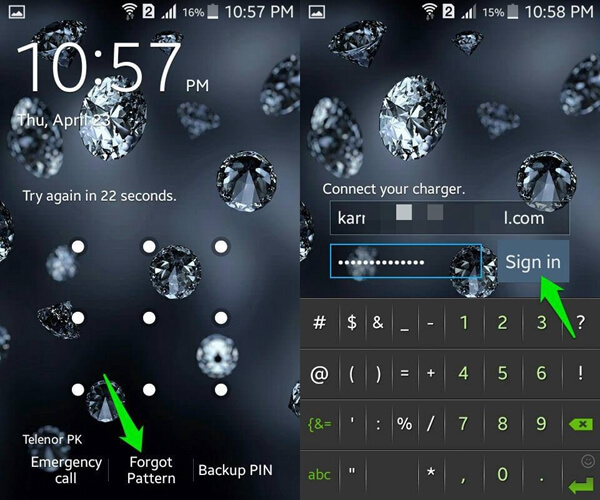
Olvidar la contraseña es muy molesto. Por suerte, existe otra forma mucho más sencilla de desbloquear tu teléfono Android. Se trata de usar el botón "Olvidé mi contraseña/patrón". Solo se necesitan dos pasos. Aunque este método es muy fácil de usar, tiene una limitación: el sistema operativo del teléfono debe ser Android 4.4 o inferior. Veamos ahora cómo funciona.
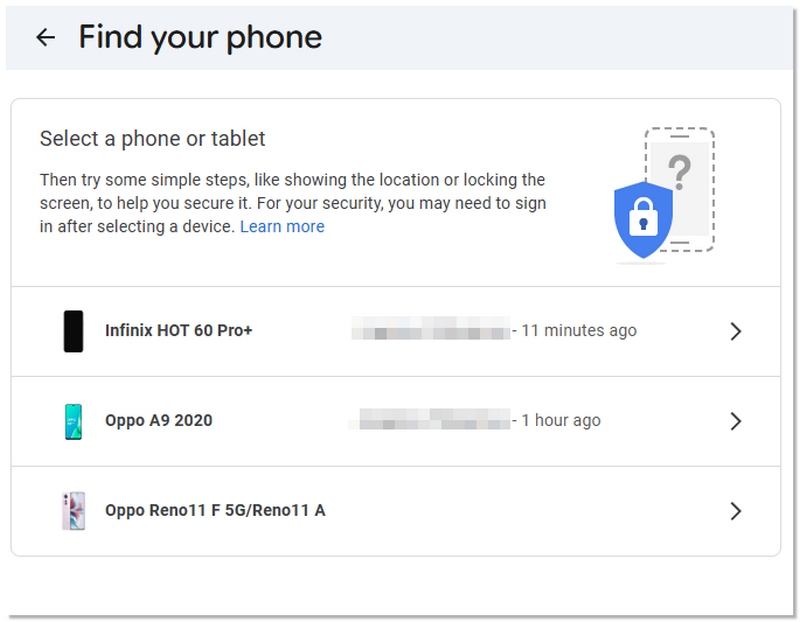
Google encuentra mi dispositivo Es una herramienta oficial de Google que puede ayudarte si pierdes tu teléfono Android y tienes una cuenta de Google asociada. Es una excelente opción si tu teléfono se ha extraviado o bloqueado, pero aún tienes conexión a internet. Este método te permite reiniciar el dispositivo de forma remota y desbloquear la pantalla, pero podría borrar los datos actuales.
Cómo desbloquear un dispositivo Android usando Google Find My Device
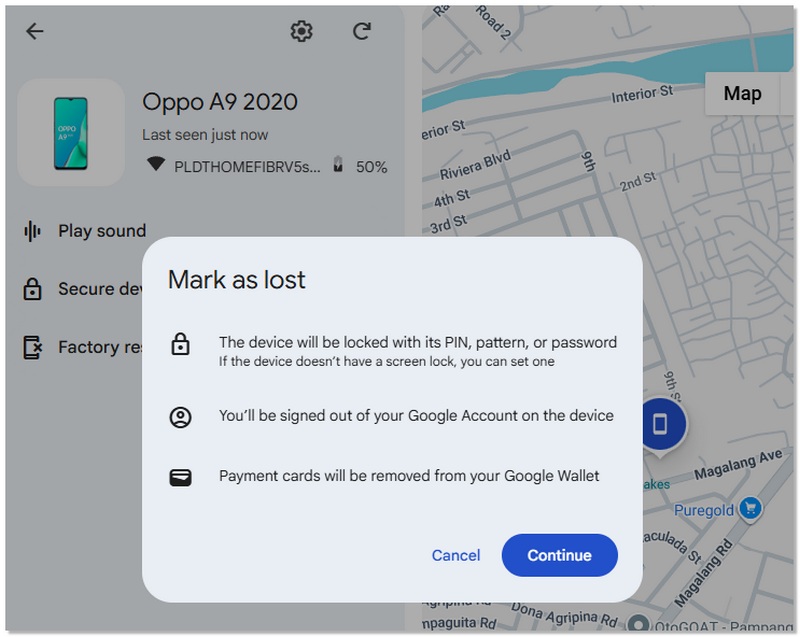
Importante
Google Find My Device es una opción oficial y confiable para usuarios de Android que no pueden acceder a su teléfono pero conservan las credenciales de su cuenta de Google. Sin embargo, si desea desbloquear su teléfono sin perder datos, Aiseesoft Unlocker podría ser una mejor alternativa.
Si no puedes acceder a tu teléfono Samsung, Samsung SmartThings Find te ofrece una forma oficial y práctica de desbloquearlo de forma remota. Este método funciona mejor para usuarios que hayan iniciado sesión previamente con una cuenta de Samsung y tengan activada la función de desbloqueo remoto en su dispositivo.
Cómo desbloquear un teléfono Samsung usando Samsung SmartThings Find
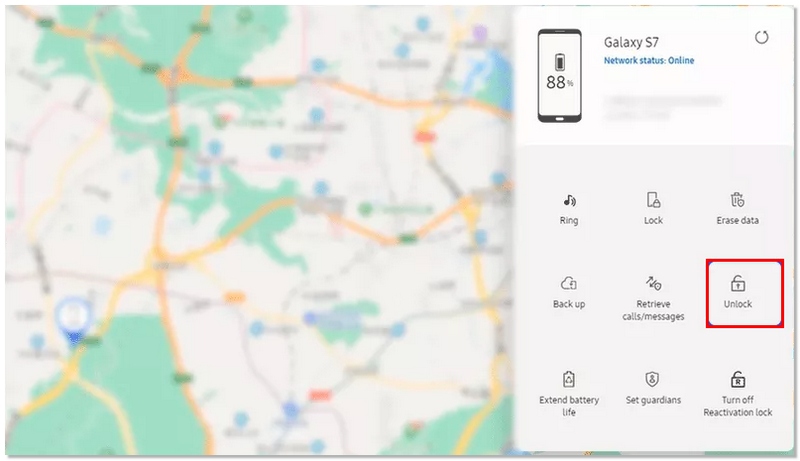
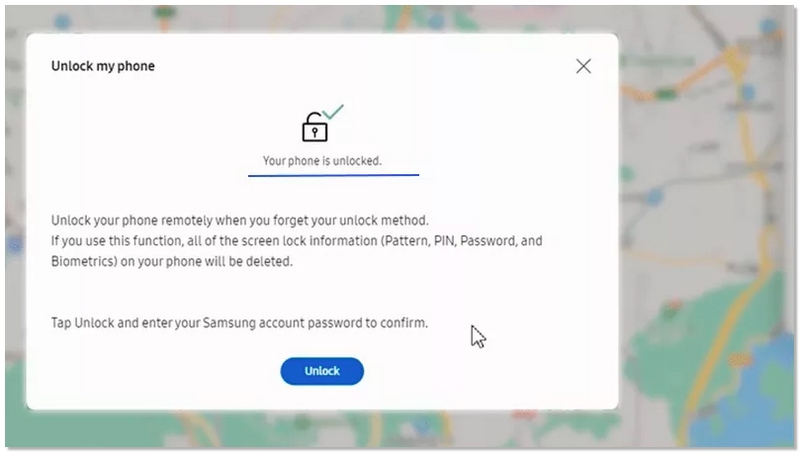
Requisitos y limitaciones
Samsung SmartThings Find es una solución segura y oficial para usuarios de Samsung que no pueden acceder a su dispositivo. Sin embargo, si la función de desbloqueo remoto no estaba activada previamente, es posible que se requiera Aiseesoft Android Unlocker.
La última opción para desbloquear tu teléfono Android bloqueado es usar tu cuenta de Google. Sin embargo, tiene una limitación: solo podrás usar este método si tu dispositivo Android ejecuta Android 4.4 o una versión anterior.
¿Pueden los teléfonos Android bloquearse permanentemente después de demasiados intentos fallidos?
Los teléfonos Android cuentan con funciones integradas que ayudan a proteger los datos del usuario. Por lo tanto, si realiza varios intentos fallidos, es posible que el teléfono se bloquee temporalmente en lugar de permanentemente. Sin embargo, si continúa cometiendo errores durante un tiempo prolongado, es posible que deba verificar su cuenta o incluso restablecer el teléfono para poder acceder nuevamente.
¿Desbloquear un teléfono Android elimina el cifrado?
Desbloquear un teléfono Android no elimina el cifrado interno del dispositivo. De hecho, el cifrado permanecerá activo a menos que se restablezca la configuración de fábrica, es decir, cuando se generan nuevas claves de cifrado durante la configuración inicial.
¿Es posible desbloquear un teléfono Android manteniendo las aplicaciones abiertas?
Algunas aplicaciones pueden mantenerte conectado según las políticas de protección de datos. Sin embargo, para garantizar la seguridad del dispositivo, las aplicaciones muy sensibles, como las de banca, pagos, etc., generalmente requieren que vuelvas a autenticarte incluso después de desbloquearlo.
Conclusión
Las contraseñas juegan un papel clave en la protección de nuestra privacidad e información personal, pero no tener acceso a tu teléfono Android puede ser una experiencia bastante desagradable. Sin embargo, puedes recuperar el acceso de forma rápida y segura aprovechando uno o más de los métodos disponibles. Puedes desbloquear tu teléfono en un instante si decides usar una herramienta profesional como Aiseesoft Android Unlocker, Google Find My Device o Samsung SmartThings Find. Si quieres guardar tus datos, es realmente Cómo desbloquear la contraseña de un teléfono Android sin una contraseña de fábrica. Es importante restablecer el teléfono, ya que te permite desbloquearlo sin perder los archivos. Elige siempre la opción que mejor se adapte a tu dispositivo y situación, y no olvides guardar copias de seguridad de tus datos para evitar perderlos en el futuro.
 [Actualizado en 2025] Cómo desbloquear un teléfono/tableta Android sin perder datos
¿Cómo desbloquear un teléfono Android? Este tutorial puede ayudarlo a evitar la contraseña, el PIN o el patrón de pantalla de bloqueo de Android olvidados.
 2026 FRP Bypass Motorola con o sin computadora: 4 soluciones
Descubre la mejor manera de eliminar fácilmente el FRP de Motorola en nuestra publicación. Tanto si tienes ordenador como si no, encontrarás la solución ideal en esta guía.
 Cómo omitir la pantalla de bloqueo de Android usando la llamada de emergencia y la cámara
Explore las técnicas sobre cómo evitar la pantalla de bloqueo de Android mediante una llamada de emergencia y una cámara. Descubra las opciones de orientación y respaldo.
Reparar Android
Medios de proceso de Android detenidosAndroid Process AcoreAndroid bloqueadoAndroid Process.com detenidoMensaje de Android 4504Compatible con todas las versiones del sistema operativo Android, este desbloqueador proporciona una manera fácil y segura de eliminar bloqueos de pantalla de cualquier tipo y evitar FRP rápidamente.
100% Seguro. Sin anuncios.
100% Seguro. Sin anuncios.

*Campo requerido
*Por favor ingrese un correo electrónico válido

