El mejor grabador de pantalla 8K para PC
 100% Seguro. Sin anuncios.
100% Seguro. Sin anuncios.
Si alguna vez has navegado por YouTube o TikTok y te has preguntado cómo la gente logra mostrar sus caras en una pequeña burbuja mientras graba la pantalla de su computadora, estás en el lugar correcto. Ya seas un estudiante de preparatoria que intenta explicar un problema matemático complejo para un proyecto de clase, o un jugador que quiere comenzar un canal de reacciones, saber Cómo grabar la pantalla de Mac con la cámara Es básicamente una superpotencia.
En esta guía, desglosaremos las 3 mejores formas de grabar la pantalla de Mac con una cámara web simultáneamente, para que no tengas que pasar por la fase de tener el teléfono equilibrado con los libros.
Si está buscando el método más sencillo y rápido, Aiseesoft Screen Recorder Es donde suelo dirigir a la gente. Es una herramienta versátil todo en uno diseñada para capturar la actividad de tu escritorio y la señal de tu webcam simultáneamente con facilidad profesional. Este software te permite superponer la ventana de una webcam en cualquier parte de tu pantalla, lo que lo convierte en la opción perfecta para crear tutoriales atractivos, vídeos de juegos o presentaciones de negocios. Ofrece una gestión de audio flexible, permitiéndote grabar los sonidos del sistema y la entrada del micrófono al mismo tiempo con funciones avanzadas de cancelación de ruido. Durante la grabación, puedes usar las herramientas de dibujo integradas para añadir anotaciones en tiempo real, como flechas, texto y formas, para resaltar detalles importantes. El programa admite salida de alta resolución de hasta 4K y ofrece funciones básicas de edición, como recortar para pulir el vídeo antes de guardarlo. En resumen, es una solución fiable y fácil de usar para usuarios de Mac que necesitan una forma fluida de grabar su pantalla y su rostro a la vez.
Consulte los pasos detallados a continuación para capturar la pantalla de Mac con la cámara web en Aiseesoft Screen Recorder:
Descargue e instale gratis el software desde los siguientes botones y ejecútelo en su MacBook o iMac.
100% Seguro. Sin anuncios.
100% Seguro. Sin anuncios.
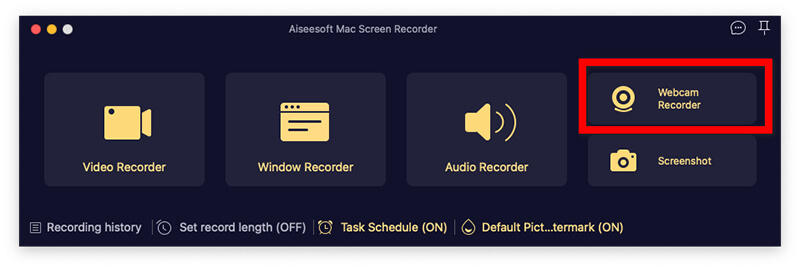
Una vez que abras la aplicación, verás varias opciones. Haz clic en Grabadora de cámara webVerás una vista previa de tu rostro. Puedes arrastrarla a cualquier esquina de la pantalla.
Asegúrese de que Sistema de sonido está activado (si desea grabar lo que sucede en la Mac) y Micrófono está activado (para grabar tu voz).
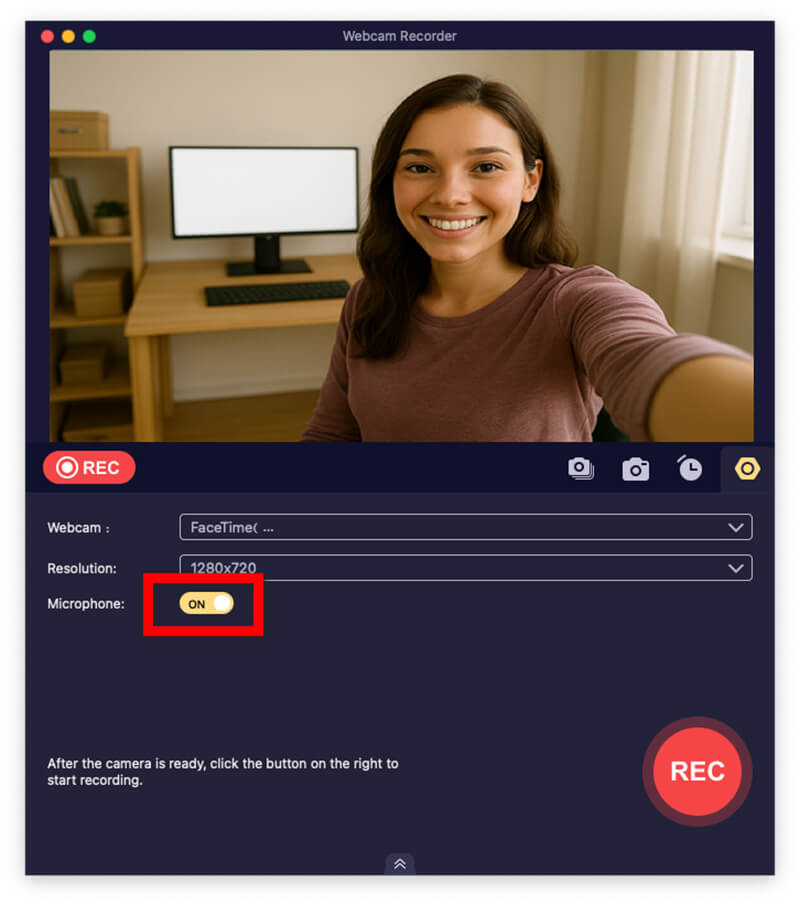
Haz clic en el gran botón naranja de REC. Verás una cuenta regresiva de 3 segundos para arreglarte el pelo, ¡y ya estarás en directo!
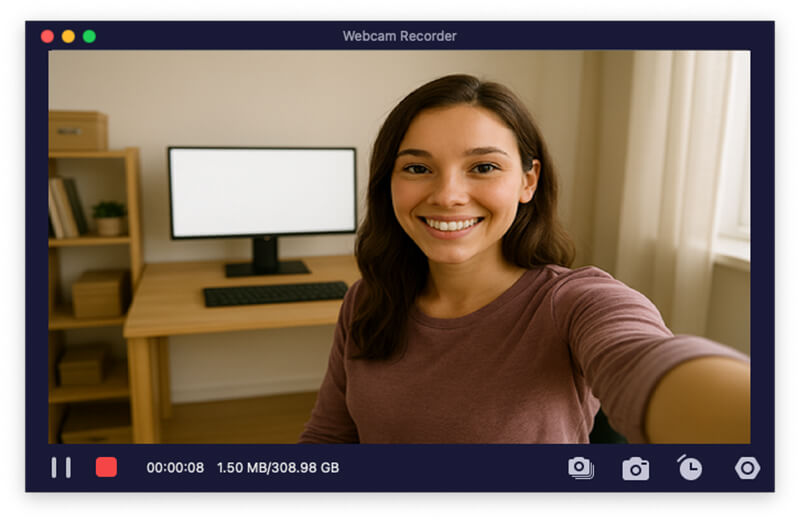
Cuando termines, haz clic en el botón de detener. Aiseesoft te permite previsualizar la grabación de la cámara web y, además, te da la opción de editar el archivo de grabación, como recortar el principio y el final justo antes de guardarlo.
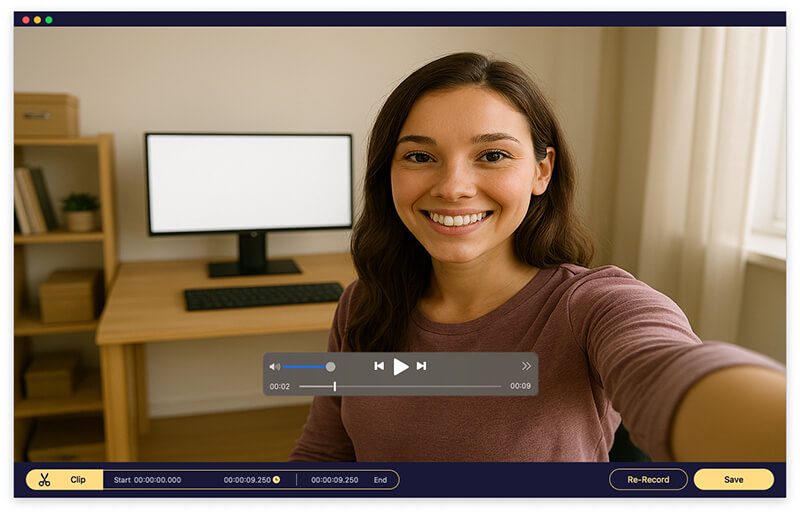
En mi experiencia con Aiseesoft para un proyecto semestral, la herramienta de captura de pantalla fue sin duda mi función favorita. Mientras grababa, podía tomar capturas de pantalla continuas en tiempo real, lo que me permitió guardar mis momentos favoritos. Sin embargo, la limitación es que la versión gratuita tiene un límite de tiempo de grabación y añade una marca de agua. Si te tomas en serio la creación de contenido, con el tiempo querrás la versión de pago, pero para un proyecto puntual, la versión de prueba es una excelente manera de ver si se adapta a tu flujo de trabajo.
La mayoría de las personas no se dan cuenta de que el software que utilizan para ver películas, QuickTime PlayerEn realidad, es un estudio de grabación secreto. Ya está instalado en tu Mac, lo que lo convierte en la mejor opción gratuita que necesito para grabar esto ahora mismo. Sin embargo, descubrir cómo grabar video en una Mac con una cámara usando QuickTime requiere un pequeño truco, ya que, por defecto, QuickTime graba la pantalla o la cámara, no ambas. Pero no te preocupes, tengo la solución.
Estos son los pasos detallados para capturar la pantalla de Mac con la cámara web:
Encuentra QuickTime en tu carpeta de Aplicaciones o a través de Spotlight.
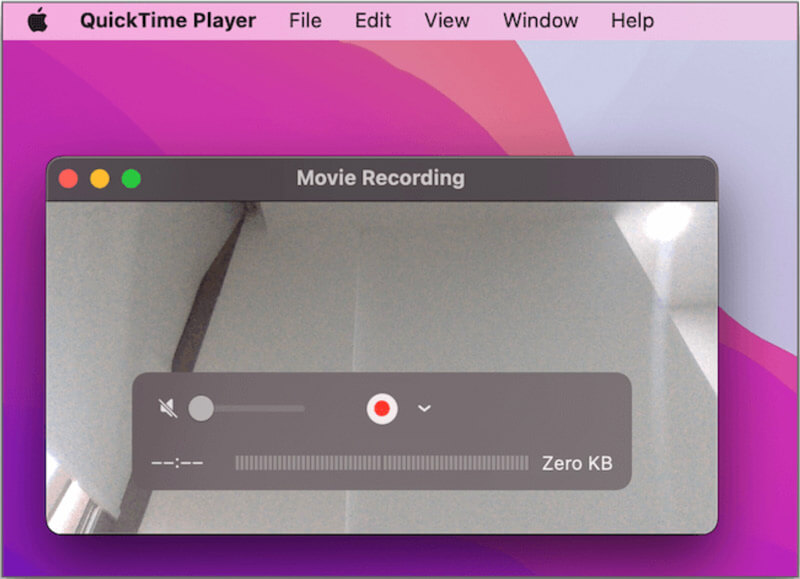
Vaya a Archivo> Nueva grabación de películaEsto abrirá tu cámara web.
¡Este es el paso secreto! Ve a la barra de menú y haz clic en Ver > Flotar en la parte superiorEsto garantiza que su cara permanezca visible incluso cuando haga clic en otras ventanas.
Cambie el tamaño de la ventana de la cámara y muévala a una esquina.
Ahora, ve a Archivo> Nueva grabación de pantalla.
Elija grabar la pantalla completa.
Haga clic en la flecha pequeña junto al botón de grabación para asegurarse de que su micrófono esté seleccionado.
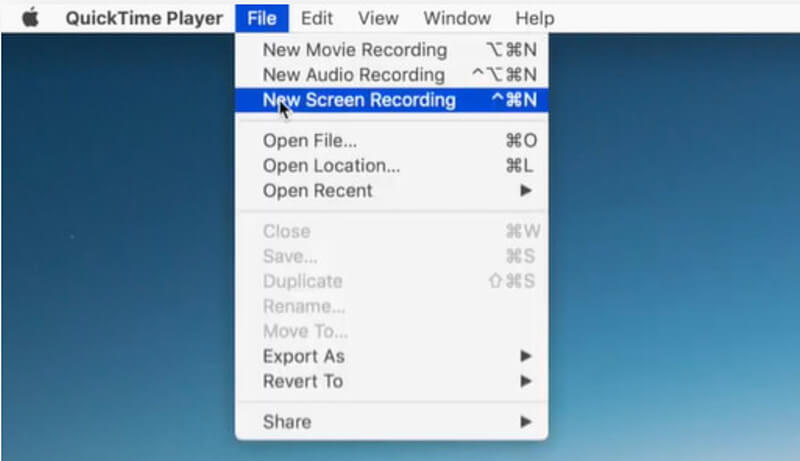
Presione el botón Record Botón. ¡QuickTime ahora captura la pantalla, incluida la ventana flotante de tu cara!
Me encanta QuickTime porque es gratis y no requiere descargas extrañas. Es compatible con Apple. Sin embargo, tiene limitaciones. En primer lugar, no graba audio interno (como un video de YouTube reproduciéndose en la pantalla) fácilmente sin un controlador de terceros como BlackHole. Además, los tamaños de archivo pueden ser enormes porque QuickTime graba con una tasa de bits muy alta. Una vez grabé una presentación de 10 minutos y ¡el archivo pesaba casi 2 GB! Es genial para clips rápidos, pero prepárate para archivos enormes.
Si quieres ser un YouTuber o un streamer de Twitch, necesitas aprender OBS (Software de Open Broadcaster). Es gratuito, de código abierto e increíblemente potente. Aprender a grabar la pantalla en Mac con audio y cámara a través de OBS es como entrar en una sala de control de televisión profesional. Puedes añadir superposiciones, grabar fragmentos de TV en directo para comentarios e incluso usar pantallas verdes. Es el estándar de oro, pero requiere un poco de aprendizaje.
Consulte los siguientes pasos detallados sobre cómo usar OBS para grabar la pantalla de Mac con la cámara web:
Descárgalo para macOS y dale los permisos necesarios en la Configuración del sistema.
Haga clic en el botón + bajo escenas y llámalo Tutorial.
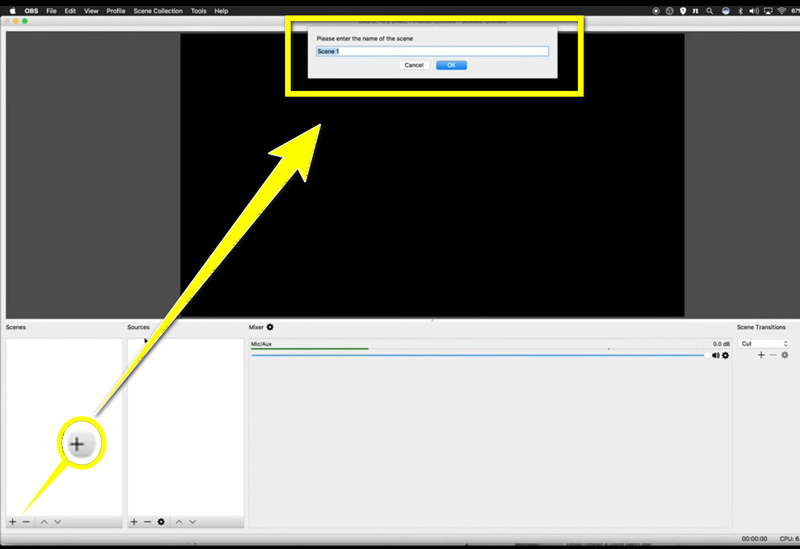
En Fuentes, haga clic en + y seleccione Captura de pantalla de macOS.
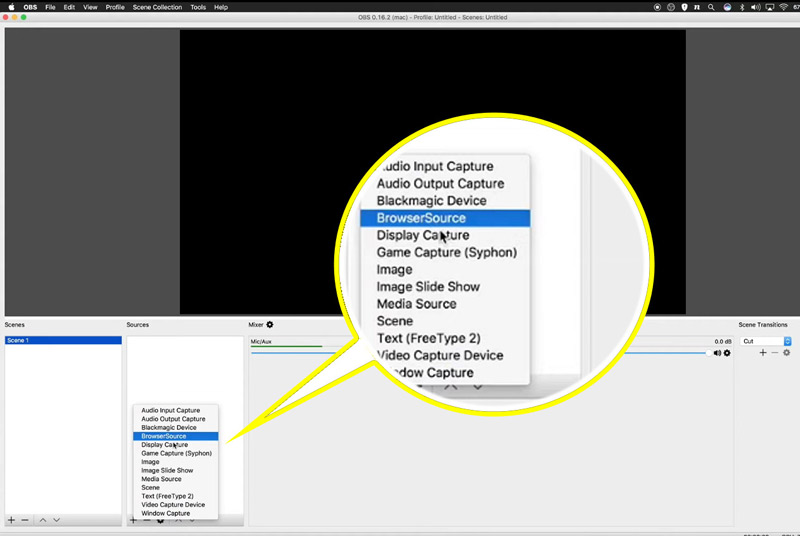
Haga clic en + nuevamente y seleccione Dispositivo de captura de video. Seleccionar Cámara FaceTime HD.
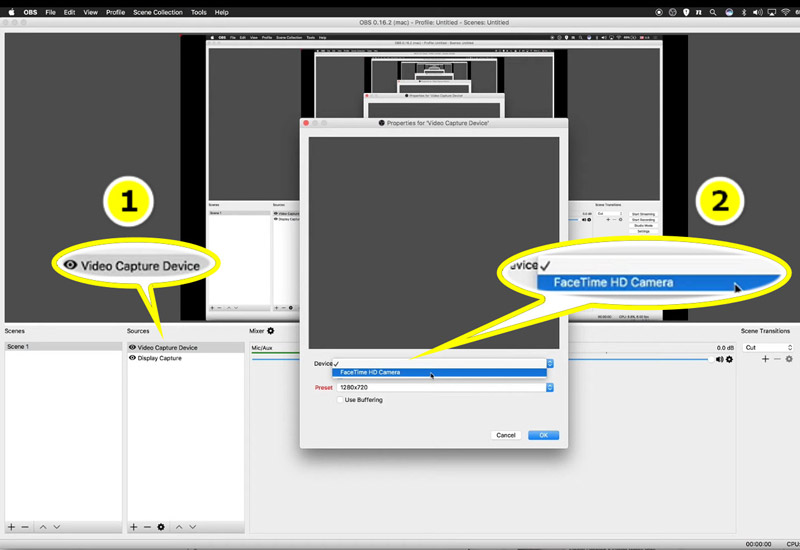
Tu cámara debería estar encima de la captura de pantalla en la lista. Ajusta el tamaño del recuadro de la cámara arrastrando las esquinas.
Asegúrate de leer Mezclador de audio para ver tu micrófono en movimiento. Si no es así, ve a Configuración > Audio para seleccionar su micrófono.
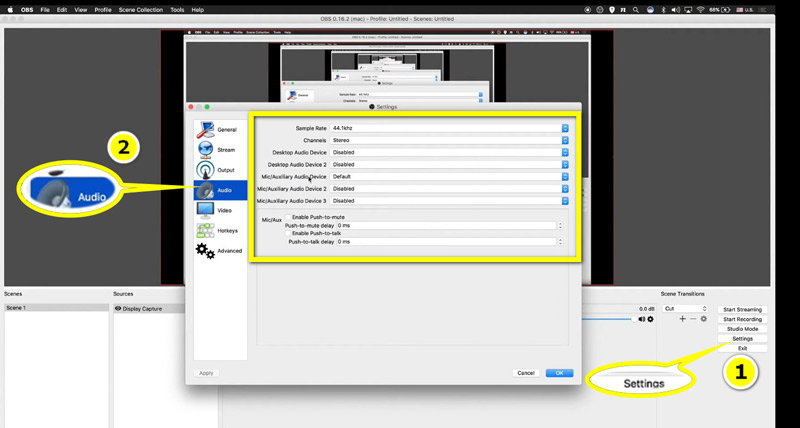
Haga clic en el botón Iniciar grabación Botón en la esquina inferior derecha para grabar la pantalla de Mac con la cámara web.
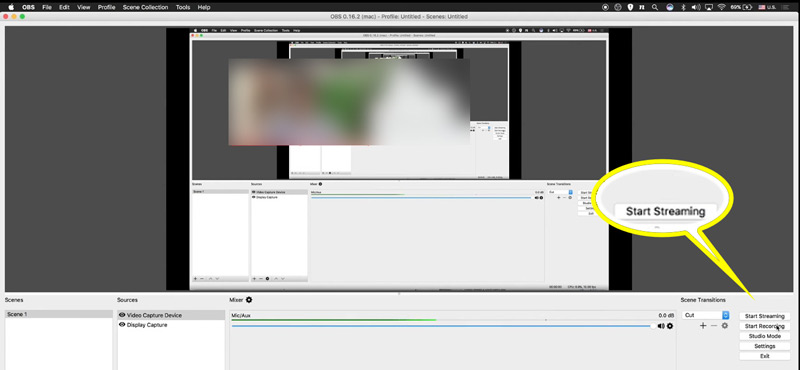
OBS es mi opción preferida para cualquier cosa compleja. Lo mejor es, sin duda, la personalización. Me encanta poder tener la pantalla "Próximamente" y luego cambiar a la configuración de pantalla y cámara con una tecla de acceso rápido. Me hace sentir como un profesional. ¿La limitación? Puede ser abrumador. La primera vez que lo abrí, me sentí como si estuviera intentando pilotar un transbordador espacial. Además, consume bastante CPU, así que si usas una MacBook Air antigua, podría tener algo de lag.
P: ¿Puedo grabar TV en vivo en mi Mac usando estos métodos?
R: Técnicamente, sí. Si puedes reproducirlo en un navegador, puedes grabar televisión en vivo o... capturar la pantalla de Mac Para todas las escenas, use cualquiera de los grabadores de pantalla mencionados anteriormente. Sin embargo, tenga cuidado con las leyes de derechos de autor: ¡no redistribuya contenido protegido por derechos de autor!
P: ¿Por qué no hay sonido cuando grabo con QuickTime?
R: QuickTime no graba el audio del sistema por defecto para evitar bucles de retroalimentación. Necesitará un controlador de audio virtual como Loopback o BlackHole para conectar el sonido interno del Mac a la grabación.
P: ¿Cómo puedo hacer que la burbuja de mi cámara sea un círculo en lugar de un cuadrado?
R: OBS es la mejor opción para esto. Puedes aplicar un filtro de máscara de imagen a la fuente de tu cámara. Aiseesoft también incluye formas integradas para la superposición de tu cámara web.
P: ¿La grabación de pantalla ralentiza mi Mac?
R: Sí. Si usas una herramienta avanzada como OBS en una Mac antigua, intenta cerrar las pestañas innecesarias en Chrome para liberar RAM.
Conclusión
Grabar la pantalla de tu Mac con tu cámara No tiene por qué ser una pesadilla tecnológica. Si buscas algo sencillo y potente, Aiseesoft Screen Recorder es tu mejor opción. Si tienes un presupuesto limitado y necesitas algo urgente, QuickTime es tu mejor aliado. Y si quieres convertirte en el próximo gran streamer, empieza a aprender OBS.
Lo más importante es empezar. Tu primer video puede ser un poco raro (¡el mío sí lo fue!), pero cuanto más practiques grabar con la cámara y la pantalla de la Mac, más natural te resultará. Así que elige una herramienta, ordena tu escritorio y pulsa el botón de grabación.
 Las 10 mejores grabadoras de cámara web para capturar video de cámara web [2025 actualizado]
¿Cómo grabar videos de cámaras web? Esta publicación enumera las 8 mejores grabadoras de video con cámara web (en línea/Windows/Mac) y la guía paso a paso para ayudarlo a capturar videos con cámara web.
 2 métodos rápidos para tomar fotos con cámara web en Mac
¿Cómo tomar una foto fija en MacBook Pro con cámara web? Esta publicación le muestra métodos predeterminados y profesionales para tomar fotografías de cámaras web en Mac.
 Webinar Recorder - Cómo grabar un seminario web en Mac o PC
¿Quiere grabar un seminario web en Mac con QuickTime Player? ¿No sabe qué grabador de seminarios web debe usar? Esta publicación le muestra la mejor manera de capturar videos de seminarios web en computadoras Mac y Windows.
Aiseesoft Screen Recorder es el mejor software de grabación de pantalla para capturar cualquier actividad como videos en línea, llamadas de cámara web, juegos en Windows/Mac.
100% Seguro. Sin anuncios.
100% Seguro. Sin anuncios.

*Campo requerido
*Por favor ingrese un correo electrónico válido

