Aiseesoft Screen Recorder
 100% Seguro. Sin anuncios.
100% Seguro. Sin anuncios.
Contenido
Hoy en día, la grabación con webcam ya no se limita a videollamadas informales. Ya sea para participar en reuniones híbridas, crear tutoriales, transmitir en directo o compartir contenido en redes sociales, cada vez más personas necesitan una captura fluida con audio nítido, calidad 4K y funciones como el desenfoque de fondo por IA o la reducción de ruido.
Sin embargo, muchos usuarios se topan con los mismos problemas: las aplicaciones de cámara integradas son demasiado básicas, las herramientas en línea pueden generar inquietudes sobre la privacidad y no todos los grabadores pueden capturar la cámara web y la pantalla simultáneamente. Por eso, elegir el grabador de cámara web adecuado es fundamental.
En esta guía aprenderás cómo grabar un vídeo con una cámara web Descubre las mejores grabadoras de webcam gratuitas y de pago para usar online en Windows y Mac. Tanto si necesitas una herramienta rápida para navegador como una grabadora de vídeo profesional para trabajar y crear contenido, aquí encontrarás la opción perfecta.
Cómo probamos y analizamos el software de las cámaras web
Nuestro equipo de expertos evalúa las grabadoras de webcam en función de:
| Software/Herramienta | Ideal Para | Característica destacada | Puntuación |
| Aiseesoft Screen Recorder | Creadores de contenido profesionales | Mejora de audio con IA y sincronización 4K/8K | 5/5 |
| OBS Studio | Streamers profesionales | Cámara virtual y cambio de escena | 4.5/5 |
| Movavi Screen Capture | Tutoriales rápidos | Editor de alta gama integrado | 4/5 |
| Grabadora de video 123APPS | Usuarios ocasionales | Ahorro en línea y directo en la nube | 3/5 |
| Bandicam | PCs de gama baja | Alta relación de compresión | 4/5 |
| Captura de Logitech | Usuarios de hardware de Logitech | Optimización multisource | 3.5/5 |
La elección entre una aplicación de escritorio y una grabadora de webcam en línea depende de tus necesidades específicas en cuanto a calidad, seguridad y funciones de edición. Actualmente, el software de escritorio suele ofrecer una estabilidad 4K superior y funciones de IA, mientras que las herramientas en línea priorizan el acceso instantáneo para tareas puntuales.
Descubre a continuación las ventajas específicas de cada tipo para encontrar el que mejor se adapte a ti.
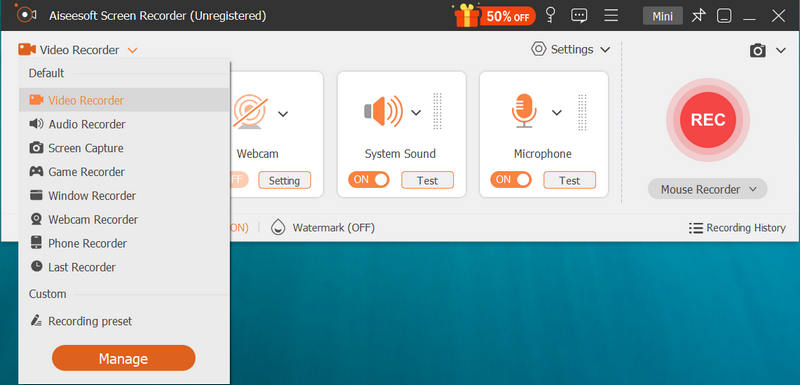
Aiseesoft Screen Recorder es la grabadora de cámara web que le permite grabar video de la cámara web y la pantalla en el monitor de su computadora. Debe descargar esta aplicación y asegurarse de que su cámara web esté encendida y luego iniciar este software en su computadora con Windows de manera ordenada. Puede seleccionar el área de grabación de la cámara web, configurar el audio del sistema o del micrófono, la calidad del video y elegir MP4 o WMV para capturar video desde la cámara web. Además, es compatible con la grabación en varios monitores cuando tiene más de una computadora a mano. Se le dará una vista previa del video de la cámara web y lo guardará en su PC rápidamente debido a la compresión de codificación en tiempo real.
PROS
PROS
100% Seguro. Sin anuncios.
100% Seguro. Sin anuncios.
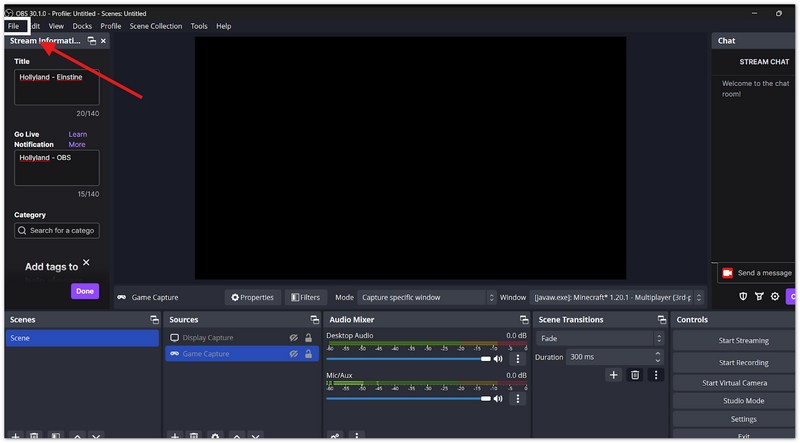
OBS Studio es la mejor opción para los creadores que desean tener control total sobre sus videos. Como herramienta gratuita y de código abierto, funciona como un estudio de televisión profesional en tu computadora. Grabación de pantalla de OBS Permite combinar varias cámaras, añadir gráficos personalizados y crear diseños complejos. Si bien es increíblemente potente, está diseñado para usuarios que no les importa dedicar algo de tiempo a aprender a dominar sus numerosas funciones.
Ventajas
Desventajas
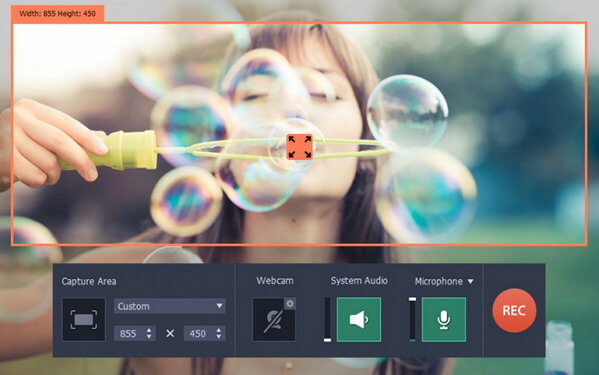
Movavi Screen Capture es una grabadora de video de cámara web avanzada para Windows y Mac. Debe descargar esta aplicación desde su página oficial e instalarla en su PC o Mac. Después de iniciarlo, puede hacer clic en "Grabar video" para iniciar la captura de cámara web directamente u obtener configuraciones de captura como resolución de video, dispositivo de captura de audio y video, ubicación para guardar archivos, etc. Después de detener la grabación de video de la cámara web, puede guardar el archivo directamente o volver a su editor para editar el video grabado de su cámara web. Proporciona otras funciones de edición como transiciones, títulos, filtros, recortes, audio/vídeo agregado, entrada/salida gradual de audio para ajustar los efectos de video.
Ventajas
Desventajas
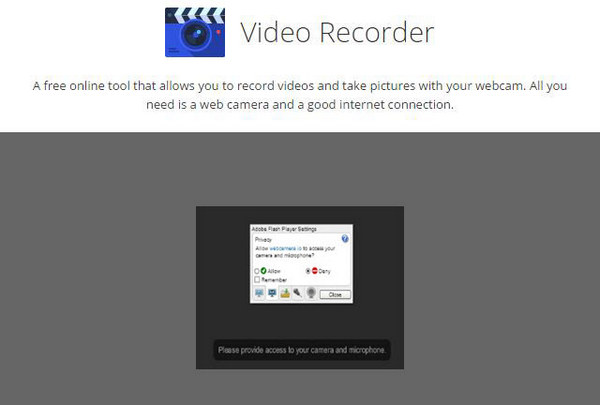
Video Recorder de 123APPS es otra herramienta gratuita en línea que le permite grabar videos desde la cámara web y tomar fotografías directamente en su navegador. La interfaz es tan simple como puede ser para permitir que la mano nueva capture videos de la cámara web fácilmente.
En su interfaz emergente de permisos, puede obtener configuraciones flexibles para el audio del micrófono, el almacenamiento de archivos en su computadora o Google Drive o Dropbox. Puede elegir su área de grabación como pantalla completa o espejo. Y la calidad de video está disponible para su selección.
Ventajas
Desventajas
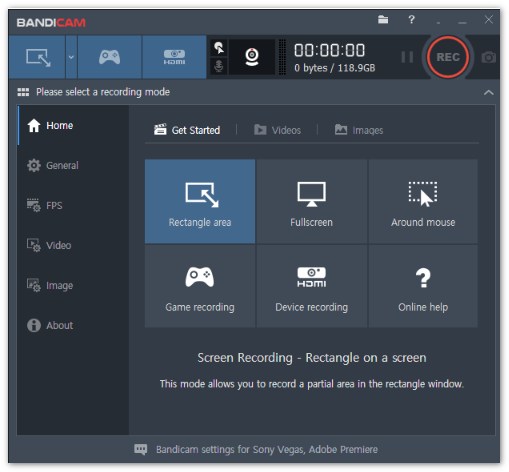
Bandicam es uno de los programas más famosos del mundo. Grabadores de pantalla para PC de gama baja o computadoras menos potentes. Utiliza alta compresión para grabar video de alta calidad sin ralentizar tu PC. Es la herramienta perfecta para quienes buscan un gran rendimiento con un presupuesto ajustado y no requieren configuración adicional.
Ventajas
Desventajas
100% Seguro. Sin anuncios.
100% Seguro. Sin anuncios.
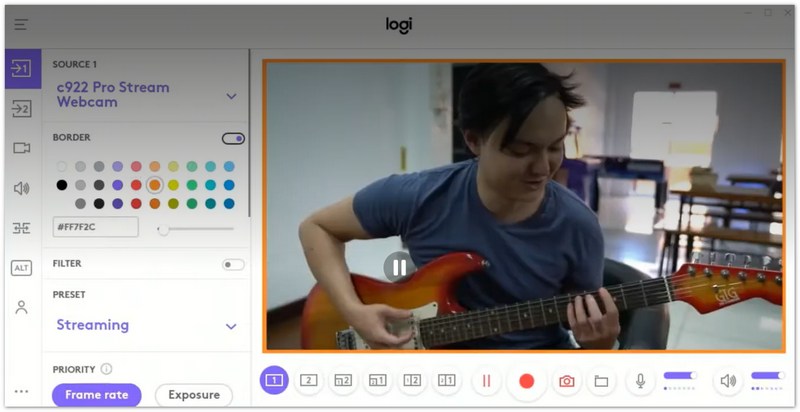
Logitech Capture es una herramienta especializada diseñada para ayudarte a sacar el máximo provecho de tu webcam Logitech. Es famosa por su función de "múltiples fuentes", que te permite grabar la pantalla y la cámara (o dos cámaras) simultáneamente en una interfaz limpia. Es perfecta para vídeos de desempaquetado y presentaciones.
Ventajas
Desventajas
100% Seguro. Sin anuncios.
100% Seguro. Sin anuncios.
De la grabadora de cámara web anterior, debe haber encontrado qué software de captura de cámara web es exactamente el que necesita. Ahora, en esta parte, tomaremos un Grabador de pantalla como ejemplo y le mostraremos cómo grabar video desde la cámara web con él. En primer lugar, primero debe descargar este software a su PC.
Antes de grabar un video con el software de captura web, debe asegurarse de haber conectado su cámara USB o encender la cámara en su computadora portátil.
Después de descargar este software de captura de cámara web en su PC, instálelo y ejecútelo al instante. Elegir Grabadora de video, luego configure el área de grabación, la fuente de audio y otras configuraciones.
Luego, debe especificar el área de grabación y elegir la fuente de audio que desea capturar. Para grabar la cámara web, debe habilitar la cámara web. Después de realizar todos los ajustes necesarios, haga clic en el REC botón para iniciar la grabación de la cámara web. Haga clic en el Parada para obtener una vista previa y guardar su grabación en la PC.
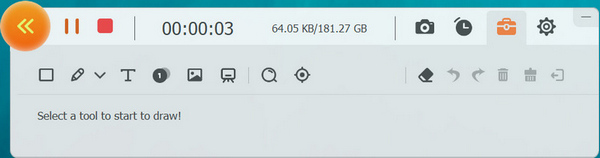
Cuando utiliza este registro de cámara web para tomar una grabación de video de cámara web, debe prestar atención a los siguientes puntos:
1. Debe seleccionar el área de grabación manualmente para obtener el video exacto de la cámara web que desea, cuando grabar videos de skype o grabar llamadas de Hangouts, etc.
2. Esta grabadora de cámara web de Windows también le permite capturar una pantalla adicional en el monitor de su computadora para mostrar otra información que desea mostrar a los demás.
3. No solo el audio del micrófono, también puede grabar el audio del sistema desde su computadora para agregar el video de su cámara web, como grabar música en línea.
4. Le permite capturar cualquier programa de video en el monitor de su computadora, como juegos en vivo, etc.
Se puede sacar una breve conclusión de la descripción anterior de que debe elegir la grabadora de cámara web adecuada para grabar su video con la cámara web.
¿Cómo uso mi cámara web para grabar video en mi computadora?
Puede utilizar una grabadora de video de cámara web como Aiseesoft Screen Recorder para ayudarlo a grabar videos desde su cámara web y guardarlos en su computadora.
¿Puedo grabar mi cámara web Logitech?
Sí. Simplemente puede conectar su cámara web Logitech a su computadora y luego ejecutar una herramienta de grabación de cámara web que le gustaría usar. Luego, puede comenzar a grabar un video de cámara web.
¿Cómo tomo fotos con la cámara web en Mac?
Si desea tomar una foto con la cámara web en su Mac, siga el enlace a continuación y lea la guía.
Lea la guía para tomar fotos con cámara web en Mac
Conclusión
El mejor grabador de webcam es el que se adapta a tu hardware y a tus objetivos creativos. Para obtener vídeo 4K profesional con sincronización de audio mediante IA y facilidad de uso, Aiseesoft Screen Recorder es la opción más fiable.
100% Seguro. Sin anuncios.
100% Seguro. Sin anuncios.
Mientras tanto, OBS Studio sigue siendo la herramienta principal para los streamers, y Bandicam es ideal para ordenadores de gama baja. ¡Elige tu herramienta hoy mismo para garantizar grabaciones de alta calidad y sin interrupciones para tu audiencia!
 Las 5 mejores grabadoras de audio gratuitas o de pago
Si solo necesita grabar el audio de la cámara web, puede intentar leer esta publicación.
 Las 5 mejores aplicaciones de grabadores de pantalla para grabar pantallas
No se trata de la grabación de la cámara web, aún puede aprender de este artículo para conocer los cinco mejores grabadores de pantalla.
 Los 6 mejores editores de audio M4A (gratis y de pago) para editar archivos M4A como profesional
Cuando desee editar archivos de audio M4A, se necesita un editor M4A. Este artículo muestra los 6 mejores programas de edición de M4A para editar fácilmente sus archivos M4A en Windows y Mac.
Aiseesoft Screen Recorder es el mejor software de grabación de pantalla para capturar cualquier actividad como videos en línea, llamadas de cámara web, juegos en Windows/Mac.
100% Seguro. Sin anuncios.
100% Seguro. Sin anuncios.

*Campo requerido
*Por favor ingrese un correo electrónico válido

