Cómo quitar la marca de agua de un PDF?
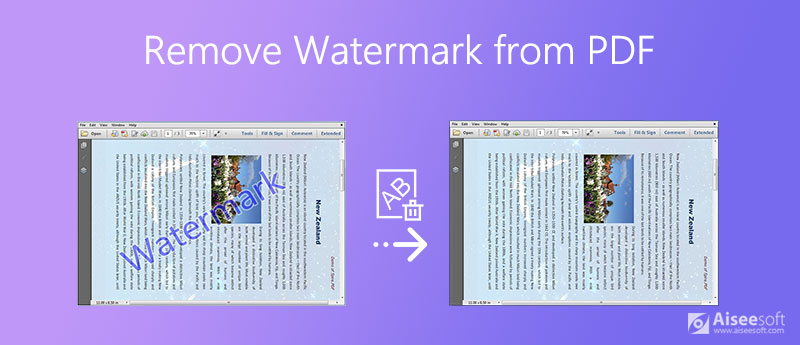
Puede recibir algunos archivos PDF que contienen marcas de agua en cada página y desea eliminarlos para obtener una mejor experiencia de visualización. Ya sea una marca de agua de imagen o una marca de agua de texto, se utiliza principalmente para proteger los documentos del robo de derechos de autor. Si bien por diferentes razones, necesitamos eliminar la marca de agua del PDF.
Tu necesitas un Eliminador de marcas de agua PDF para deshacerse de la marca de agua insertada en el documento PDF. Esta publicación le gusta compartir 3 formas efectivas de ayudarlo a eliminar la marca de agua del archivo PDF.
Debe saber que PDF es un formato de archivo desarrollado por Adobe para presentar documentos. Entonces, Adobe tiene algunas herramientas específicas para leer, editar y convertir documentos PDF. Para eliminar la marca de agua de un PDF, puede confiar en el Adobe Acrobat PRO DC. Es un tipo de solución oficial y profesional para borrar la marca de agua PDF.
Para deshacerse de la marca de agua en su archivo PDF, puede optar por convertir el PDF en un documento de Word editable y luego eliminar la marca de agua. Esta parte le mostrará cómo hacerlo.
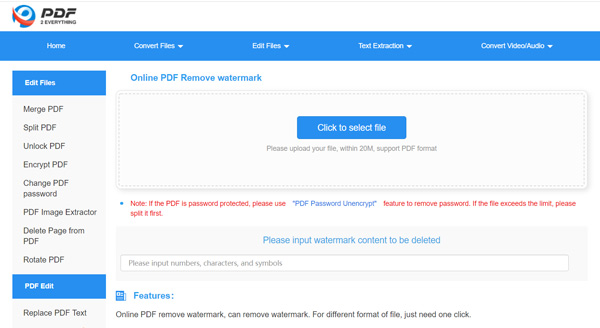
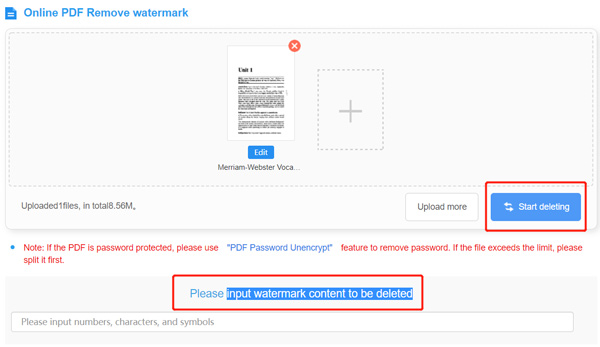
Hay muchos eliminadores de marcas de agua de PDF y editores de PDF que se ofrecen en Internet que pueden ayudarlo a eliminar la marca de agua de PDF en línea. Aquí tomamos lo popular PDF2Todo como ejemplo para mostrarle cómo eliminar una marca de agua en un PDF en línea.
Pregunta 1. ¿Puedo eliminar la marca de agua de un video?
Sí. Cuando desee eliminar la marca de agua de un video, puede recortar el video para eliminar la región con marca de agua, difuminar la marca de agua o elegir reemplazar la marca de agua original por una nueva.
Pregunta 2. ¿Cómo agregar una marca de agua en un archivo PDF?
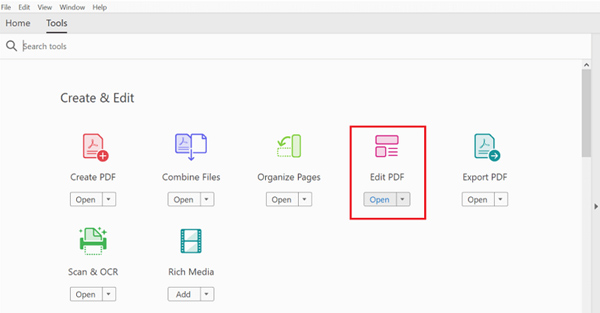
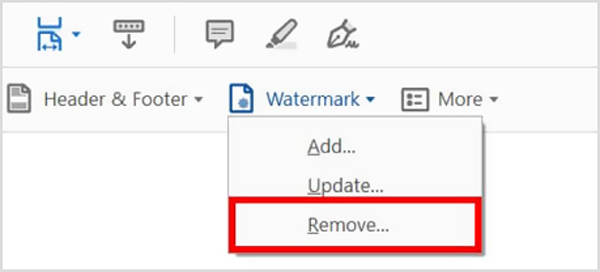
Para agregar una marca de agua a un archivo PDF, puede usar Adobe Acrobat Pro DC o algunas herramientas de edición de PDF en línea. Aquí puede abrir su documento PDF en Adobe Acrobat, hacer clic en Herramientas, Editar PDF, Marca de agua y luego elegir Agregar para agregar una marca de agua a su PDF.
Pregunta 3. ¿Cómo actualizo una marca de agua en PDF?
Para actualizar una marca de agua en un documento PDF, debe usar Adobe Acrobat Pro e ir a la función Marca de agua. Abra su archivo PDF en Adobe Acrobat Pro, elija el menú Herramientas, haga clic en Editar PDF y luego seleccione Marca de agua. Ahora haga clic en Actualizar para actualizar una marca de agua en PDF con facilidad.
Pregunta 4. ¿Puedo eliminar una marca de agua en Microsoft Word?
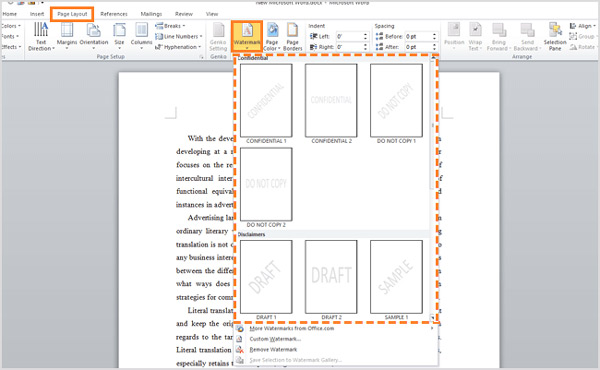
Sí. Puede abrir el documento con marca de agua con Microsoft Word, hacer clic en la pestaña Diseño o Diseño de página, seleccionar la opción Marca de agua y luego elegir la función Eliminar marca de agua en su menú desplegable. Para más detalles, puedes leer Cómo quitar la marca de agua en Word.
Conclusión
Esta publicación le presenta 3 métodos efectivos para eliminar marcas de agua de PDF. Puede elegir su herramienta de eliminación de marca de agua de PDF preferida para eliminar la marca de agua.
 Las mejores soluciones para dividir páginas PDF con PDF Splitter
¿Quieres saber cómo dividir un archivo PDF? Este artículo le informa el método para dividir PDF con el divisor de PDF en línea gratuito o el separador de PDF profesional.
 Cómo reducir el tamaño de un PDF en línea o en Mac/Windows
Intente aprender cómo comprimir el tamaño de un archivo PDF con el compresor de PDF en línea o reducir PDF en Windows o Mac de forma gratuita, lea este artículo y encuentre las formas efectivas.
 Cómo convertir PDF a HTML con PDF to HTML Converter
¿Quieres convertir PDF a HTML? Lea este artículo para convertir PDF a HTML fácil y libremente.
Marca de agua de video e imagen
¿Qué es la marca de agua?Quitar marca de aguaAñadir marca de agua al vídeoAplicación de marca de agua de videoEliminar marca de agua de un videoQuitar la marca de agua de FilmoraEliminar la marca de agua de Getty ImagesEliminar marca de agua con GimpEliminar marca de agua con InpaintEliminar marca de agua en PowerPointEliminar marca de agua en PhotoshopLas mejores aplicaciones para eliminar marcas de aguaRevisión del eliminador de marcas de agua de ApowersoftEliminar marcas de agua de las fotos de FaceAppQuitar la marca de agua de TikTokEliminar marca de agua de la fotoEliminar la marca de agua de ShutterstockEliminar marca de agua de PNG/JPGEliminar objetos no deseados de la fotoEliminar texto de las imágenesEliminar sello de fecha de la fotoQuitar emoji de las fotosEliminar objetos no deseadosEliminar el logotipo de la imagenEliminar marca de agua de PDF
*Campo requerido
*Por favor ingrese un correo electrónico válido

