No importa lo que haga, no puedo eliminar mi marca de agua en Word.
¿Puedo eliminar la marca de agua solo de la segunda página?
Tengo un enorme documento de Word con 209 páginas. Hay una marca de agua persistente en todos ellos. ¿Alguna ayuda para la eliminación de la marca de agua?

Al agregar una marca de agua a su documento de Word, puede indicar la propiedad y hacer cumplir los derechos de autor de manera efectiva. Microsoft Word permite a los usuarios agregar una marca de agua a una página, una selección o todo el documento. Puede agregar una marca de agua de Word preestablecida o una marca de agua personalizada al documento, como un logotipo, borrador, confidencial y más.
entonces como eliminar marca de agua en un documento de Word? En realidad, puede eliminar fácilmente las marcas de agua de los documentos de Word a través de Microsoft Word. Solo asegúrese de que la marca de agua haya sido agregada por la función de marca de agua de Word. Este artículo es compatible con Word para Office 365, Word 2019, Word 2016, Word 2013, Word 2010, Word 2007 y más.
Lea y aprenda cómo eliminar una marca de agua en Word en PC. Aquí puede deshacerse de la marca de agua en cualquier página de Word libremente. Además, incluso puede eliminar y cambiar la marca de agua en Word aquí.
De esta forma, podrías eliminar marca de agua del archivo de PowerPoint.
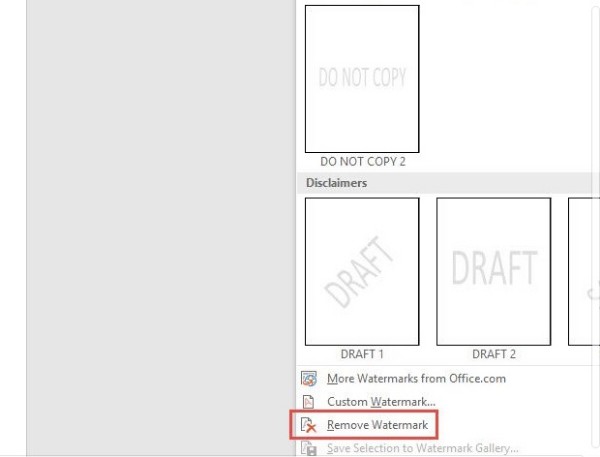
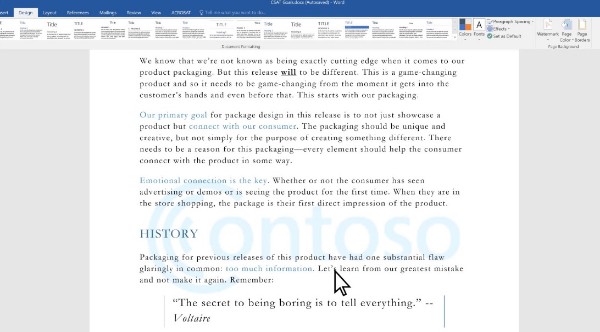
Nota: También puede eliminar la marca de agua de la portada en Word mediante los pasos anteriores. Tenga en cuenta que si su archivo de Word contiene varias secciones con diferentes marcas de agua, debe eliminar una marca de agua en Word de una página repetidamente.
Si no puede eliminar la marca de agua en su documento de Word en Mac, puede probar los siguientes pasos para resolver el problema. Es compatible para eliminar la marca de agua de páginas específicas en Word aquí.
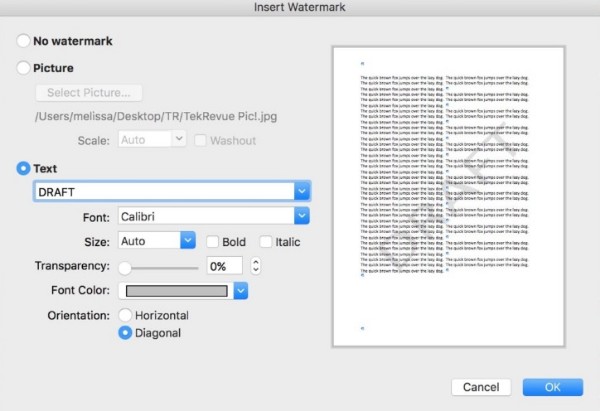
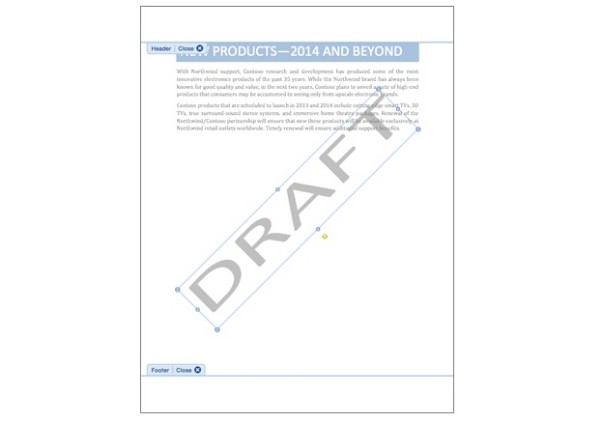
Nota: Para eliminar una marca de agua obstinada en Word, puede eliminar una marca de agua de una sección en Mac manualmente. A veces, Word ancla marcas de agua a los encabezados.
Si desea convertir archivos PDF a documentos en formato Microsoft Word y Text, puede probar Aiseesoft PDF to Word Converter. Usted puede convertir PDF a Word con precisión con todos los textos, imágenes y diseño en el lugar original. Por lo tanto, puede editar el archivo PDF convertido a Word directamente. Además, puede convertir las páginas PDF seleccionadas a contenido de Word a alta velocidad.
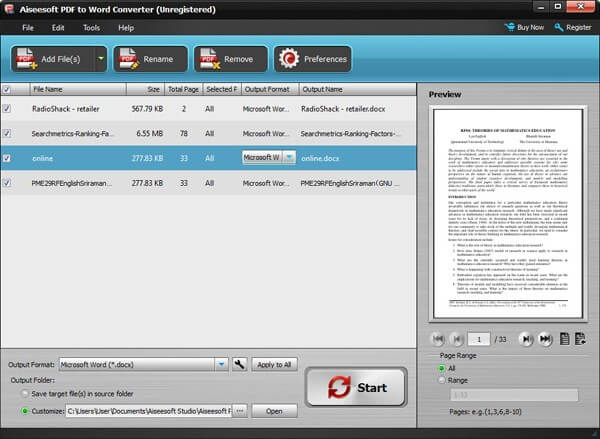
Este es un tutorial completo para quitar marca de agua en word para Mac y Windows. Por lo tanto, puede deshacerse de cualquier marca de agua en Word sin costo alguno. Además, también obtiene la función de eliminación de marcas de agua de Word Online. Ahora puede eliminar una marca de agua en Word que no desaparecerá de forma gratuita.
Si desea eliminar la marca de agua del video, no se lo pierda aquí.
 Cómo recuperar un documento de Word no guardado 2003/2007/2010/2013/2016/2019
Esta página le muestra dos formas simples de recuperar documentos de Word 2003/2007/2010/2013/2016/2019 no guardados en la computadora después de apagarla.
 Recuperar la versión anterior del documento de Word en Office 2019/2016/2010/2007/2011
¿Existe alguna posibilidad de recuperar una versión anterior de un documento de Microsoft Word en Office 2019/2016/2010/2007/2011/2013?
 [Nunca te pierdas] Cómo encontrar documentos de recuperación en Word
¿Perdió accidentalmente algunos documentos de Word importantes? Esta publicación ofrece dos métodos: realice la recuperación como le indica Microsoft Office o deje que el software de recuperación de datos de Aiseesoft le ayude.
Editar PDF
1.1 Cómo comprimir archivos PDF1.2 Las mejores soluciones para dividir páginas PDF1.3 Cómo reducir el tamaño del PDF1.4 Cómo recortar un archivo PDF1.5 Archivo PDF protegido con contraseña1.6 Cómo agregar números de página a un PDF1.7 Cómo Resaltar Texto Gratis en PDF1.8 Cómo quitar la marca de agua en Word1.9 Cómo rotar PDF1.10 Cómo agregar texto a PDF1.11 Comprimir tamaño PDF en Mac1.12 Comprimir PDF en Adobe1.13 Comprimir PDF en línea1.14 Reducir PDF
*Campo requerido
*Por favor ingrese un correo electrónico válido

