La pérdida de archivos de una unidad flash puede ocurrir repentinamente, lo que puede generar preocupación por la pérdida de archivos importantes. La buena noticia es que existen métodos y herramientas confiables para... recuperación de unidad flashYa sea que hayas eliminado estos archivos, formateado tu unidad o esta haya dejado de funcionar repentinamente, aún podrías recuperarlos. En este artículo, te proporcionaremos seis métodos efectivos y seguros para recuperar datos perdidos. Con los métodos de recuperación adecuados, puedes recuperar fotos, documentos y otros archivos valiosos de tu unidad flash, incluso si no tienes conocimientos de informática.
Como usuario ocasional, es posible que tenga una o varias unidades USB para guardar datos. Las unidades flash son populares para transferir, administrar y almacenar diversos archivos. Antes de profundizar en las soluciones específicas para recuperar unidades USB, me gustaría analizar varias causas comunes de pérdida de datos en unidades flash.
Se utiliza una unidad flash para transferir o almacenar datos entre diferentes dispositivos. Debido a una extracción incorrecta, sobrecargas o malware, el sistema de archivos de la unidad USB puede dañarse y volverse ilegible. A veces, se borran archivos de una unidad flash por error. El borrado accidental es una causa importante de pérdida de datos en la unidad, especialmente al gestionar grandes cantidades de datos.
Al conectar su unidad USB a un dispositivo, es posible que se le solicite formatearla para usarla o solucionar problemas. Si formatea accidentalmente la unidad, se borrarán todos los datos. En raras ocasiones, su unidad se ve afectada por software malicioso. Un virus o malware puede dañar archivos o inaccesible a toda la unidad. Además, la pérdida de datos en las unidades flash puede deberse a daños físicos.
Al eliminar archivos o formatear la unidad flash, los datos almacenados no se borran inmediatamente. En muchos casos, es posible recuperar los datos de la unidad. Muchos programas de recuperación de archivos de unidades flash afirman recuperar archivos perdidos eficazmente. Recuperación de datos de Aiseesoft Puede recuperar rápidamente archivos perdidos o eliminados de su unidad flash. Está diseñado para recuperar datos de diversos dispositivos de almacenamiento, incluidas las unidades flash USB. Además, este software de recuperación de unidades flash puede gestionar la mayoría de las situaciones de pérdida de datos. Ya sea que haya borrado archivos accidentalmente, formateado su unidad o se haya dañado, puede... recupera los datos de tu unidad USB eficientemente.
 100% Seguro. Sin anuncios.
100% Seguro. Sin anuncios.
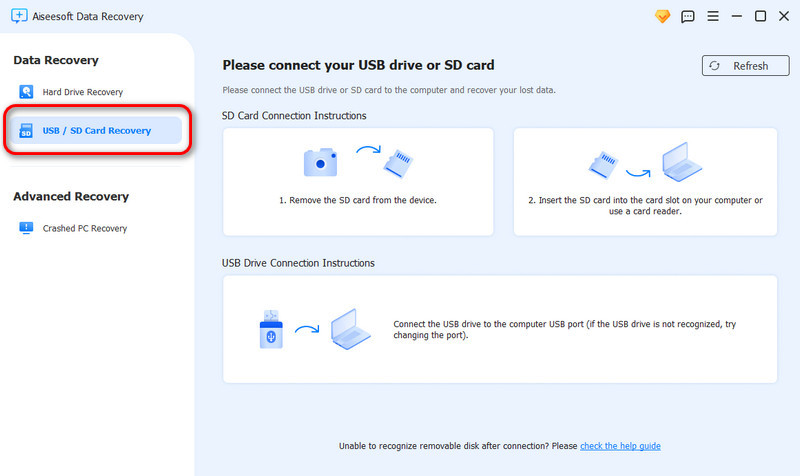
Abra este software de recuperación de memorias USB en su ordenador y seleccione la herramienta de recuperación de tarjetas USB/SD. Conecte la memoria USB y selecciónela para escanearla. El software iniciará primero un análisis rápido. Si el análisis rápido no encuentra los archivos perdidos, realice un análisis profundo para una búsqueda más exhaustiva.
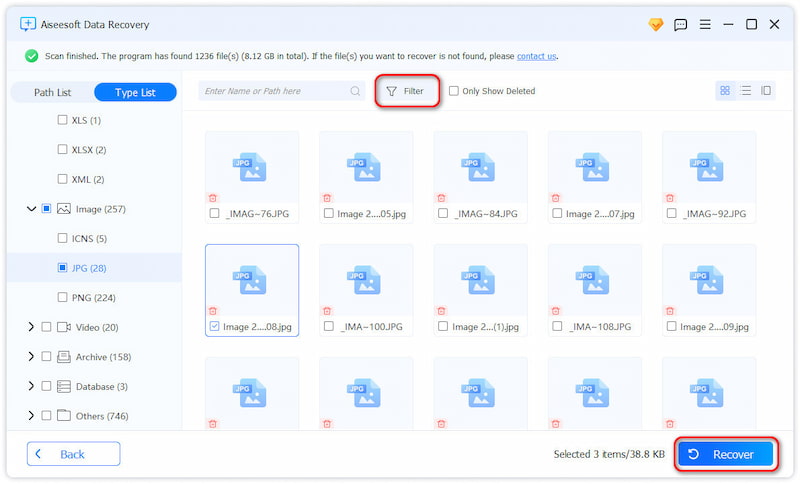
Una vez finalizado el análisis, se mostrarán todos los archivos recuperables en sus rutas o formatos. Examínelos, previsualícelos y seleccione los que desee recuperar. Haga clic en "Recuperar" y elija una ubicación en su ordenador para guardar los archivos recuperados.
Tome acción para intentarlo la mejor recuperación de datos ¡ahora!
Como usuario de Windows, puede restaurar archivos perdidos de una unidad flash con la herramienta integrada del Símbolo del sistema. Esta herramienta puede analizar y reparar diversos problemas con su unidad. Esta solución de recuperación es ideal para resolver la pérdida de datos cuando la unidad USB es inaccesible, sin necesidad de ningún software de recuperación de datos de unidades flash USB.
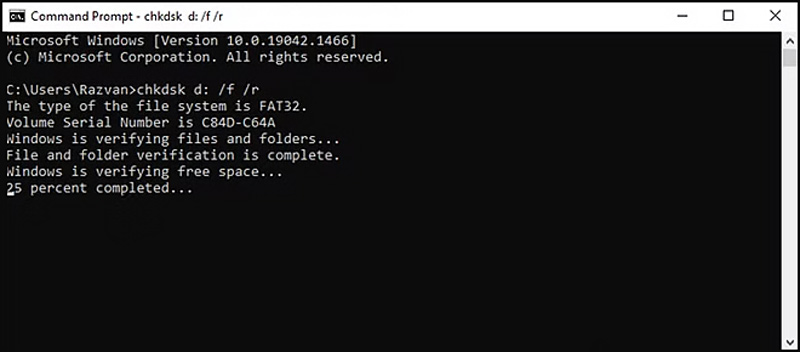
Inserte la unidad en el puerto USB de su ordenador o establezca la conexión con un lector de unidades. Espere a que el ordenador la reconozca. Presione Windows + S y escriba "cmd". Cuando vea el Símbolo del sistema, haga clic derecho sobre él y seleccione "Ejecutar como administrador".
Ejecute el comando CHKDSK para escanear su unidad USB en busca de errores e intentar corregirlos. Esta operación puede reparar su unidad y hacerla accesible de nuevo. Escriba chkdsk X: /f /r en la ventana del Símbolo del sistema. Reemplace la X con la letra correspondiente a su unidad flash. Confirme la acción y espere a que se complete el proceso. Después, puede abrir la unidad y comprobar si sus archivos son accesibles.
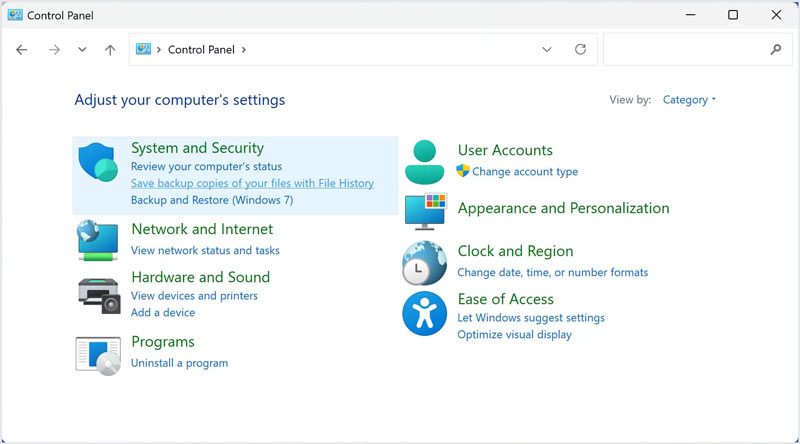
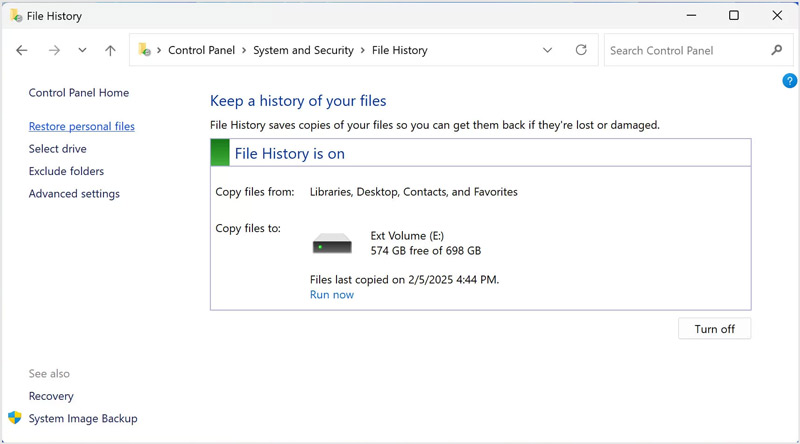
Tu PC con Windows cuenta con una función integrada llamada Historial de archivos que te ayuda a recuperar archivos perdidos de versiones anteriores. Si alguna vez agregaste tu unidad USB al Historial de archivos y creaste copias de seguridad antes de perder datos, puedes usar la función Restaurar versiones anteriores de tu PC con Windows para recuperar los datos de la unidad flash.
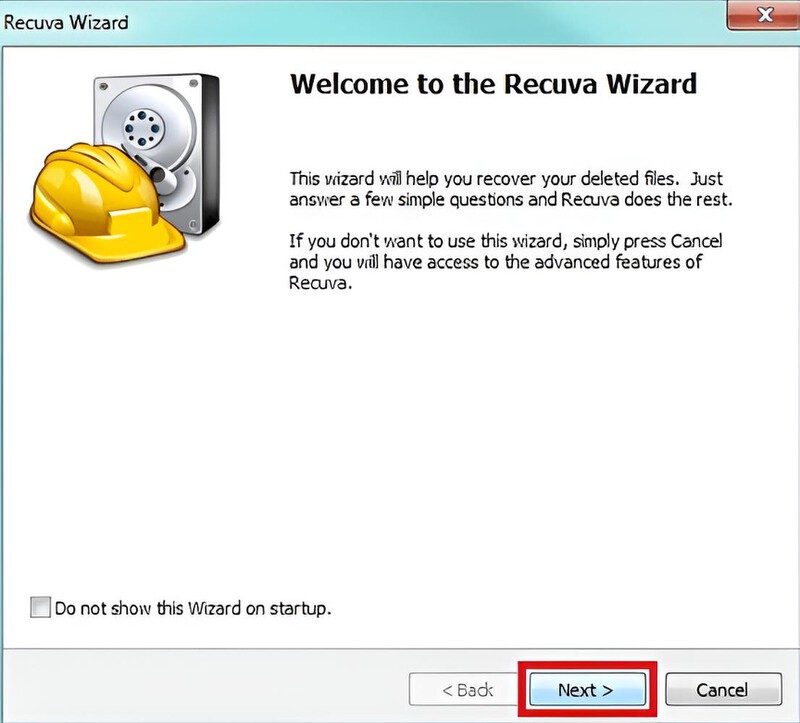
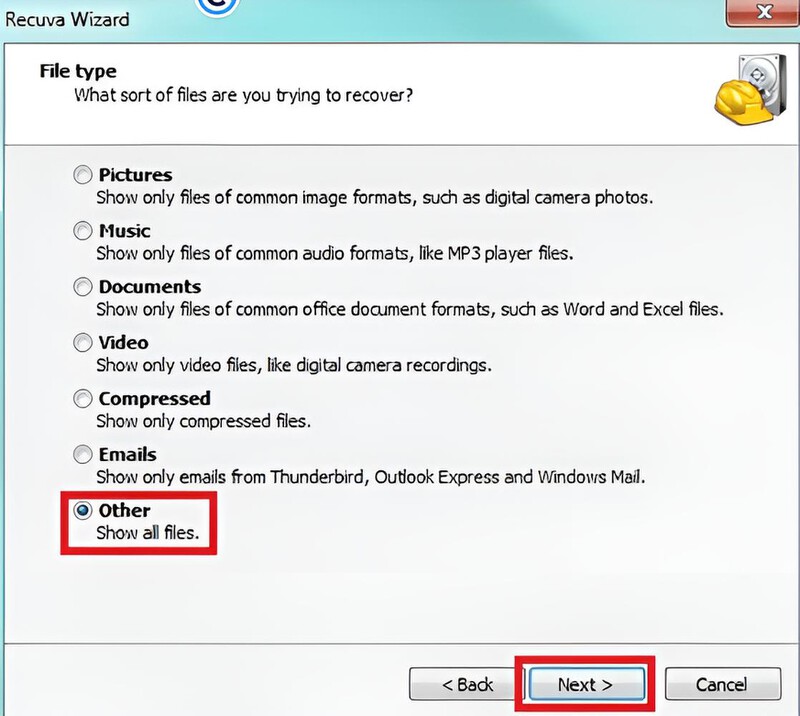
Si borraste algo importante por accidente, Recuva puede ayudarte a recuperarlo. Es una herramienta de recuperación fácil de usar, reconocida por ayudarte a recuperar archivos que creías perdidos para siempre. Si borras fotos, vídeos o documentos accidentalmente, Recuva te facilita escanear tu disco duro o memoria USB y recuperar datos con solo unos clics.
He aquí cómo usarlo:
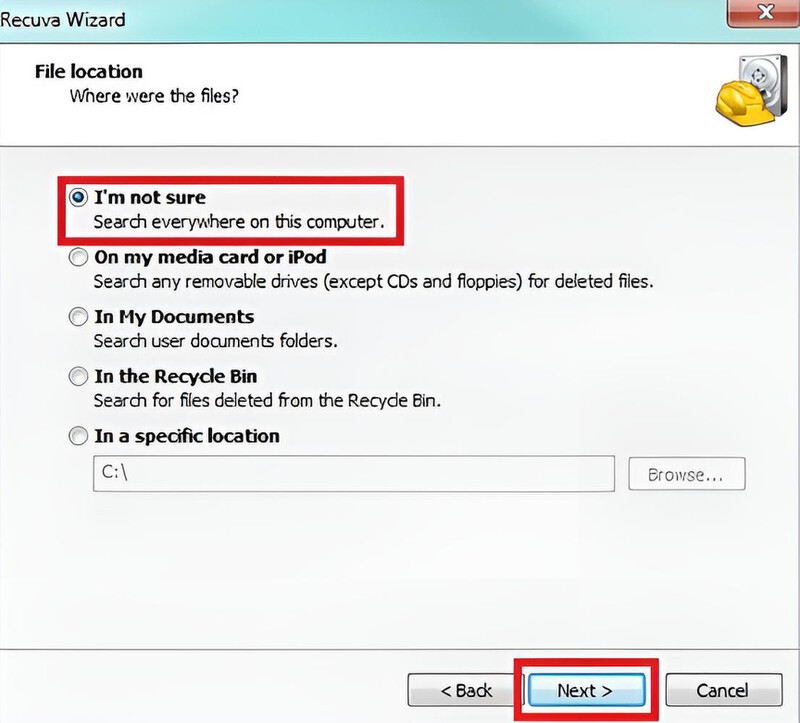
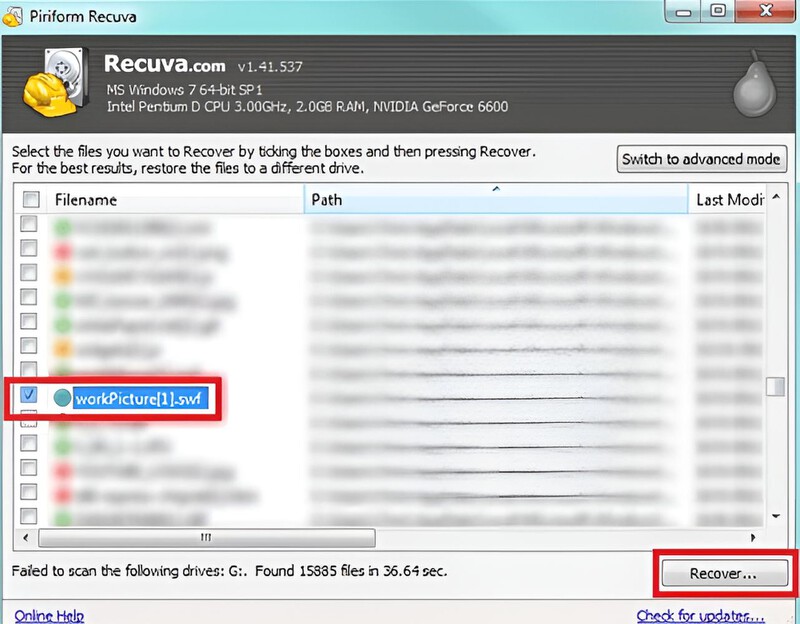
Si usas Windows 10 o posterior, tienes una excelente herramienta a tu disposición para recuperar archivos perdidos. Windows File Recovery es una utilidad gratuita de Microsoft basada en línea de comandos, diseñada para recuperar archivos borrados de discos duros, unidades flash USB y tarjetas SD. Aunque al principio pueda parecer intimidante, en realidad es una forma eficaz de recuperar tus archivos.
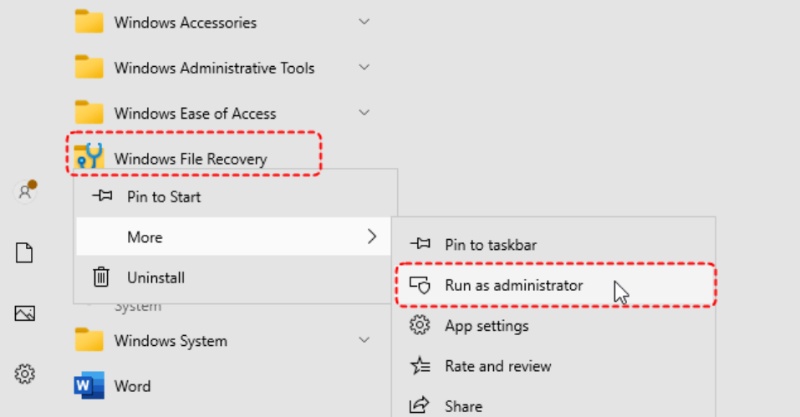
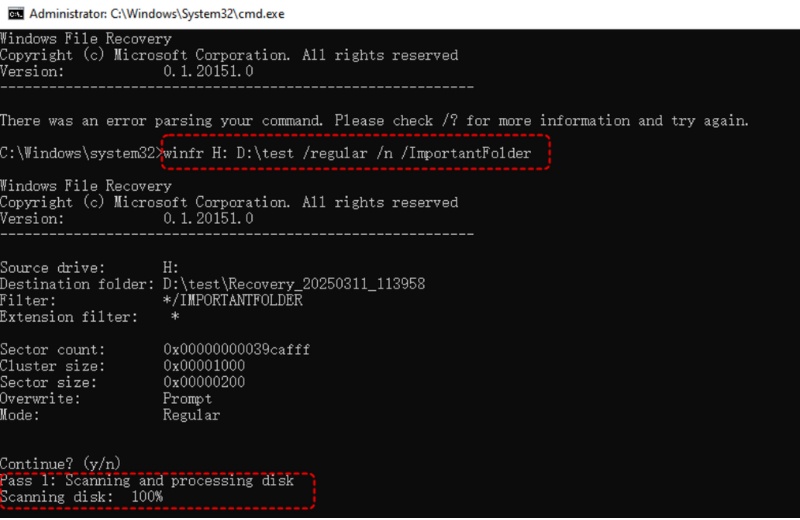
Por ejemplo:
winfr H: D:\test /regular/n /CarpetaImportante
Este comando recupera una carpeta específica de la unidad H y la guarda en la unidad D.
¿Cómo arreglar una unidad flash que no lee?
Si su unidad flash no lee, intente conectarla a otro puerto USB de su computadora. Si funciona en otro puerto, es posible que el puerto original esté defectuoso. Si su computadora no detecta la unidad USB, puede probarla en otro dispositivo. Esto ayuda a determinar si el problema está en su computadora o en la unidad flash. En ocasiones, puede intentar reiniciar su computadora para... arreglar la unidad flash No se puede leer. Esta acción puede resolver problemas temporales que impiden que se reconozca la unidad. Además, intenta actualizar o reinstalar los controladores USB. Si la unidad está dañada, podrías necesitar ayuda profesional.
¿Cuándo debo reemplazar mi unidad flash?
Tenga en cuenta que no todas las memorias USB están diseñadas para durar indefinidamente. Tras un largo periodo de uso, considere reemplazar el dispositivo de almacenamiento portátil. Si experimenta errores frecuentes, un rendimiento lento o dificultades para acceder a los archivos, quizás sea el momento de reemplazar su memoria USB. Si continúa usando una memoria USB defectuosa, podría experimentar una rápida pérdida de datos. Esto aumenta el riesgo de pérdida permanente de datos si no cuenta con otras copias de seguridad.
¿Existe un software de recuperación gratuito para recuperar archivos eliminados de una unidad flash USB?
Sí, existen varias herramientas de recuperación gratuitas y fiables que pueden recuperar archivos borrados de una unidad flash USB. Entre las más populares se incluyen Recuva, PhotoRec y Pandora Recovery. Además, algunos programas de recuperación de datos robustos ofrecen versiones gratuitas que permiten recuperar datos limitados. Por ejemplo, puede usar las versiones gratuitas de Aiseesoft, Disk Drill, Recoverit o EaseUS para iniciar la recuperación gratuita de datos de una unidad flash, aunque con algunas limitaciones.
Conclusión
Este artículo describe tres métodos útiles para transferir datos desde una unidad flash. Si se produce un borrado o daño accidental, siga estos pasos para recuperar sus archivos perdidos con un servicio confiable. programa de recuperación de unidad flashSin embargo, si la unidad USB ha sufrido daños físicos, es posible que sea necesaria asistencia profesional.
 Las 5 mejores aplicaciones y servicios de recuperación de datos informáticos
¿Cómo puedo encontrar un servicio de recuperación de datos informáticos cerca de mí? ¿Vale la pena pagar por la recuperación de datos de una computadora Apple? Conozca los servicios y el software de recuperación de datos informáticos.
 ¿Qué es Tenorshare 4DDiG y cómo utilizar la herramienta de recuperación de datos?
¿Puede Tenorshare 4DDiG recuperar datos de un disco duro dañado? ¿Tenorshare 4DDiG es gratuito? Lea la reseña de Tenorshare 4DDiG para conocer el software de recuperación de datos.
 Cómo reparar una tarjeta SD dañada sin perder datos [4 métodos incluidos]
No te preocupes si tu tarjeta SD está dañada. Este tutorial es una guía detallada sobre cómo reparar una tarjeta SD dañada para restaurar sus datos.
Recuperar varios datos
1. Software gratuito de recuperación de datos
2. Recuperar archivos borrados en Windows
3. Recuperar archivos borrados de la papelera de reciclaje de Windows
4. Recuperar correos electrónicos eliminados permanentemente
5. Recuperar documento de Word no guardado en Mac
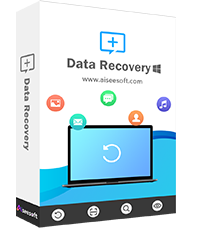
Aiseesoft Data Recovery es el mejor software de recuperación de datos para recuperar fotos, documentos, correos electrónicos, audio, videos, etc. eliminados/perdidos de su PC/Mac.
100% Seguro. Sin anuncios.
100% Seguro. Sin anuncios.

*Campo requerido
*Por favor ingrese un correo electrónico válido

