Muchos de nosotros dependemos de las tarjetas SD para almacenar nuestras preciadas imágenes, vídeos y archivos, pero resulta desconcertante y frustrante encontrarse con el mensaje “Tarjeta SD dañadaCuando estás seguro de que tus archivos están a salvo, es importante saber que, afortunadamente, la situación suele tener solución y los datos se pueden recuperar sin perder nada. Este artículo explica por qué las tarjetas SD pueden dañarse y describe varios métodos sencillos y eficaces para restaurar los archivos dañados y reparar la tarjeta. Esta publicación te ayudará a recuperar tu tarjeta SD para que vuelva a funcionar correctamente, ya sea que la uses en una computadora, un teléfono o una cámara.
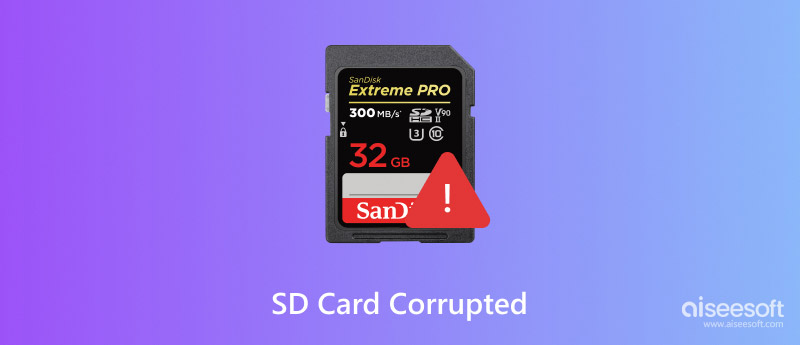
SD significa Secure Digital Card. Es compacta y consume poca energía, por lo que se usa ampliamente en muchos dispositivos portátiles, como cámaras digitales, teléfonos móviles y cámaras de acción, entre otros. Sin embargo, a veces las tarjetas SD se dañan. A continuación, se presentan seis situaciones comunes de daño en las tarjetas SD. Puede revisarlas y determinar si su tarjeta SD tiene algún problema.
• No aparece la tarjeta SD después de insertarla en el dispositivo.
• Faltan algunos archivos en la tarjeta SD, pero nadie los eliminó.
• La tarjeta SD se muestra como RAW.
• Hay un mensaje de error que advierte de un problema de lectura y escritura.
• La velocidad de transferencia de datos mediante la tarjeta SD se vuelve muy lenta.
• Aparece una advertencia de formateo.
Los síntomas anteriores son indicios comunes de que su tarjeta SD está dañada. Cuando observe estos síntomas, preste atención y tome medidas para reparar su tarjeta SD.
Si su tarjeta SD está dañada, repárela de inmediato para evitar más pérdidas. Siga los métodos que se indican a continuación.
A veces, los problemas externos hacen que las tarjetas SD no se puedan leer. Por lo tanto, cuando una tarjeta SD no funciona bien, primero debemos probar este método. Los pasos son los siguientes:
Paso 1:Cambie otro lector de tarjetas SD, inserte la tarjeta SD en él y vuelva a conectarlo a una computadora.
Paso 2:Cambie el puerto USB y vuelva a conectar la tarjeta SD a una computadora.
Paso 3:Conecte la tarjeta SD a otra computadora.
Tras seguir estos pasos, si tu tarjeta SD funciona, significa que está en buen estado. Si sigue sin poder leerse, tendrás que probar otros métodos para repararla y restaurar su funcionamiento normal.
Conecta tu tarjeta SD al ordenador. Si no ves la letra de unidad de tu tarjeta SD en Administración de discos, significa que está en conflicto con otras unidades. En este caso, el ordenador no reconocerá la tarjeta SD. Cambiar la letra de unidad suele solucionar el problema y permite leerla de nuevo. Para cambiar la letra de unidad, sigue estos pasos:
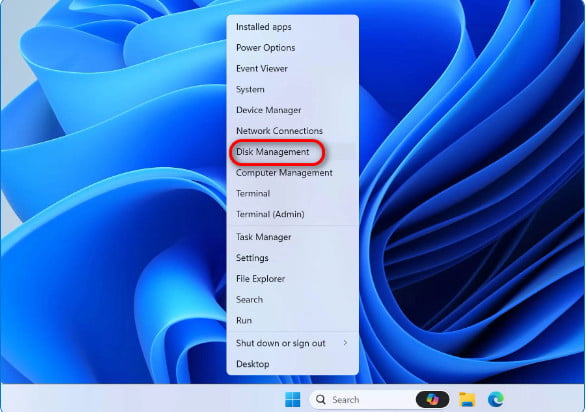
Paso 1:. prensa Win + X y selecciona "Administración de discos.
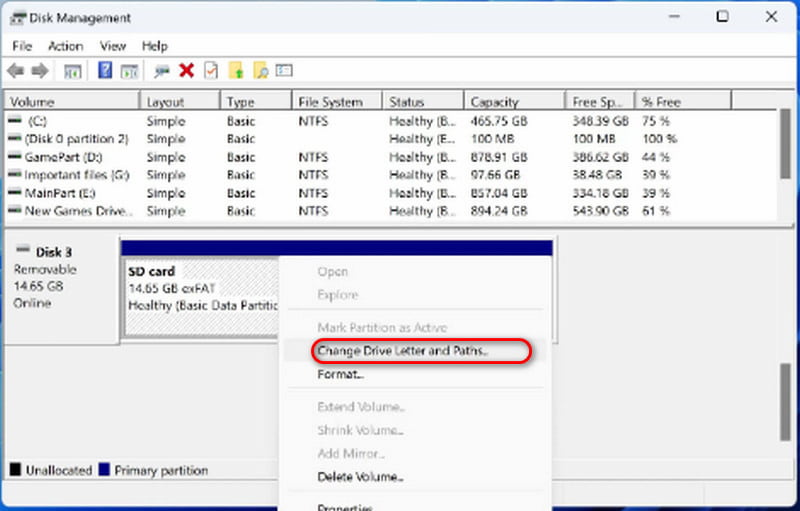
Paso 2:Haz clic con el botón derecho en tu tarjeta SD y elige “Cambiar la letra y rutas.
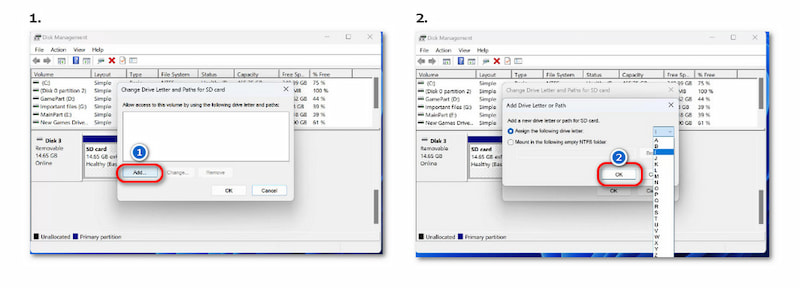
Paso 3:. Haga clic en "Agregary seleccione una nueva letra de unidad para la tarjeta SD. A continuación, haga clic en "OK."
Si los métodos anteriores no funcionan bien y necesita solucionar de forma definitiva diversos problemas de pérdida de datos, le recomiendo un software potente. Recuperación de datos de AiseesoftNo te preocupes por su funcionamiento; es muy sencillo. Puedes reparar una tarjeta SD dañada y recuperar sus datos fácilmente con este software de recuperación de datos para tarjetas SD dañadas. Además, permite recuperar archivos de todo tipo y formato sin problemas.
136,561 Descargas
Recuperación de datos de Aiseesoft
 100% Seguro. Sin anuncios.
100% Seguro. Sin anuncios.
¿Cómo reparar una tarjeta SD dañada y restaurar los datos? Los pasos son los siguientes:
Paso 1:Descargue, instale y ejecute Aiseesoft Data Recovery en su computadora.
100% Seguro. Sin anuncios.
100% Seguro. Sin anuncios.
Paso 2:Seleccione “Recuperación de tarjeta USB/SD” en la parte superior izquierda.
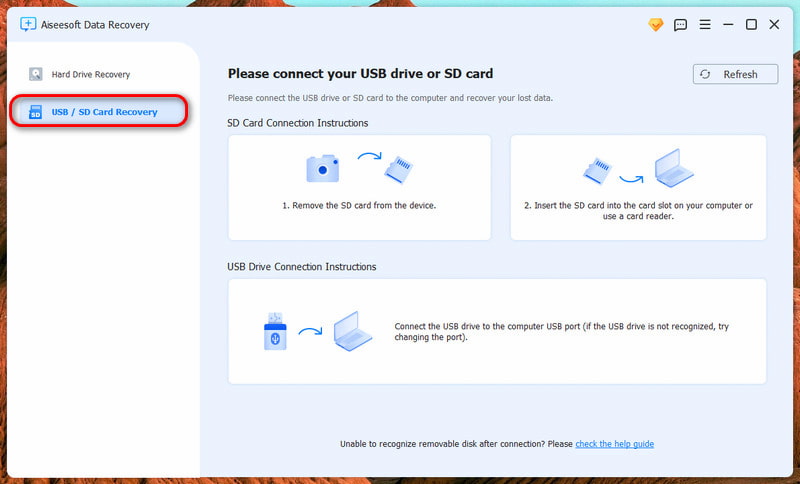
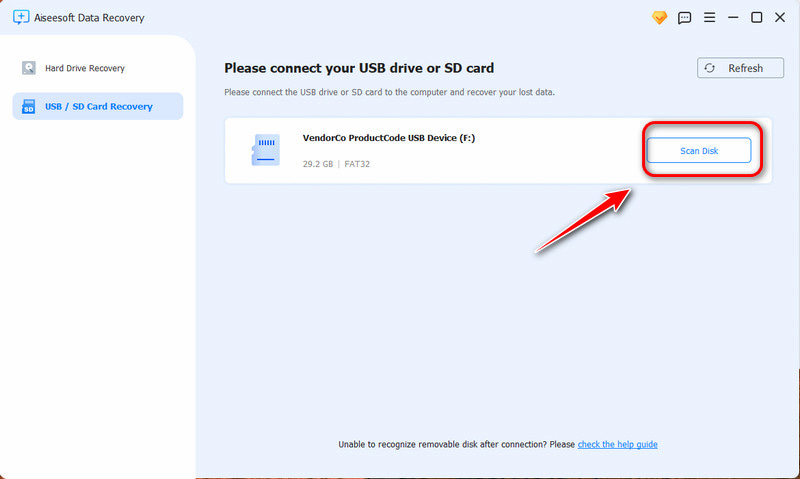
Paso 3:Inserte la tarjeta SD en la computadora y haga clic en el botón “Escanear disco” en la parte superior derecha.
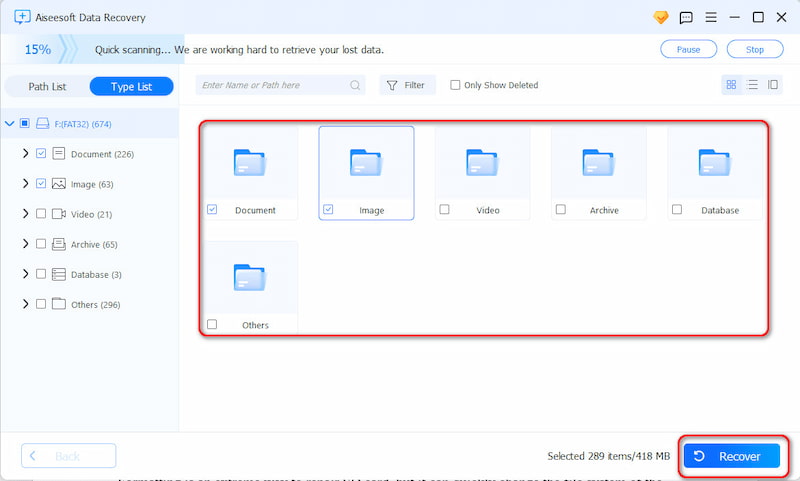
Paso 4:Seleccione los datos que necesita recuperar y haga clic en el botón azul “Recuperar”.
Formatear una tarjeta SD es una medida extrema para reparar una tarjeta SD dañada, pero permite cambiar rápidamente su sistema de archivos. Los pasos para formatear son los siguientes:
Paso 1:Conecte la tarjeta SD a su computadora y abra el Explorador de archivos.
Paso 2:Haga clic derecho en la tarjeta SD dañada y seleccione "Formatear".
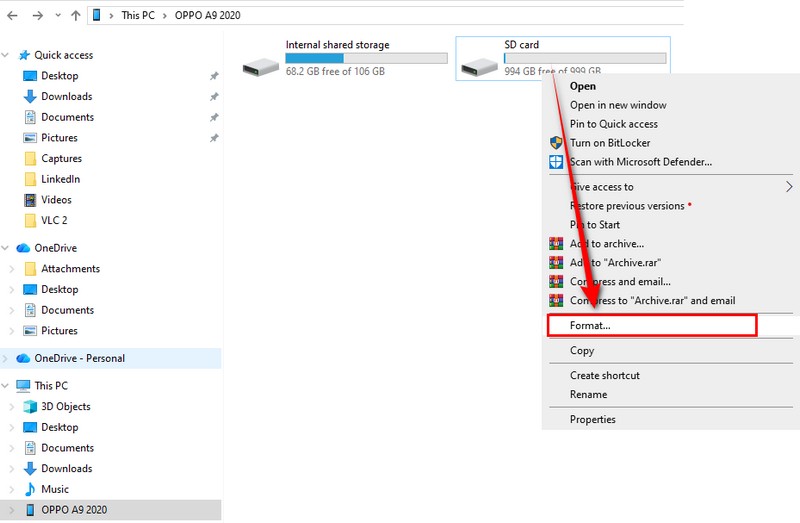
Paso 3:Seleccione un sistema de archivos adecuado entre NTFS, FAT32 o exFAT.
Paso 4:Marque "Formato rápido" y haga clic en "Iniciar".
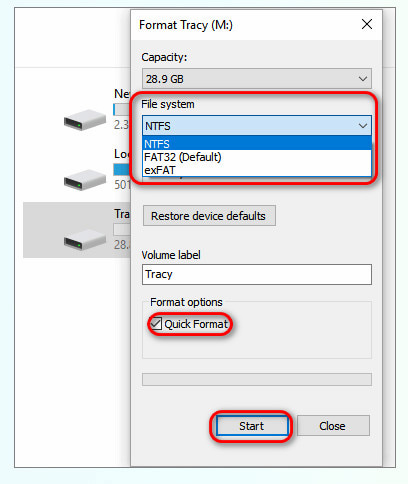
Sin embargo, este método puede provocar la pérdida de datos. Debe recuperarlos con un software de recuperación de datos, como Aiseesoft Data Recovery.
Si tu tarjeta SD se vuelve ilegible o empieza a mostrar errores, ejecutar el comando CHKDSK es una de las maneras más sencillas de detectar y reparar errores del sistema. Esta herramienta integrada de Windows analiza tu tarjeta SD en busca de sectores defectuosos o problemas del sistema de archivos, lo que ayuda a restaurar la funcionalidad de la tarjeta SD dañada sin formatearla. Aquí te explicamos cómo hacerlo:
Paso 1:Asegúrese de tener un lector de tarjetas para conectar su tarjeta SD al ordenador.
Paso 2:. prensa Win + S, escribe cmd, luego haz clic con el botón derecho en Símbolo del sistema y elige Ejecutar como administrador.
Paso 3:Introduzca el siguiente comando en la ventana del símbolo del sistema y pulse Intro. Acceder:
chkdsk X: /f /r
Nota: Reemplace “X” con la letra de unidad de su tarjeta SD.
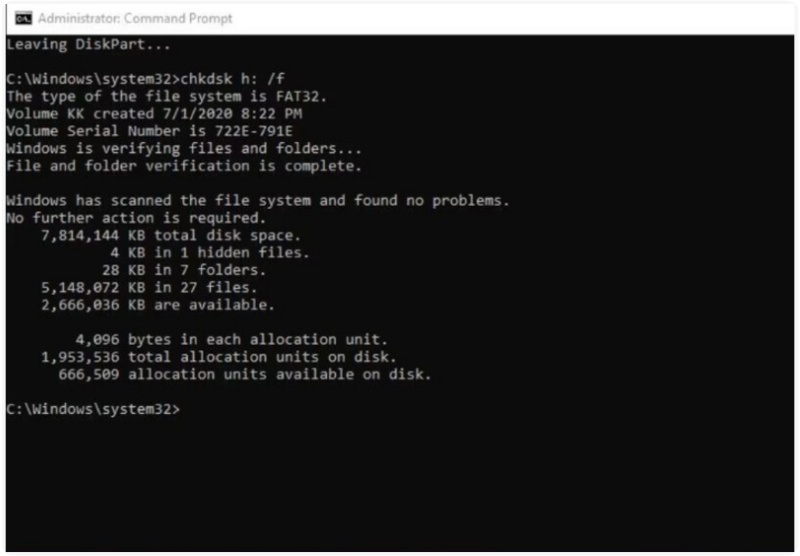
Paso 4:Espere a que finalice el proceso. Windows escaneará y reparará automáticamente cualquier error detectado en el sistema de archivos. Una vez finalizado, extraiga y vuelva a conectar la tarjeta SD de forma segura para comprobar si funciona correctamente.
En ocasiones, el problema no reside en la tarjeta SD, sino en el controlador necesario para que el ordenador la reconozca. Un controlador faltante, dañado o desactualizado puede impedir la lectura de la tarjeta SD o indicar que está dañada. Reinstalar el controlador de la tarjeta SD suele ser una solución fácil y eficaz para este problema y puede ayudar al ordenador a recuperar el acceso a la tarjeta SD dañada. Prueba esto:
Paso 1:Después de conectar la tarjeta SD a tu PC, abre Administrador de dispositivos presionando Win + X.
Paso 2:. Ampliar la Las unidades de disco or Dispositivos portables sección para encontrar tu tarjeta SD.
Paso 3:Haz clic con el botón derecho en tu tarjeta SD y selecciona Desinstalar dispositivo.

Paso 4:Desconecta la tarjeta SD y reinicia el ordenador. Después, vuelve a conectar la tarjeta SD. Windows reinstalará automáticamente el controlador correcto.
Tras realizar estos pasos, compruebe si su ordenador puede leer correctamente la tarjeta SD. Este método suele resolver los problemas de reconocimiento y ayuda a que la tarjeta SD vuelva a funcionar con normalidad.
Si tu tarjeta SD está dañada, Windows incluye una función de reparación que puede detectar y corregir automáticamente los errores en tu unidad. Es una de las maneras más sencillas de solucionar problemas sin necesidad de software de terceros. Aquí te explicamos cómo usarla:
Paso 1:Toma tu lector de tarjetas e inserta tu tarjeta SD para conectarlo a tu PC. Abre Explorador de archivos y localiza tu tarjeta SD en “Este equipo”.
Paso 2:Haz clic con el botón derecho en la tarjeta SD y elige Propiedades.
Paso 3:. Hacer clic Consulte esta en la sección "Comprobación de errores" después de seleccionar la pestaña Herramientas.
Paso 4:. Si se le solicita, seleccione Escanear y reparar la unidad y espera a que finalice el proceso. Una vez completado el análisis, Windows reparará automáticamente los problemas detectados y mejorará la funcionalidad de tu tarjeta.

Esta sencilla herramienta puede solucionar rápidamente el problema de los archivos dañados de tu tarjeta SD.
¿La tarjeta SD es lo mismo que la tarjeta de memoria?
Las tarjetas de memoria incluyen diferentes tipos de almacenamiento de datos flexible y portátil. Las tarjetas SD (Secure Digital) ofrecen una alta velocidad de transferencia de datos y un bajo consumo de batería.
¿Cómo recupero fotos de una tarjeta SD dañada?
Conecte la tarjeta SD a su computadora, descargue e instale Aiseesoft Data Recovery y luego siga los pasos anteriores. recupera tus fotos de la tarjeta SD fácilmente.
¿Puedo formatear la tarjeta SD dañada para repararla?
Es posible reparar la tarjeta SD dañada. Sin embargo, formatear tarjeta SD No será de mucha ayuda si la tarjeta SD está dañada físicamente.
Conclusión
Después de leer esta publicación, habrá aprendido cómo solucionarlo. La tarjeta SD dañadaPruebe cuatro métodos por su cuenta y podrá elegir diferentes métodos según sus necesidades. Si su problema no es con la tarjeta SD, puede intentar cambiar el lector de tarjetas SD, el puerto USB o la computadora. Si la asignación de una nueva letra de unidad surte efecto o puede aceptar el método drástico (formatear), puede utilizar estos dos métodos. Si necesita reparar la tarjeta SD en una situación más complicada, puede descargar Aiseesoft Data Recovery. Espero que los cuatro métodos le ayuden a afrontar sus dificultades. Por lo tanto, cuando sus amigos o familiares se encuentren con la misma dificultad que usted, comparta estos métodos con ellos. ¡Deben estar agradecidos por sus sinceras y útiles sugerencias!
 Aprenda 5 métodos para reparar su tarjeta SD dañada o corrupta
¿Puedo reparar una tarjeta SD dañada en mi teléfono Samsung Android sin lector de tarjetas? Descubre cinco maneras útiles de reparar tarjetas SD rotas, dañadas o corruptas.
 9 soluciones para reparar y recuperar tarjetas de memoria dañadas
Cuando su tarjeta de memoria está dañada (no detectada/formateada/leída, etc.), esta publicación puede ayudarlo exactamente. Hay 9 soluciones disponibles para reparar y recuperar la corrupción de la tarjeta de memoria.
 7 soluciones para reparar el error de la tarjeta de memoria [2025 actualizado]
Para solucionar errores de la tarjeta SD como no detectada, formateándose constantemente, bloqueada, no lee, sistema de archivos no compatible, etc., esta guía ofrece 7 soluciones para solucionarlo fácilmente.
Recuperar varios datos
1. Software gratuito de recuperación de datos
2. Recuperar archivos borrados en Windows
3. Recuperar archivos borrados de la papelera de reciclaje de Windows
4. Recuperar correos electrónicos eliminados permanentemente
5. Recuperar documento de Word no guardado en Mac
Aiseesoft Data Recovery es el mejor software de recuperación de datos para recuperar fotos, documentos, correos electrónicos, audio, videos, etc. borrados o perdidos de su PC/Mac.
100% Seguro. Sin anuncios.
100% Seguro. Sin anuncios.

*Campo requerido
*Por favor ingrese un correo electrónico válido

