No hay nada más frustrante que sentarse a ver un video importante y que se arruine por constantes interrupciones, retrasos y una reproducción entrecortada. Te preguntas: "¿Es mi computadora? ¿El archivo en sí?". Antes de renunciar a ese video invaluable, debes saber que este es un problema común con varias soluciones confiables. El propósito de este blog es guiarte a través de los mejores métodos para corregir videos entrecortados, desde simples comprobaciones rápidas hasta una solución eficaz. La IA corrige los vídeos entrecortados Solución. Te ayudaremos a diagnosticar la causa raíz y a disfrutar de una reproducción de video fluida y sin interrupciones en un abrir y cerrar de ojos.

Esa frustrante experiencia de un video entrecortado y con retrasos suele ser una señal reveladora de que algo en la cadena de reproducción de tu sistema está desincronizado. Las causas principales suelen estar interconectadas, pero generalmente se reducen a unas pocas áreas clave. Podría deberse a una limitación de hardware: la CPU o GPU de tu ordenador no es lo suficientemente potente o está sobrecargada por otras tareas, lo que no deja capacidad de procesamiento para una reproducción de video fluida. De igual forma, la RAM insuficiente puede impedir que tu sistema almacene correctamente los datos de video en búfer. Otra causa común es un software desactualizado o dañado, en particular los controladores de la tarjeta gráfica, esenciales para una decodificación de video eficiente. A veces, el problema radica en el propio archivo de video, que puede estar dañado, codificado con un códec poco común con el que tu reproductor multimedia tiene dificultades, o simplemente con una resolución demasiado alta para que tu hardware la gestione en tiempo real. Incluso los procesos en segundo plano, desde las pestañas abiertas del navegador hasta las actualizaciones del sistema, pueden consumir recursos valiosos y provocar retrasos. Comprender esta combinación de posibles problemas de hardware, software y archivos específicos es el primer paso para diagnosticar y, en última instancia, solucionar el problema de video entrecortado.
Primero puedes evaluar si tu video se entrecorta. Si crees que no tiene problemas, puedes probar el tercer método para eliminar las causas externas. Si la configuración externa es correcta, puedes ir directamente a... Método 4 para convertir formatos o para Método 5 Para reparar el video roto.
Antes de adentrarse en soluciones de problemas más complejas, una de las soluciones más rápidas y sencillas es simplemente intentar abrir el vídeo en otro reproductor multimedia. Es posible que el problema no esté en el archivo ni en el hardware del ordenador, sino en el software que se utiliza. A veces, un reproductor multimedia puede tener códecs desactualizados, un error en su versión actual o una configuración incorrecta que le impida trabajar con un formato de archivo concreto. Al usar un reproductor alternativo como VLC Media PlayerPuedes diagnosticar rápidamente la raíz del problema. Si el video se reproduce correctamente en el nuevo reproductor, habrás identificado la aplicación original como la causante, lo que te ahorrará tiempo al no tener que ajustar la configuración del sistema ni los controladores innecesariamente.
A menudo, la causa de la reproducción entrecortada no reside en el archivo de vídeo en sí, sino en el software esencial que permite que el sistema operativo se comunique con la tarjeta gráfica: los controladores. Los controladores gráficos obsoletos, dañados o incompatibles pueden afectar gravemente la capacidad de la GPU para decodificar vídeo de forma eficiente, lo que provoca interrupciones y retrasos al procesar los datos. Actualizarlos es fundamental, y la opción más fiable es visitar directamente el sitio web del fabricante de la tarjeta gráfica, como NVIDIA, AMD o Intel. Usar la herramienta de detección de su sitio web o seleccionar manualmente el modelo garantizará obtener la versión correcta y más reciente del controlador. Tras una rápida descarga e instalación, reiniciar el sistema puede ser de gran ayuda, ya que a menudo proporciona una mejora inmediata y notable en la fluidez del vídeo al equipar el hardware con las últimas optimizaciones y correcciones de errores.
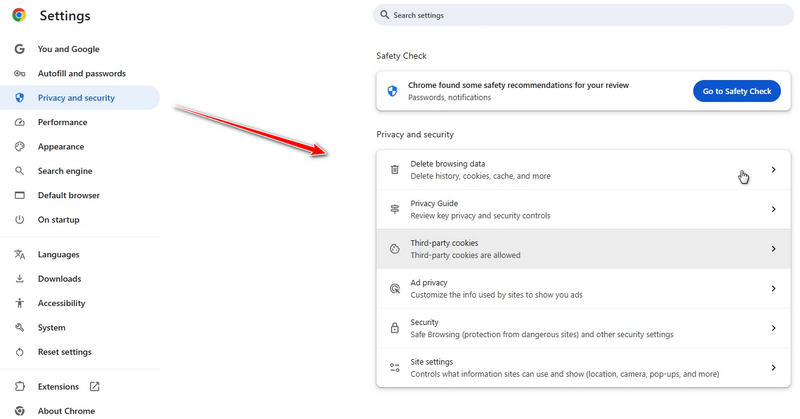
Si experimentas videos entrecortados principalmente al reproducir en línea a través de un navegador web, la causa podría ser una caché saturada y una sobrecarga de cookies acumuladas con el tiempo. Si bien estos archivos están diseñados para acelerar la carga de sitios web, cuando se vuelven demasiado grandes o se dañan, pueden tener el efecto contrario: ralentizar el navegador y dificultar las tareas que consumen muchos datos, como reproducir videos de alta definición. Borrar estos datos le da a tu navegador un nuevo comienzo, liberando recursos y eliminando cualquier archivo temporal dañado que pueda interrumpir la fluidez de los datos de video.
Cuando otros métodos fallan, el problema puede estar en la propia codificación del archivo de video. Un códec poco común, obsoleto o muy comprimido puede saturar el reproductor o dispositivo multimedia, provocando interrupciones al intentar decodificar los datos en tiempo real. En este caso, convertir el video a un formato más universal y con una decodificación más eficiente puede ser una solución directa y permanente a la distorsión. Por lo tanto, necesita un excelente conversor de video como Aiseesoft. Video Converter UltimateCon esta poderosa herramienta, puedes convertir tu vídeo a varios formatos con unos pocos clics.
• Admite todos los formatos de codificación, incluidos H.265/HEVC, H.264, Xvid, VP8, VP9, etc.
• Admite conversión de HD, 4K, 5K y hasta 8K con facilidad
• Acelere el procesamiento con hardware sin precedentes
• Habilitar funciones sencillas de edición posterior a la conversión
 100% Seguro. Sin anuncios.
100% Seguro. Sin anuncios.
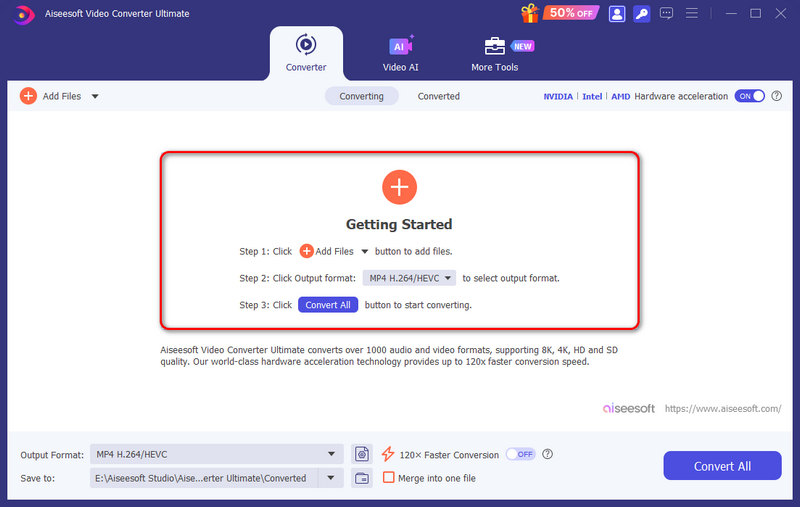
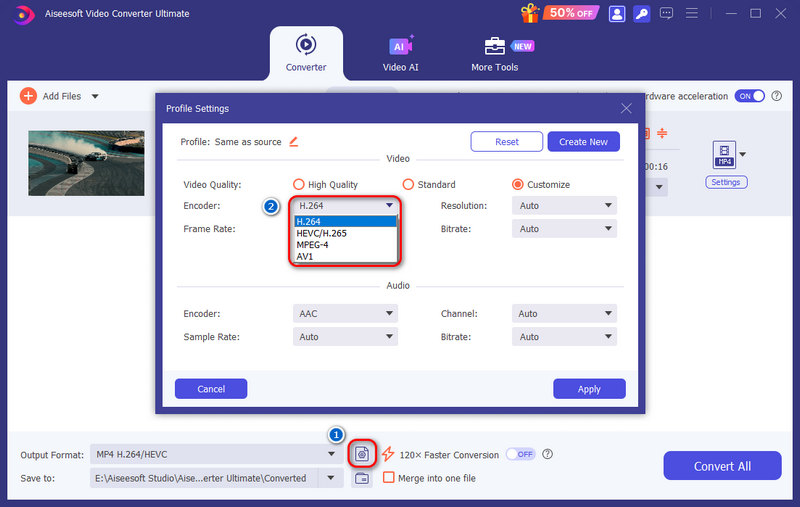
Además de convertir formatos de vídeo, también puedes usarlo para mejorar la calidad del video.
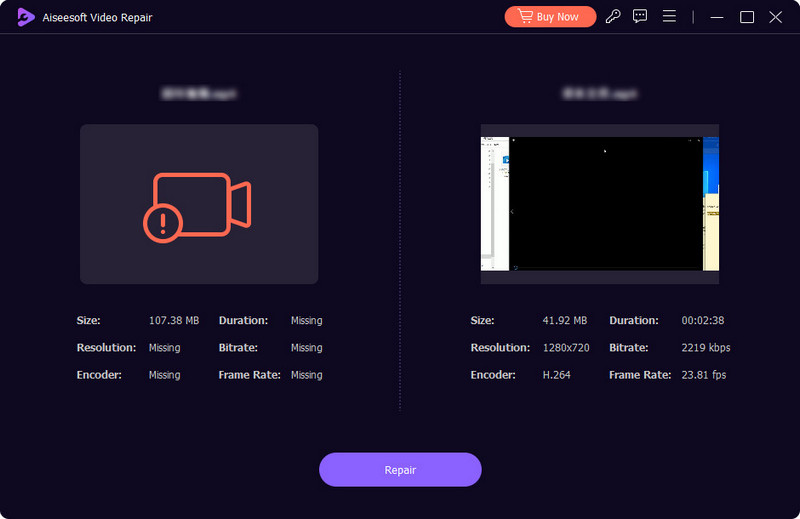
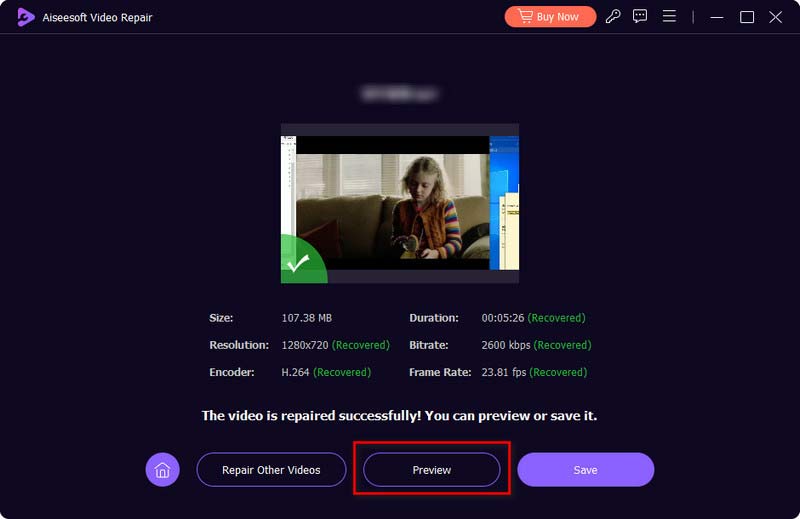
Si los métodos anteriores no te ayudan, es posible que tus videos entrecortados tengan problemas más complejos. En ese caso, te recomendamos probar un programa profesional para corregir videos. Reparación de video AiseesoftEstá especialmente diseñado para reparar diversos videos dañados o corruptos, como aquellos con problemas de entrecortado, pantallas negras o problemas de sincronización. Puede reparar videos MP4, MOV y 3GP con la misma calidad que el video de muestra. Además, es intuitivo y se ejecuta en 3 sencillos pasos.
• Puede reparar videos dañados luego de ser convertidos, editados o transferidos.
• Puede manejar vídeos entrecortados, espasmódicos, dañados o corruptos.
• Adopta la última tecnología de inteligencia artificial para reparar videos sin problemas.
• Analice automáticamente los problemas y restaure los vídeos con operaciones sencillas.
100% Seguro. Sin anuncios.
100% Seguro. Sin anuncios.
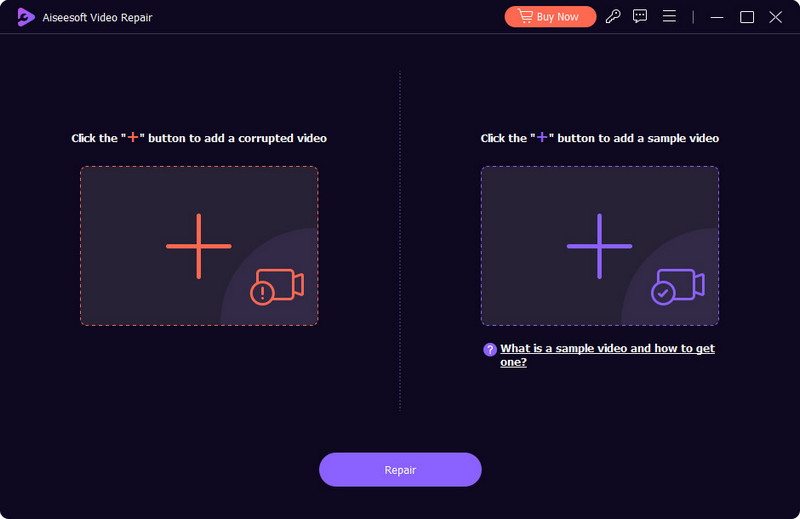
Nota: El vídeo de muestra debe tener el mismo formato que el vídeo dañado.
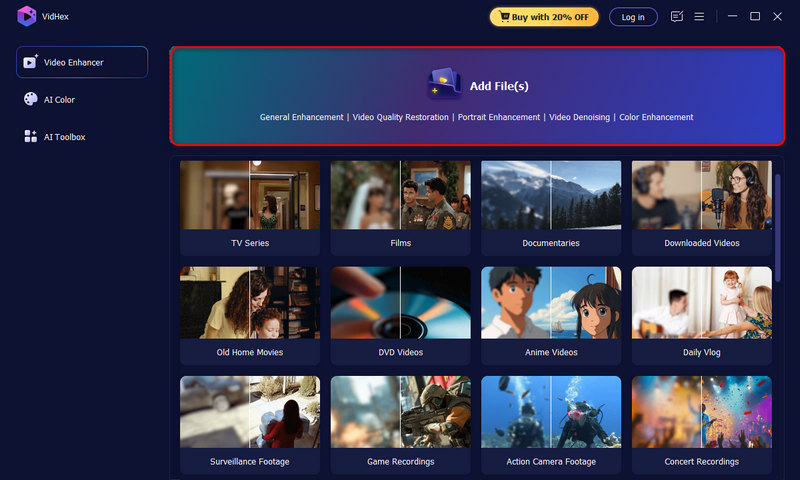
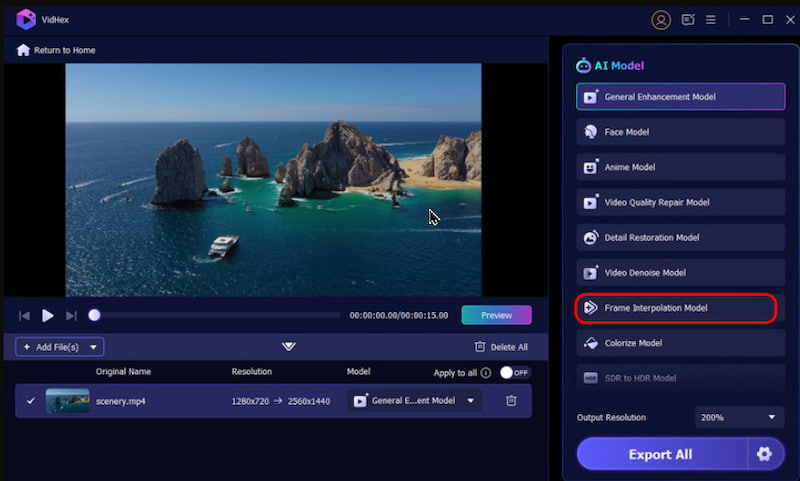
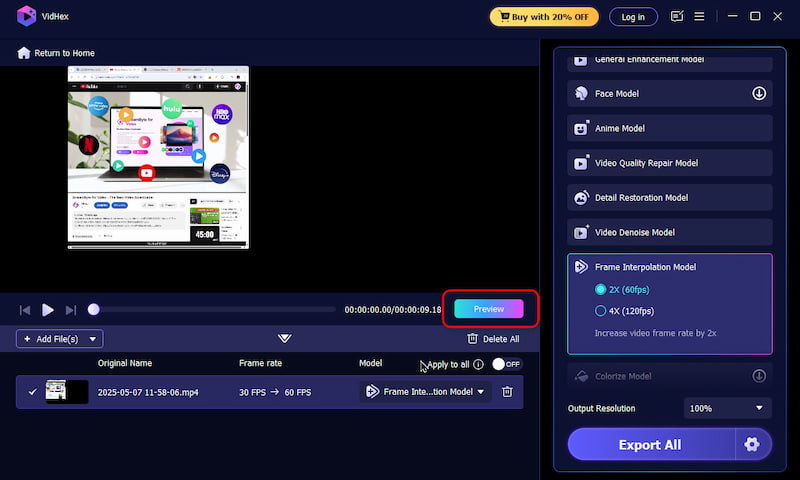
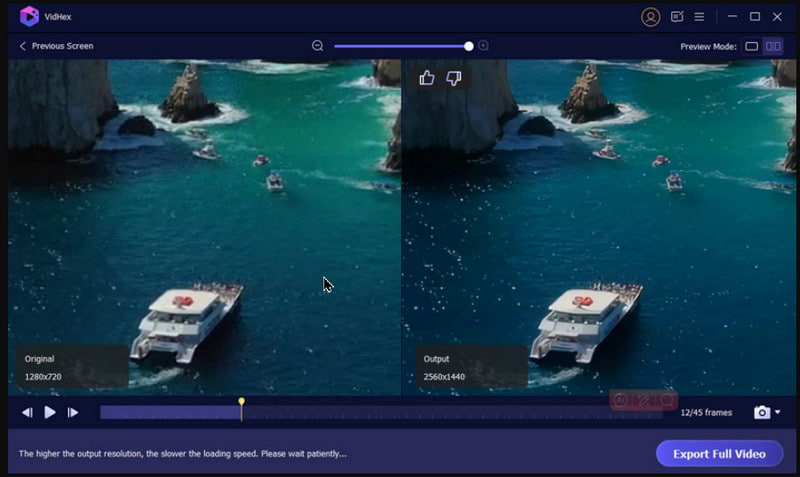
Cuando las soluciones tradicionales no son suficientes y el archivo de vídeo se entrecorta con una baja velocidad de fotogramas, la solución más eficaz es aprovechar la inteligencia artificial. Aquí es donde nuestra herramienta avanzada... VidHex Entra en juego. A diferencia de los convertidores simples, utiliza sofisticados modelos de IA para analizar tu video de forma inteligente y generar nuevos fotogramas intermedios que se insertan entre los originales. Este proceso impulsado por IA, conocido como interpolación de fotogramas, aborda directamente la causa principal de la distorsión al aumentar artificialmente la velocidad de fotogramas, lo que resulta en una experiencia de reproducción visiblemente más fluida. Además de corregir la distorsión del video, el software también puede aumentar la resolución, reducir el ruido y mejorar la calidad general. Ofrece una solución integral de IA para problemas de distorsión de video, transformando tus frustrantes clips con retraso en videos fluidos con solo unos clics.
• Aumente la velocidad de cuadros de video en 2x y 4x con la interpolación de cuadros de IA
• Convierte videos a 60 FPS, 120 FPS, 240 FPS e incluso más fácilmente
• Repara videos entrecortados y bruscos de manera fluida y sin esfuerzo
• Ahorre tiempo y recursos del dispositivo con la aceleración en la nube
• Trabaje con cualquier resolución hasta 4K y varios formatos (MP4, AVI, MKV, MOV y más)
100% Seguro. Sin anuncios.
100% Seguro. Sin anuncios.
¿Cuál es la causa más común de un vídeo entrecortado?
Las causas más comunes suelen estar relacionadas con recursos insuficientes del sistema, como una CPU/GPU sobrecargada o poca RAM, lo que impide una decodificación de vídeo fluida. Los controladores gráficos obsoletos y un códec de vídeo no compatible también son causas frecuentes de problemas de reproducción.
¿Cómo puedo arreglar rápidamente un video entrecortado mientras transmito en línea?
Primero, intenta reducir la calidad del video (por ejemplo, de 1080p a 720p) directamente en el reproductor de streaming. Esto reduce la carga de datos. Luego, cierra las pestañas innecesarias del navegador o las aplicaciones en segundo plano para liberar memoria y capacidad de procesamiento de tu computadora y así mejorar rápidamente el rendimiento.
¿Es posible reparar un archivo de vídeo dañado o entrecortado de forma permanente?
Sí, a menudo se puede. Si bien la corrupción grave puede ser irreversible, muchos problemas, como la distorsión de fotogramas o errores menores, se pueden reparar. Con una herramienta de reparación de vídeo especializada o un... Potenciador impulsado por IA Que pueda interpolar nuevos fotogramas es el método más eficaz para arreglar un archivo de vídeo entrecortado.
Conclusión
Lidiar con el tartamudeo y el retraso puede transformar un video agradable en una experiencia frustrante, pero como hemos descrito, existen soluciones. Desde simples comprobaciones del sistema hasta procesamiento avanzado de IA, el camino hacia... Reparación de vídeos entrecortados y espasmódicos Es claro y accesible. Al analizar sistemáticamente las posibles causas, Aiseesoft Video Repair puede diagnosticar y resolver el problema eficazmente. Le recomendamos probar estos métodos; con el enfoque adecuado, podrá restaurar la reproducción fluida y sin interrupciones de su valioso contenido de video.
 Arreglar videos borrosos: soluciones prácticas para imágenes claras y nítidas
Cuando tiene un problema con videos borrosos, debe encontrar una solución de inmediato. ¿Cómo arreglar un video borroso? En este artículo, le mostraremos cómo lidiar con eso.
 Manera efectiva de corregir el error 5 de no poder reproducir el video [100% funcional]
Necesitará un editor de video dedicado cada vez que necesite corregir videos pixelados o granulados. Este artículo agregó un tutorial que puede copiar con facilidad.
 Cómo reparar videos usando las 4 mejores soluciones para principiantes
¿Cómo reparar vídeos? En este artículo, te enseñaremos cómo usar la aplicación más utilizada en la web para reparar videos rotos, incluso si es tu primer intento.
Repare sus archivos de video dañados o dañados en segundos con la mejor calidad.
100% Seguro. Sin anuncios.
100% Seguro. Sin anuncios.

*Campo requerido
*Por favor ingrese un correo electrónico válido

