Video Converter Ultimate
 100% Seguro. Sin anuncios.
100% Seguro. Sin anuncios.
Contenido
¿Te molestan los vídeos borrosos?
Disfrutar de tu película favorita, compartir un momento memorable o crear contenido profesional puede ser complicado, sobre todo cuando tus vídeos aparecen borrosos. Esto puede deberse a problemas de grabación, reproducción o compresión de archivos, y puede afectar negativamente la experiencia visual de todos. Pero hay buenas noticias: la mayoría de los vídeos borrosos ahora se pueden corregir con soluciones sencillas.
En este artículo, te enseñaremos varias formas de abordar el problema, comenzando con consejos y técnicas prácticas que puedes utilizar. Al implementar estas estrategias, podrás arreglar videos borrosos y mejora la calidad general. Sumérgete y descubre cómo transformar tus vídeos borrosos en imágenes nítidas.
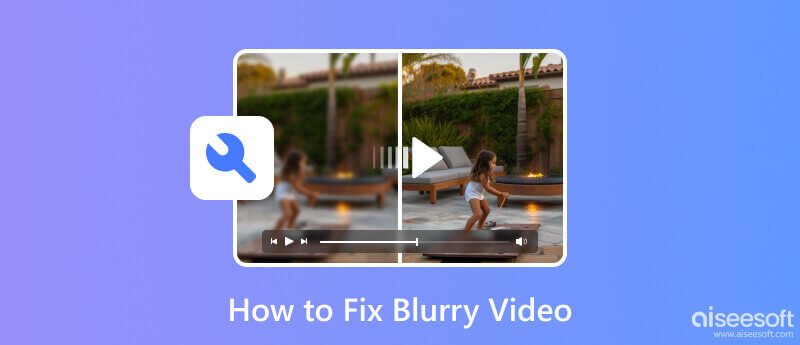
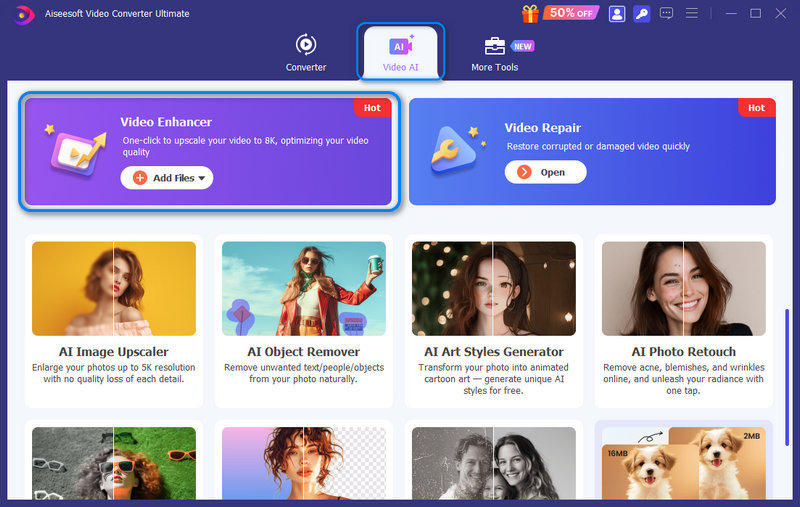
Aiseesoft Video Converter Ultimate es una aplicación muy conocida por sus potentes funciones de edición, mejora y conversión de vídeo. Para solucionar varios problemas comunes de vídeo, como desenfoque, ruido, temblor, grano, baja resolución y más, puede confiar en la herramienta de IA dedicada llamada Video EnhancerPuede corregir fácilmente un vídeo borroso y mejorar la nitidez general mediante inteligencia artificial.
100% Seguro. Sin anuncios.
100% Seguro. Sin anuncios.
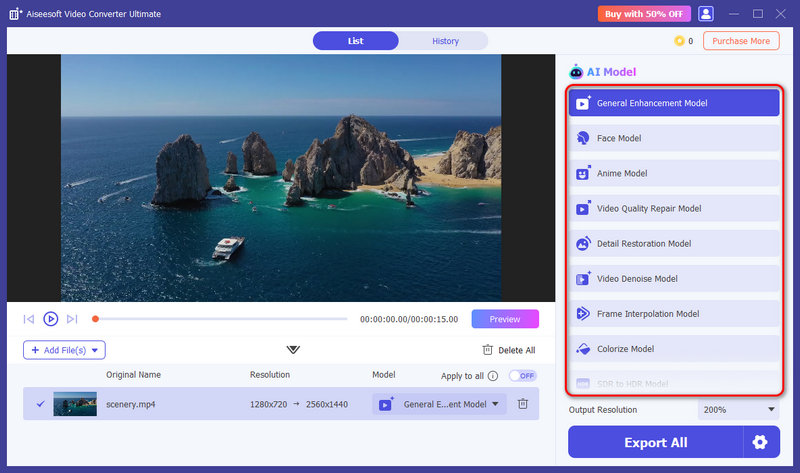
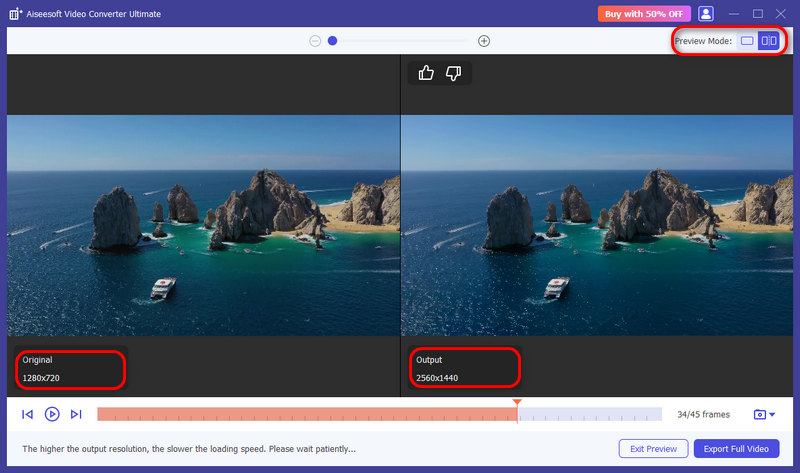
Puedes probar diferentes modelos para ejecutar el proceso de mejora correspondiente. Asegúrate de que el efecto de IA solucione realmente el problema del vídeo y te proporcione el resultado que buscas. Además, siempre debes previsualizar el resultado antes de exportar el archivo completo.
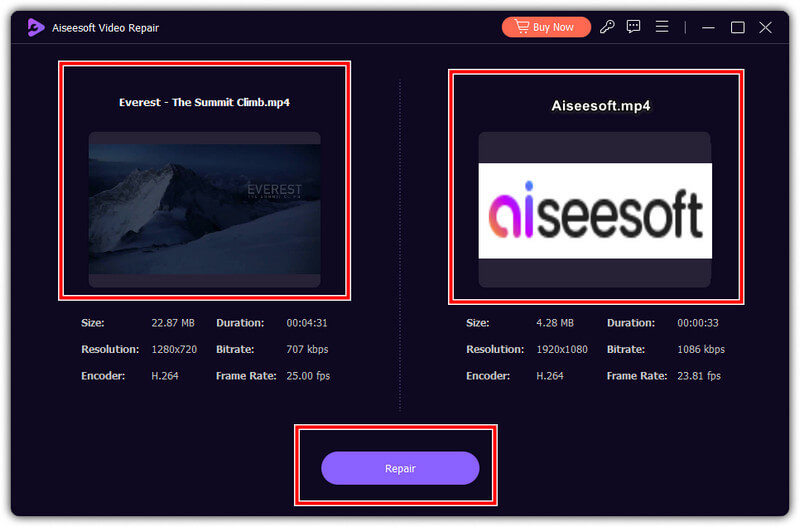
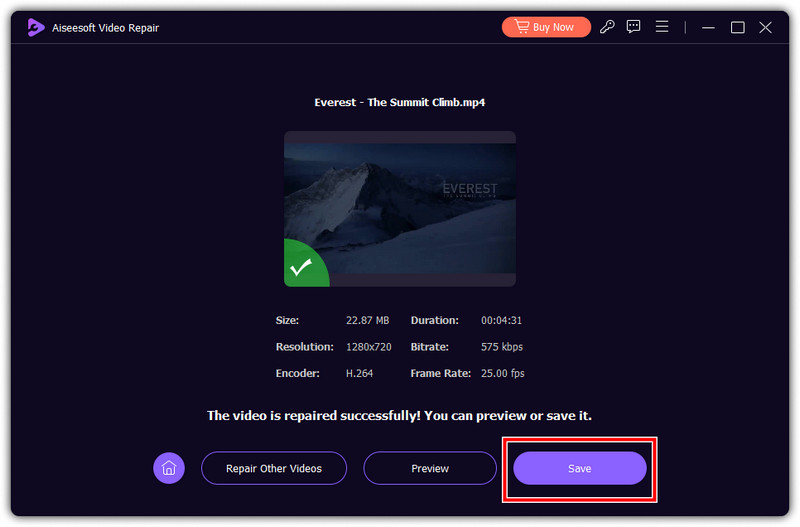
Reparación de video Aiseesoft es el último software de reparación de video desarrollado por Aiseesoft. Es una aplicación que puede resolver la mayoría de los problemas digitales que pueda tener su video, como archivos dañados y corruptos. Pero ahora, también puede usar esta aplicación para mejorar rápidamente la calidad general de un video. Debe seguir los pasos que incluimos a continuación para saber cómo aclarar los videos borrosos.
100% Seguro. Sin anuncios.
100% Seguro. Sin anuncios.
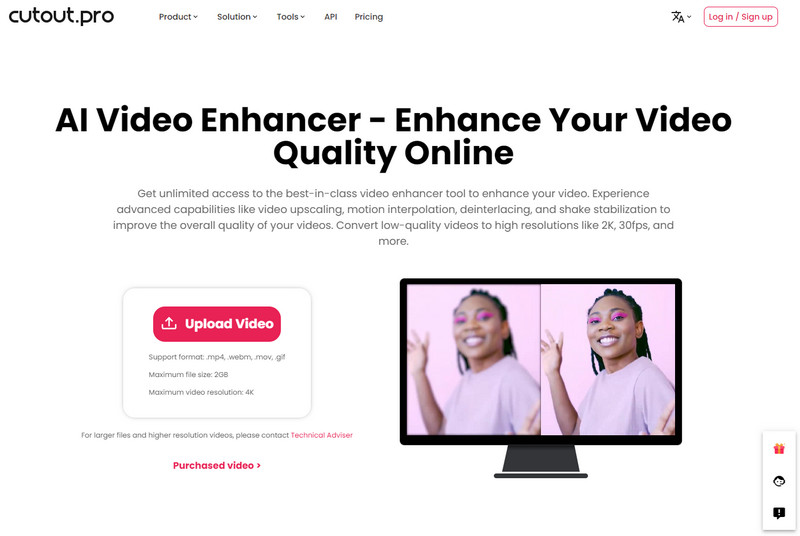
Recorte.pro es el video borroso más claro y gratuito en línea que necesita, y afirma que es el mejor. Con él, solo puede cargar videos borrosos en formato MP4, WebM, MOV y GIF con al menos 2 GB como máximo. Además, ofrece otras formas de mejorar la calidad del video, como reducir los ruidos, los artefactos de movimiento y aumentar la resolución. Estos son los pasos que deberá seguir para usarlo.
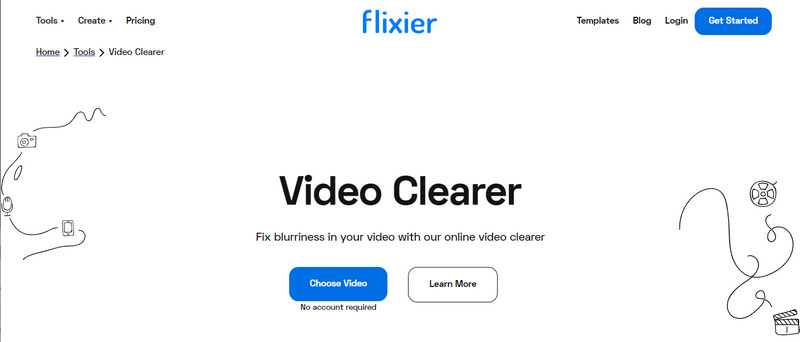
flixier puede arreglar videos borrosos en línea de forma gratuita. La aplicación ofrece una interfaz de usuario avanzada en comparación con Cutout.pro y le permite anular manualmente los efectos que se aplican para que no domine a cada uno. Si quieres saber cómo usar esto, sigue los pasos a continuación.
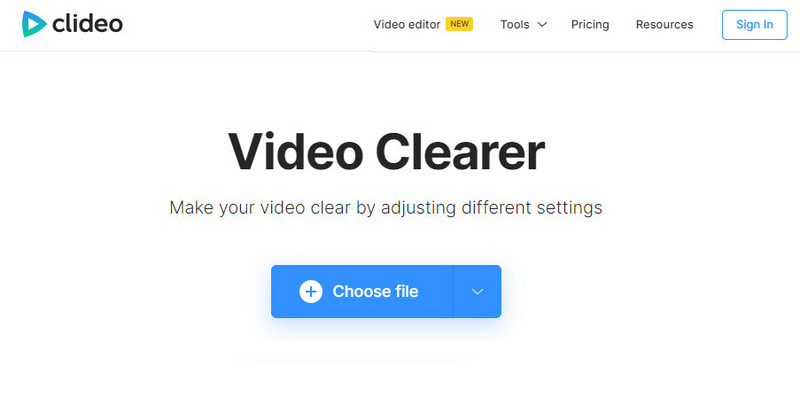
Clideo La presencia en la eliminación de desenfoque de video en línea de forma gratuita se conoce desde hace mucho tiempo. Dado que ofrece una función amplia que puede usar para que el video se vea mejor que antes. Sin embargo, la herramienta web dejará una marca de agua adjunta al video editado aquí. Si no le importa, puede seguir los pasos a continuación para aprender a usarlo.
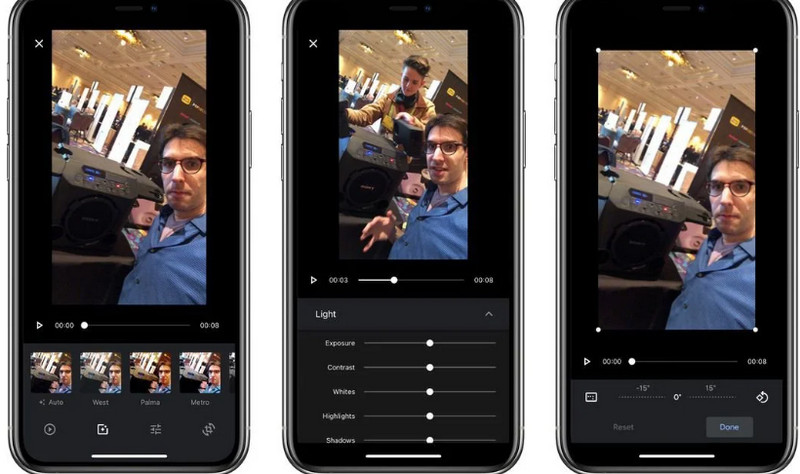
Generalmente, existen dos métodos estándar para corregir un video borroso en un iPhone: usar la aplicación Fotos integrada o alguna aplicación de terceros para mejorar o clarificar videos. Ya sea que el video se haya grabado con tu teléfono o te lo hayan enviado, puedes intentar eliminar el desenfoque y mejorar la nitidez con estas aplicaciones.
fotos App Es la biblioteca de fotos y videos predeterminada a la que puedes acceder en cualquier versión de iOS. La aplicación cuenta con una amplia gama de funciones que te permiten editar la calidad del video y añadir efectos cuando lo necesites. No es necesario descargar ninguna otra aplicación si ya tienes esta. Sin embargo, su función para mejorar la calidad es superior a la de otras aplicaciones especializadas, ya que viene integrada. Si aún quieres aprender a eliminar el desenfoque de un video en iOS, sigue los pasos a continuación.
Además de la solución integrada, puedes recurrir a algunas aplicaciones de terceros para mejorar la nitidez de un vídeo borroso en un iPhone. Esta sección toma la popular Video Editor VN AI Esta aplicación sirve como ejemplo. Puedes usar su función de estabilización de video para corregir el desenfoque de movimiento de manera eficiente.
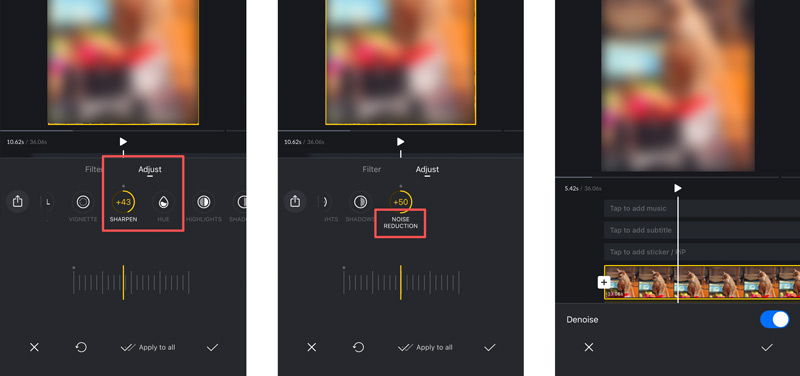
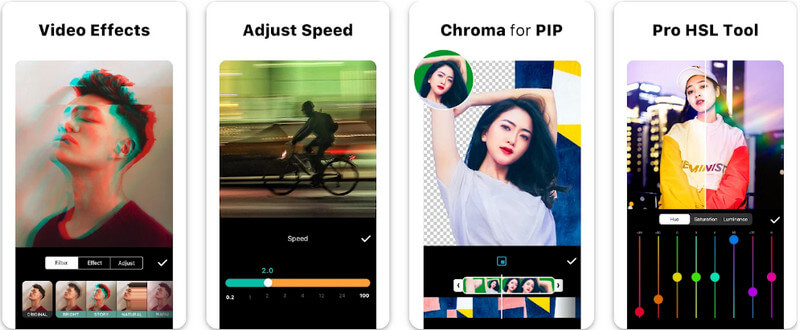
La función aplicación instantánea es un editor de video popular que puede descargar en su Android para corregir la borrosidad de su video. En comparación con el editor incorporado en Android, esta aplicación ofrece amplias funciones de edición para mejorar la calidad del video y el aspecto general. Para hacer que un video no sea borroso en Android, este es el tutorial que deberás seguir.
¿Por qué mis videos están borrosos?
Cuando graba un video con una cámara inestable, las condiciones de poca luz, las tomas desenfocadas, la velocidad de obturación lenta, la compresión o codificación, la baja resolución o tasa de bits y el enfoque en el sujeto equivocado son las principales razones por las que los videos se ven borrosos.
¿Cómo se llama cuando un video está borroso?
El término común utilizado es video borroso. La borrosidad ocurre cuando un video necesita más nitidez y los detalles no están demasiado definidos.
¿Se puede revertir un video borroso?
Sí, se puede revertir un video aunque esté borroso. Con la ayuda de Aiseesoft Video Converter Ultimate, puede revertir fácilmente cualquier formato de video y códec, ya sea que esté borroso o no.
¿Por qué los videos parecen borrosos cuando se suben a las redes sociales?
Dado que cada red social tiene una forma única de optimizar su rendimiento, especialmente porque millones de usuarios suben sus videos, la compresión mejora la función general de una determinada aplicación, y cada vez que carga un video, se adjunta una compresión automática.
¿Puedo evitar que los videos se vean borrosos?
Sí, puede evitarlo, pero debe tomar una contramedida, como limpiar la lente, tener manos estables o un soporte de montaje para evitar temblores, usar el mejor formato de salida con menos compresiones y optimizar las condiciones de iluminación.
Conclusión
No hay más problemas de video borroso para ti ya que ya conoces las soluciones que puedes tomar para corregir la borrosidad de un video. Seleccione la forma que más le convenga y comparta sus pensamientos en la sección de comentarios a continuación.
 Cómo arreglar videos borrosos que se le envían como un editor de video profesional
¿Cómo arreglar los videos borrosos que me envían? ¿Tienes la misma pregunta para ti? Lea esto mientras le enseñamos cómo solucionar el problema como un profesional.
 Arreglar una imagen borrosa: aquí está la guía definitiva que debe saber
¿Por qué obtienes una imagen borrosa? Solo aprenda más sobre las razones, los mejores consejos para hacer una foto menos borrosa y el método simple para arreglar fotos borrosas en línea.
 Cómo reparar videos usando las 4 mejores soluciones para principiantes
¿Cómo reparar vídeos? En este artículo, te enseñaremos cómo usar la aplicación más utilizada en la web para reparar videos rotos, incluso si es tu primer intento.
Repare sus archivos de video dañados o dañados en segundos con la mejor calidad.
100% Seguro. Sin anuncios.
100% Seguro. Sin anuncios.

*Campo requerido
*Por favor ingrese un correo electrónico válido

