Video Converter Ultimate
 100% Seguro. Sin anuncios.
100% Seguro. Sin anuncios.
Las cámaras GoPro son excelentes para grabar videos de acción, aventura, viajes o deportes. Sin embargo, a veces los videos sin editar pueden no verse bien al principio. Pueden verse inestables, oscuros, planos o con ruido debido a la ubicación y el método de grabación. Aquí radica la importancia de la edición de video. Aplicando algunas técnicas y herramientas, cualquiera puede transformar sus videos en producciones de alta calidad, listas para subirse fácilmente a internet.
En esta guía, te presentaré todo el proceso de Cómo editar videos GoProTras leer este artículo, aprenderás a editar vídeos de GoPro mejor que antes.
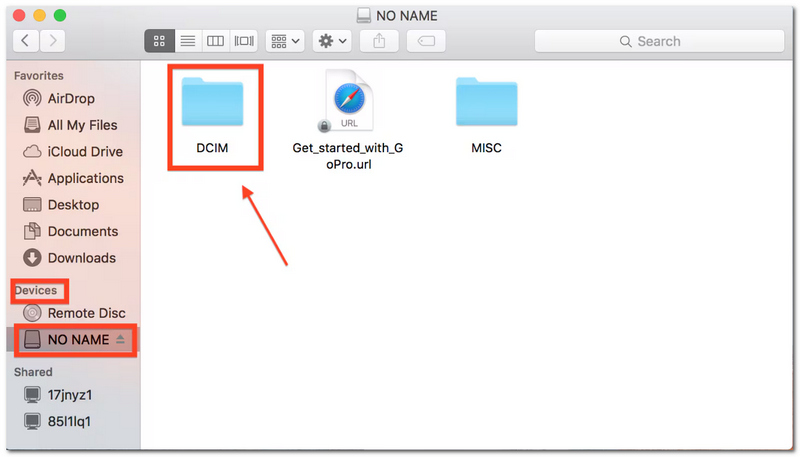
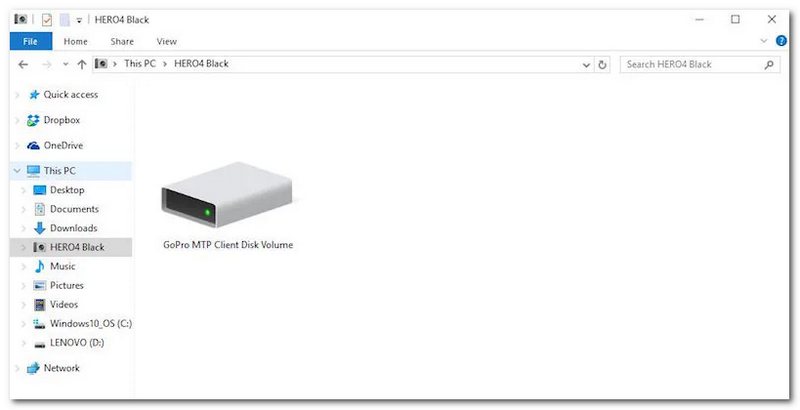
De hecho, antes de empezar a editar tus grabaciones, lo primero que debes hacer es transferir tus vídeos de GoPro a tu ordenador. Por suerte, este proceso no es muy complicado y existen varias maneras de hacerlo según la configuración de tu equipo.
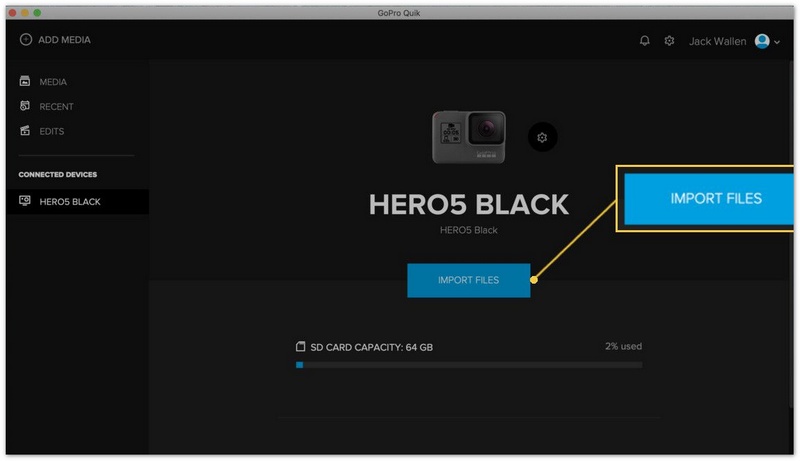
Luego, después de importar el video de GoPro a su computadora, puede abrir un Software de edición de vídeo GoPro para editarlo más.
Si mejorar tus vídeos de GoPro te parece un trabajo arduo que requiere ajustar cada configuración manualmente, entonces quizás quieras probar Aiseesoft Video Converter UltimateEs uno de los programas de edición de vídeo más fáciles de usar que he probado. Además de la conversión de vídeo, también cuenta con opciones inteligentes de mejora y edición que, por ejemplo, pueden ayudarte a solucionar problemas típicos de los vídeos de GoPro, como imágenes temblorosas, escenas mal iluminadas, colores apagados y audio con ruido.
Descarga
100% seguro. Sin anuncios.
100% seguro. Sin anuncios.
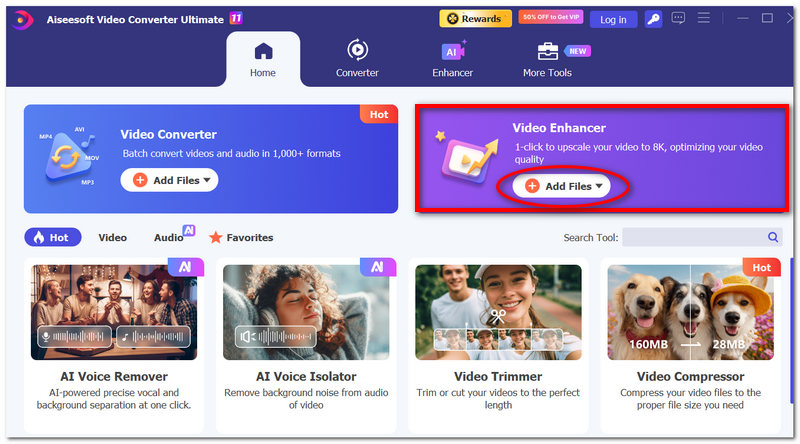
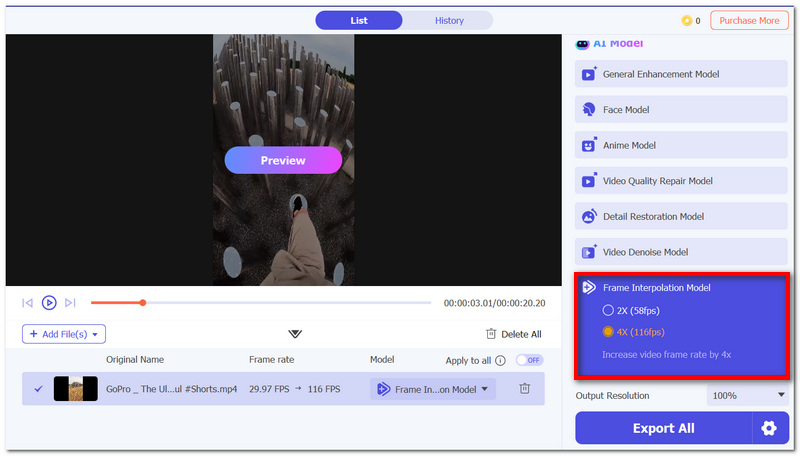
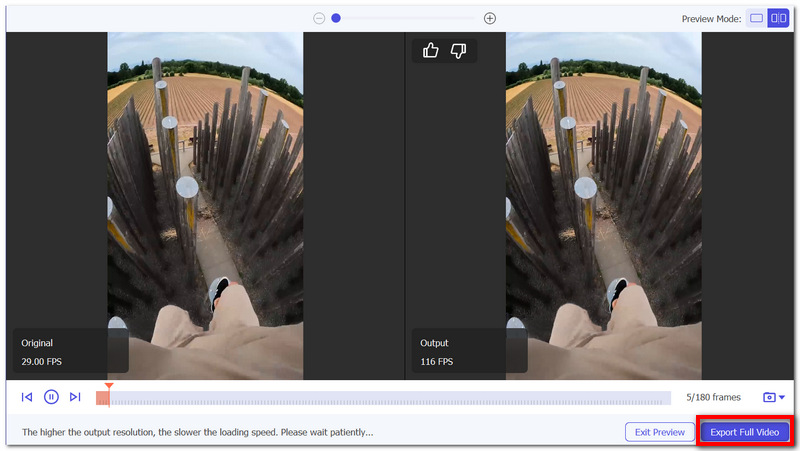
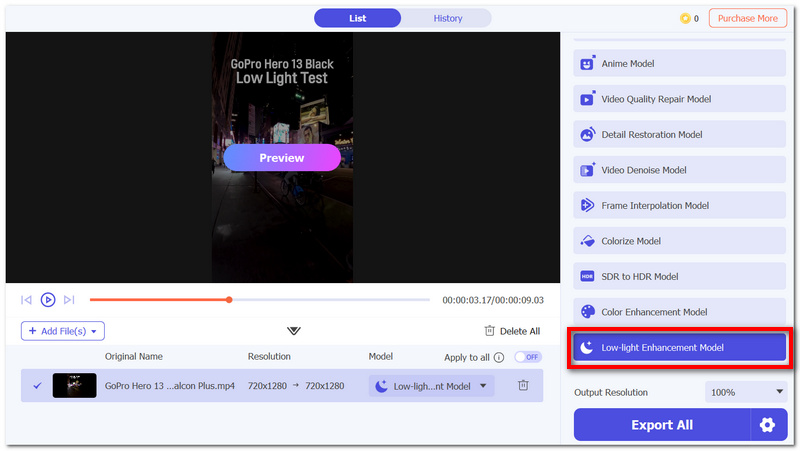
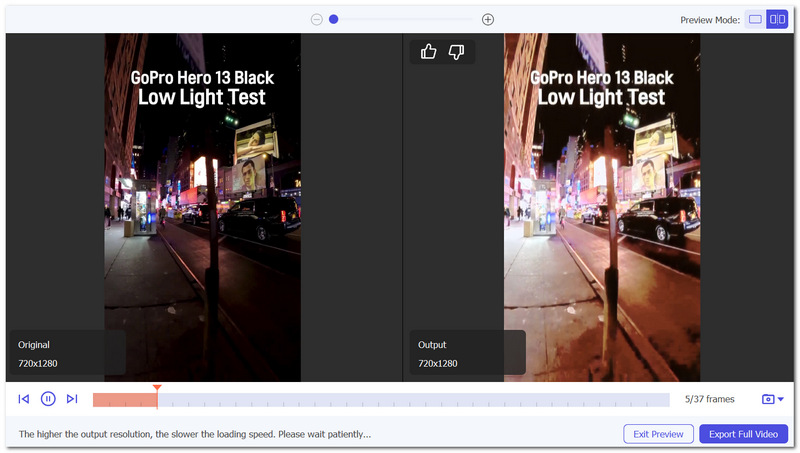
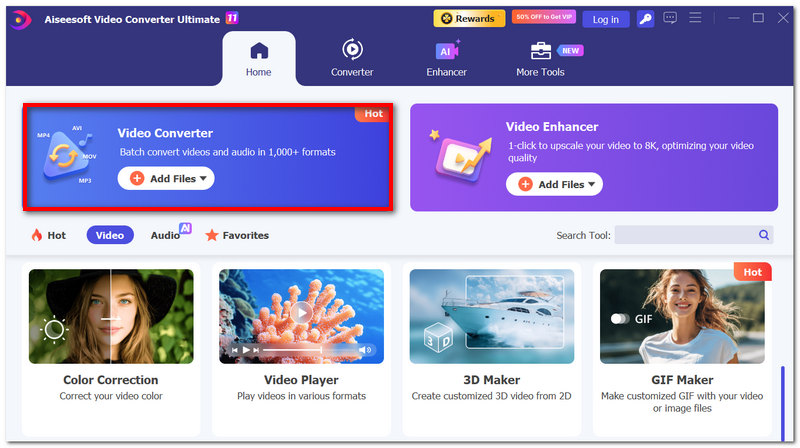
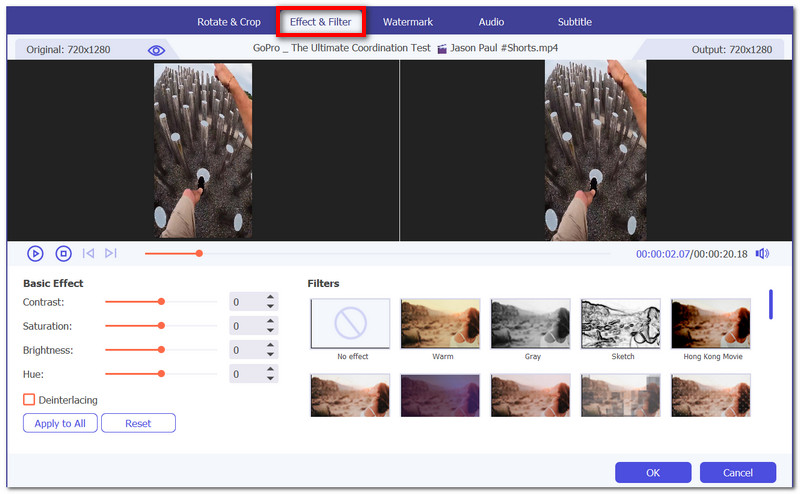
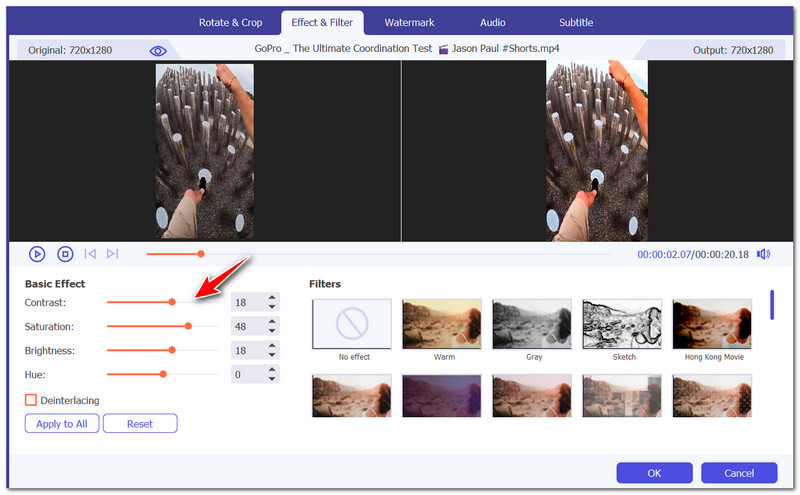
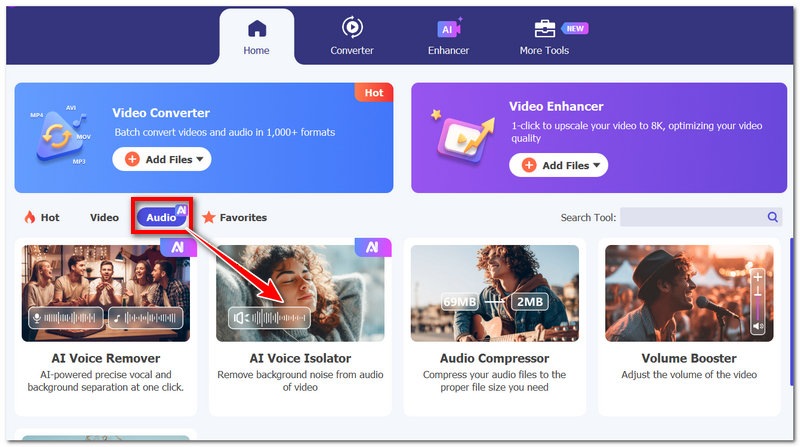
El uso de estas herramientas facilita enormemente la edición de vídeos de GoPro, especialmente para principiantes que desean obtener resultados de aspecto profesional sin tener que aprender a utilizar software de edición complicado.
Una buena edición comienza con un buen metraje. No importa lo bueno que sea tu software de edición, no puede Arreglar un clip que está borrosoLas imágenes pueden salir temblorosas o mal expuestas directamente. Por eso, conocer algunos métodos de grabación avanzados puede cambiar drásticamente los resultados incluso antes de empezar a editar.
Aumenta la velocidad de fotogramas al capturar tomas de acción.
Si vas a grabar un evento deportivo, un paseo en bicicleta, una sesión de surf u otras escenas de acción rápida, graba a 60 fps o más. Esto permite un movimiento muy fluido y te permitirá crear escenas a cámara lenta de gran calidad.
Habilitar la función de estabilización
Casi todas las cámaras GoPro cuentan con HyperSmooth, un sistema de estabilización. Al activarlo, las grabaciones tendrán menos vibraciones, lo que resultará más agradable tanto para el espectador como para el director.
Grabar utilizando un perfil de color plano
Al elegir perfiles de color planos o naturales, se conservan más detalles en luces y sombras. Esto significa que, al realizar la corrección de color y otros procesos de postproducción, será más fácil lograr un resultado perfecto.
Utilice buena iluminación siempre que sea posible.
Cámaras GoPro Se obtienen mejores resultados en zonas bien iluminadas. Para eliminar el ruido y la granulación del vídeo, es mejor grabar al aire libre durante el día o en lugares con buena iluminación.
Mantén siempre limpio el objetivo.
Una cámara de acción entra en contacto con agua, polvo, huellas dactilares y tierra más que cualquier otra cámara. Limpiar rápidamente el objetivo justo antes de grabar te ayudará a eliminar el efecto de imágenes borrosas y las estelas de luz indeseadas.
Tenga cuidado al usar ángulos gran angular.
Las tomas gran angular ofrecen una experiencia inmersiva, pero un movimiento excesivo puede distorsionar la imagen y provocar mareos. Para obtener una imagen fluida, combine una toma gran angular con un movimiento estable de la cámara.
Graba clips cortos y organizados.
En lugar de grabar un vídeo largo, divide la grabación en clips cortos de diferentes escenas o momentos. Esto facilitará mucho la gestión y edición de archivos, sobre todo si estás aprendiendo a editar vídeos de GoPro en el ordenador de forma eficiente.
¿Cuáles son los mejores ajustes de exportación para redes sociales para vídeos grabados con GoPro?
Por lo general, las redes sociales admiten archivos MP4 codificados con H.264 a una resolución de 1080p o 4K con 30 o 60 fps. Esta combinación suele ofrecer un buen equilibrio entre calidad y tamaño de archivo.
¿Por qué se ve entrecortado el vídeo de mi GoPro en mi ordenador?
Si trabajas con vídeos en 4K y con alta velocidad de fotogramas, es posible que tu ordenador tenga dificultades para reproducirlos, lo que provoca que el vídeo parezca entrecortado. Además de actualizar los controladores, también puedes intentar crear archivos proxy o reducir la resolución de reproducción.
¿Sigue disponible GoPro Studio?
La respuesta es no, GoPro Studio ha sido oficialmente descontinuado por GoPro y no hay nuevas actualizaciones ni soporte disponibles para él.
Conclusión
En conclusión, editar vídeos de GoPro es bastante sencillo si la transferencia se realiza correctamente, la grabación es estable y se dispone del software de edición adecuado. Desde estabilizar los vídeos hasta mejorar la calidad del color e incluso corregir el audio, todo se puede lograr fácilmente con pequeños ajustes y modificaciones en tus habilidades de edición. Mejorar estas habilidades no solo agilizará el proceso, sino que también hará que los resultados sean más atractivos.Edición de un vídeo de GoPro Puede convertirse fácilmente en la experiencia más placentera si se hace bien.
 2 métodos eficaces para reparar archivos GoPro dañados en 2025
Grabaste un excelente destino, pero parece que resulta ser un archivo GoPro dañado. Todavía hay soluciones que debes conocer.
 2 Cuadro comparativo de GoPro: las mejores cámaras GoPro y las alternativas de GoPro
Ven aquí y consigue tu mejor alternativa GoPro a un precio asequible. Además, puede ver el cuadro de comparación de GoPro para encontrar su cámara GoPro más económica.
 3 formas de unir secuencias GoPro 4K en un video completo en minutos
Aquí hay un tutorial detallado para unir videos de GoPro en su computadora Windows y Mac. Puede unir, editar y convertir varios clips de GoPro en uno con facilidad.
Edición GoPro
Software de edición GoProGoPro Video EditorCómo editar videos de GoProCómo usar GoPro StudioEliminar ojo de pez GoProLapso de tiempo GoProCómo estabilizar el video GoProCámara GoPro
Video Converter Ultimate es un excelente conversor, editor y potenciador de video para convertir, mejorar y editar videos y música en 1000 formatos y más.
100% Seguro. Sin anuncios.
100% Seguro. Sin anuncios.

*Campo requerido
*Por favor ingrese un correo electrónico válido

