Aiseesoft Screen Recorder
 100% Seguro. Sin anuncios.
100% Seguro. Sin anuncios.
Ahora nos comunicamos usando imágenes y videos, ya sean jugadas épicas de jugadores o notas importantes de reuniones. Entonces, ¿cómo tomar una captura de pantalla rápidamente en tu Mac? No te preocupes, hay una gran variedad de opciones disponibles en el universo Mac. Ya sea que quieras una captura de pantalla normal o algo más profesional, estas son las 5 mejores. Herramientas de recorte para Mac que van a mejorar tu experiencia.
| Accesorios | Puntos fuertes | Ideal para |
| Herramienta predeterminada | Integración del sistema, no requiere instalación y ofrece la respuesta más rápida. | Usuarios de demanda básica |
| Aiseesoft Screen Recorder | Admite capturas de pantalla, grabación de pantalla larga, edición e integración todo en uno. | Producción de tutoriales/profesionales en el lugar de trabajo |
| Tiro limpio X | Interfaz atractiva, admite texturas, oculta los iconos del escritorio. | Buscador de la estética/bloguero |
| disparo | Funcionamiento rápido, compatible con reconocimiento óptico de caracteres (OCR). | Desarrollador/Buscador de eficiencia |
| Monosnap | Sube rápidamente a la nube para facilitar la colaboración y el intercambio en equipo. | Trabajo/equipo remoto |
| Snagit para Mac | Potentes funciones de postedición y anotación de documentos | Documentación profesional/soporte técnico |
Apple ofreció una herramienta de recorte con atajos de teclado. Puede capturar toda la pantalla, una ventana o una parte de la pantalla. Siga los consejos para tomar capturas de pantalla en Mac con atajos de teclado.
Para tomar una captura de pantalla, debe mantener presionado Mayús + Comando + 3 al mismo tiempo. Luego haga clic en la miniatura de la pantalla, edite o guarde la captura de pantalla en Mac.
A captura una parte de tu pantalla, solo mantén presionado Mayús + Comando + 4 juntos. Luego arrastre la cruz para seleccionar la pantalla que desea capturar. Suelte el mouse para guardar la captura de pantalla.
Para capturar una ventana, mantenga presionado Shift + Command + 4 + barra espaciadora hasta que vea el icono de la cámara. Luego haga clic en la ventana para tomar una captura de pantalla del teclado.
Con la herramienta de recorte incorporada, todas las capturas de pantalla se guardarán como archivo PNG en el escritorio de su Mac. También puede cambiar la ubicación predeterminada de las capturas de pantalla en macOS Mojave o posterior.
Aiseesoft Mac Screen Recorder es la mejor herramienta de recorte de Mac que le permite grabar la pantalla y tomar capturas de pantalla con atajos de teclado en su Mac. Además de actuar como una herramienta de recorte, también funciona como una buena grabadora de videojuegos, Grabador de llamadas de Skype, grabadora de audio, grabadora de cámara web, etc. Después de la captura de pantalla, puede editar las imágenes como agregar texto, flechas, pinturas de colores, etc.
Descarga
100% Seguro. Sin anuncios.
100% Seguro. Sin anuncios.
Paso 1 Haga clic en el botón de descarga de arriba para descargar e instalar de forma gratuita Snipping Tool en su Mac. Ábralo y luego elija la opción Captura de pantalla.
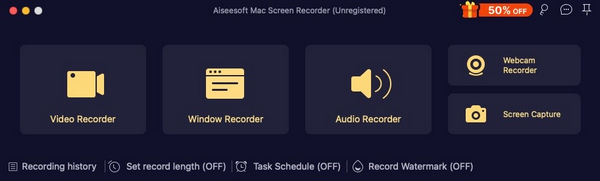
Paso 2 Luego puede seleccionar el área de captura de pantalla para tomar una captura de pantalla en Mac. Esta herramienta de recorte para Mac también admite atajos de teclado.
Paso 3 Después de capturar, puede agregar diferentes etiquetas a la captura de pantalla. Luego haga clic en el botón Guardar para guardar la instantánea en su Mac.
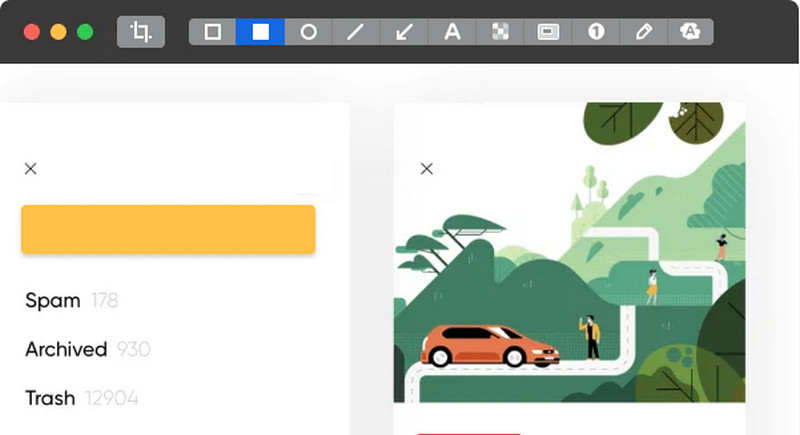
CleanShot X es considerado el mejor software para capturas de pantalla. Permite tomar capturas con elegancia, ya que elimina los iconos del escritorio e incluye un editor integrado. Tiene todo lo necesario para capturar, editar, guardar e incluso grabar la pantalla. Esta potente aplicación ofrece desde capturas con desplazamiento hasta grabaciones de pantalla en formato GIF.
Ventajas
Desventajas
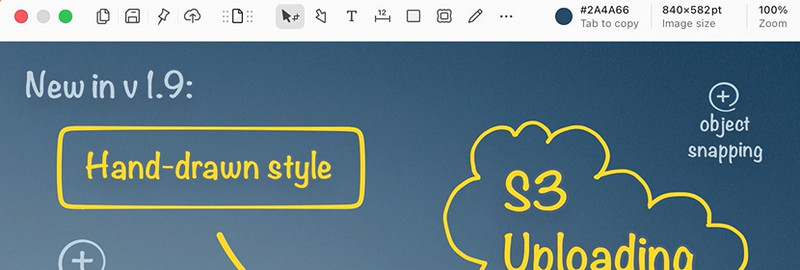
Shottr es una herramienta de captura de pantalla extremadamente compacta, increíblemente rápida y muy funcional, diseñada especialmente para los ordenadores Mac modernos. La aplicación es muy apreciada por los desarrolladores por su absoluta precisión al capturar imágenes y por la presencia de funciones tan útiles como el OCR y la eliminación de objetos. A pesar de su excepcional compacidad, ofrece funcionalidades que incluso las aplicaciones de pago no pueden igualar.
Ventajas
Desventajas
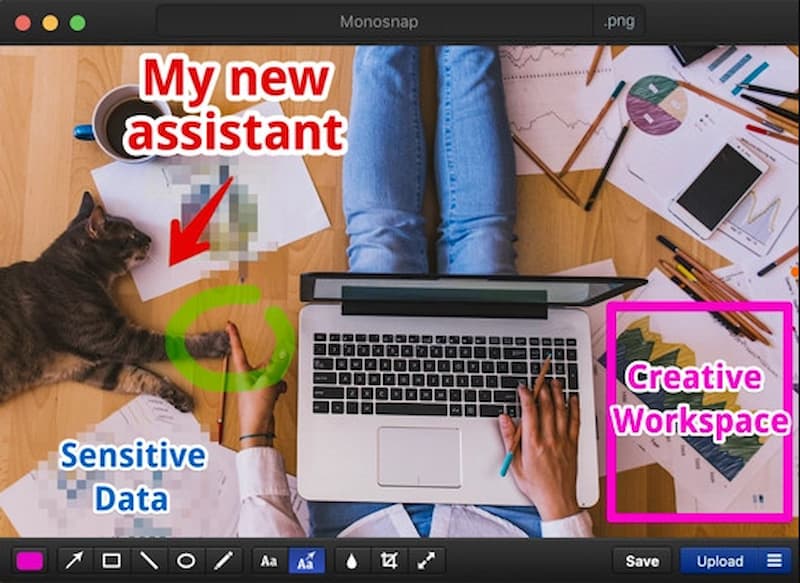
Monosnap ofrece una gran flexibilidad a quienes necesitan tomar instantáneas, editarlas y subirlas directamente al almacenamiento en la nube. Este servicio combina a la perfección la funcionalidad de una aplicación de captura de pantalla con la de una comunidad en línea, proporcionando espacio para almacenar tus instantáneas de forma práctica e integrando múltiples servicios de terceros.
Ventajas
Desventajas
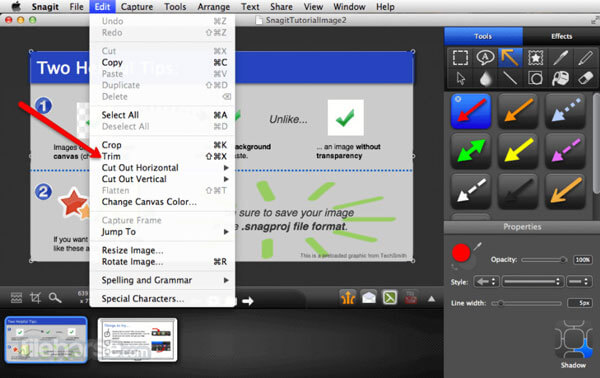
Snagit para Mac es una herramienta de recorte integral que le permite capturar capturas de pantalla y videos en cualquier momento que desee. Está equipado con un puñado de herramientas de edición para dar forma y mejorar las capturas de pantalla. Snagit se dedica a beneficiar a cualquier persona con funciones poderosas sin importar si es periodista, jugador o presentador. Después de recortar una imagen, hay múltiples opciones de formato para elegir entre JPG, GIF, BMP, PDF, PSD y otros.
Ventajas:
Los usuarios pueden ajustar el color, resaltar, agregar marcas de agua o desenfoques después de recortar.
Después de la captura, puede cargarlo.
Puede usar una sola tecla de acceso rápido/método abreviado de teclado o un clic para obtener una captura de pantalla rápida.
Desventajas:
No es compatible con la grabación de cámara web o la grabación de audio. (Encontrar mejor grabadora de cámara web aquí)
La función de grabación de video se retrasa que otro software.
Para obtener actualizaciones para una nueva versión, los usuarios deben comprarla nuevamente.
¿Cómo accedo a la herramienta Recortes?
Para abrir Snipping Tool en Windows 10, puede hacer clic en el botón Inicio, buscar Snipping Tool y seleccionarlo en los resultados de búsqueda.
¿Cómo se corta una imagen en Mac?
con el incorporado herramientas de edición en Fotos, puedes editar tus fotos en Mac como un profesional. Abra su imagen y arrastre el rectángulo de selección por sus bordes o esquinas.
¿Cómo se desenfoca una imagen en Snipping Tool?
Puede usar el filtro Suavizar o la función Pixelar en Snagit para fotos borrosas. Configure el filtro suave con una intensidad del 25% y dibuje un cuadro alrededor del área de la imagen que desea desenfocar.
Conclusión
Presentamos principalmente el 5 superior Snipping Tool alternativa para Mac. Snipping Tool no solo está limitado en el sistema operativo Windows, sino que funciona bien en macOS. Comience a tomar capturas de pantalla con la herramienta de recorte que desee. Aiseesoft Mac Screen Recorder es la mejor herramienta de recorte con atajos de teclado que le permite recortar una captura de pantalla, capturar videos y audio en Mac sin problemas.
 Lo que puede hacer para corregir el problema de la captura de pantalla en Mac que no funciona
Aquí hay 5 soluciones poderosas para arreglar la captura de pantalla en Mac que no funciona. También puede obtener 2 alternativas de captura de pantalla a la captura de pantalla en Mac de forma gratuita. Solo lee y verifica.
 Tres métodos para tomar capturas de pantalla en Mac
¿Quieres capturar los momentos impresionantes en la pantalla de tu Mac? Aquí hay una introducción sobre las mejores herramientas de recorte para Mac y cómo usarlas.
 Cómo hacer una grabación de pantalla en Mac/iMac/MacBook/MacBook Pro/MacBook Air
¿Quieres capturar y grabar tu pantalla con sonido en tu Mac? Este artículo le mostrará 4 soluciones para hacer grabaciones de pantalla en Mac.
Aiseesoft Screen Recorder es el mejor software de grabación de pantalla para capturar cualquier actividad como videos en línea, llamadas de cámara web, juegos en Windows/Mac.
100% Seguro. Sin anuncios.
100% Seguro. Sin anuncios.

*Campo requerido
*Por favor ingrese un correo electrónico válido

