Desbloqueo iPhone Aiseesoft
 100% Seguro. Sin anuncios.
100% Seguro. Sin anuncios.
Contenido
Para la mayoría de los usuarios del mundo, el iPhone o iPad es elegante y bonito tal como es. En la Apple Store hay miles de aplicaciones, películas y mucho más contenido para elegir, lo cual es más que suficiente. Sin embargo, no todos soportan estar limitados a las aplicaciones aprobadas por Apple, y es entonces cuando podrías considerar hacer jailbreak a tu iPhone o iPad.
Mediante el jailbreak, puedes eludir el bloqueo que Apple ha implementado en tu iPhone/iPad y acceder a otras apps y tiendas de apps no oficiales. Sin embargo, no puedes garantizar que todas las aplicaciones que Apple no ha autorizado sean completamente seguras y estén limpias, por lo que es un proceso bastante arriesgado. En este artículo, te mostraremos... Cómo hacer jailbreak a un iPhone o iPad en detalle. Continúe leyendo y aprenda todo sobre el jailbreak del iPhone.
¿Es seguro y legal hacer jailbreak a mi iPhone/iPad? ¿Debería hacer jailbreak a mi iPhone o iPad? De hecho, es legal. Cuando el iPhone o iPad está completamente jailbreakeado, hay más cosas que el usuario puede hacer de las que una persona menos informada podría creer inicialmente, pero como mencionamos, también conlleva posibles pérdidas. Consulta más ventajas y desventajas del jailbreak a continuación.
PROS
CONTRAS
Sí, puedes usar iPhone Unlocker para desbloquear un iPhone/iPad con iOS 18 o anterior. Antes de empezar, revisa la lista de dispositivos compatibles con la función de jailbreak de iPhone Unlocker.
Desbloqueo iPhone Aiseesoft Es un programa increíble que puede desbloquear tu iPhone/iPad. Quizás olvidaste tu contraseña, te bloqueaste por intentarlo demasiado o quieres saltarte los límites de Apple ID y Tiempo de Pantalla; sea cual sea el motivo, no estás solo, y este software te respalda. Aiseesoft iPhone Unlocker es realmente fácil de usar, tanto si eres un experto en tecnología como si eres nuevo en esto, gracias a su diseño intuitivo y una guía paso a paso para desbloquear y desbloquear tu teléfono. Además, está repleto de tecnología de punta, así que puedes respirar tranquilo sabiendo que tus datos están seguros mientras lo solucionas todo. Pero aquí está la cuestión: ¿realmente puedes desbloquear tu dispositivo con Aiseesoft iPhone Unlocker? Veamos lo que este software puede hacer y por qué a tanta gente le encanta cuando quieren acceder a más funciones en sus iPhones o iPads antes de llegar a eso.
100% Seguro. Sin anuncios.
100% Seguro. Sin anuncios.
We recommend using a Mac computer to jailbreak as it is easier to operate and supports a wider range of device models, ranging from iOS 10 to iOS 17. Windows computers only support devices with models from iOS 10 to iOS 14, and the operation is very complex. If you still want to jailbreak on your Windows computer, you can Haga clic aquí para ir directamente a la Parte 5
For iOS 15 to iOS 17, Aiseesoft iPhone Unlocker can help you jailbreak with the steps below. (But if you purchased the Windows version of Aiseesoft iPhone Unlocker, but still want to jailbreak your iOS 15 to iOS 17 on a Mac computer because of the difficulty or failure in jailbreaking on Windows, you can go to Part 5 directly.)
100% Seguro. Sin anuncios.
100% Seguro. Sin anuncios.
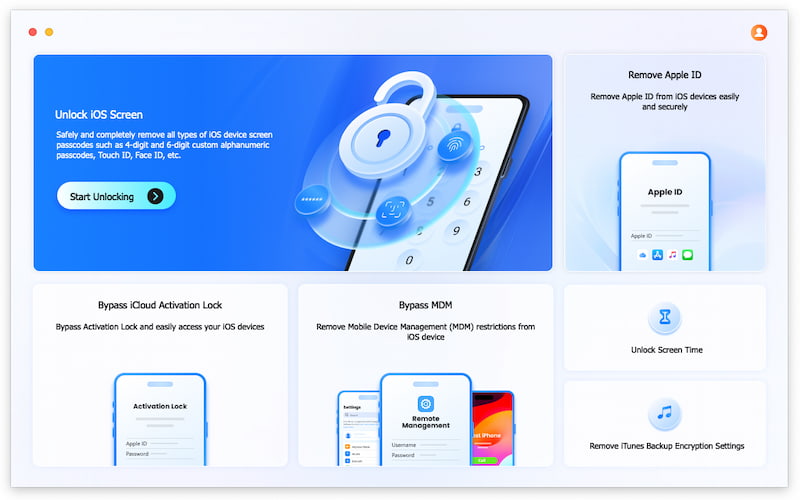
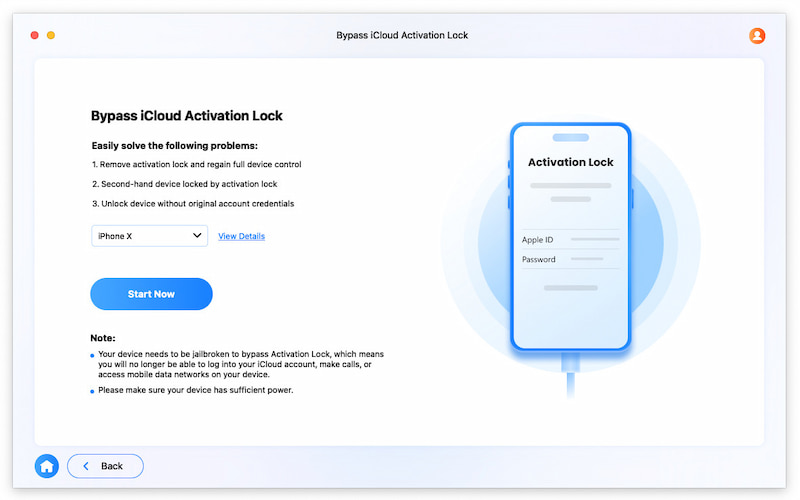
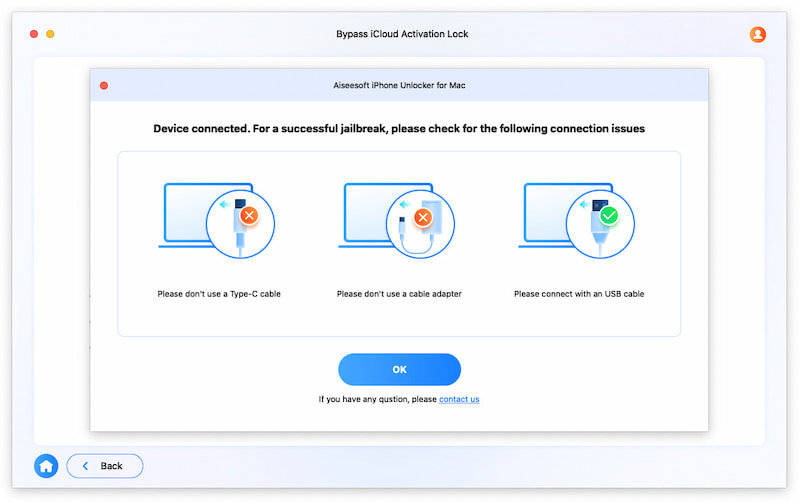
Si el mensaje indica que el dispositivo no coincide con el modelo de jailbreak, siga los pasos en Parte 4 para probar otro método - Checkra1n.
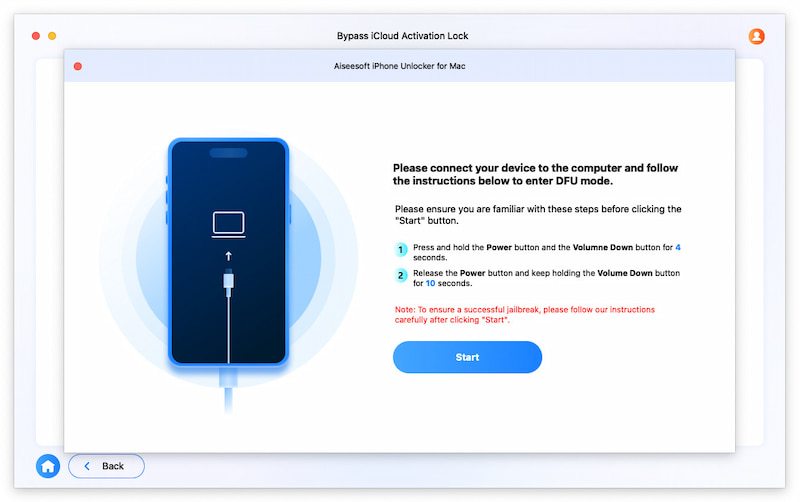
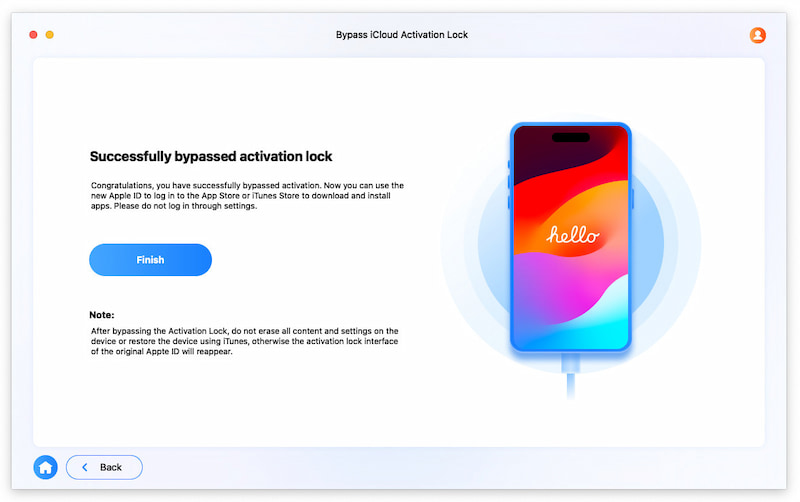
Nota: Si no logras hacer el jailbreak con éxito al primer intento, no te desanimes. Es normal debido a la dificultad del jailbreak. El programa te permitirá volver al modo DFU para analizar a fondo tu dispositivo. Espera pacientemente.
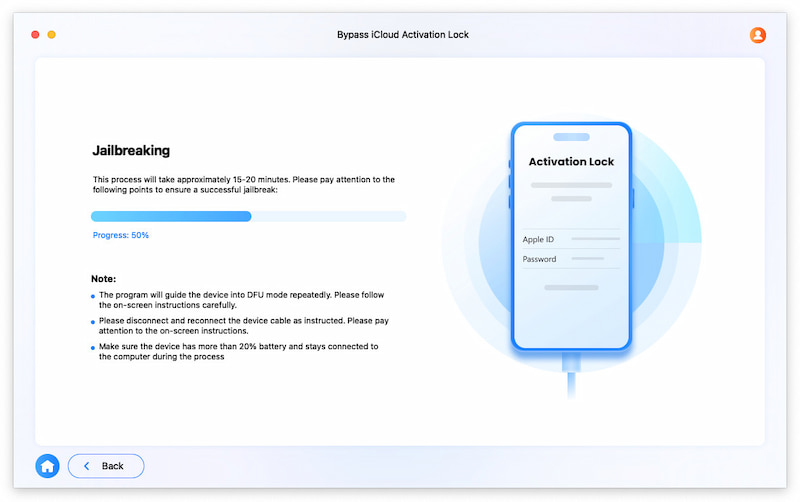
Si el segundo jailbreak es exitoso, el programa omitirá automáticamente el bloqueo de activación y mostrará el Acabado ¡Interfaz como se mencionó!
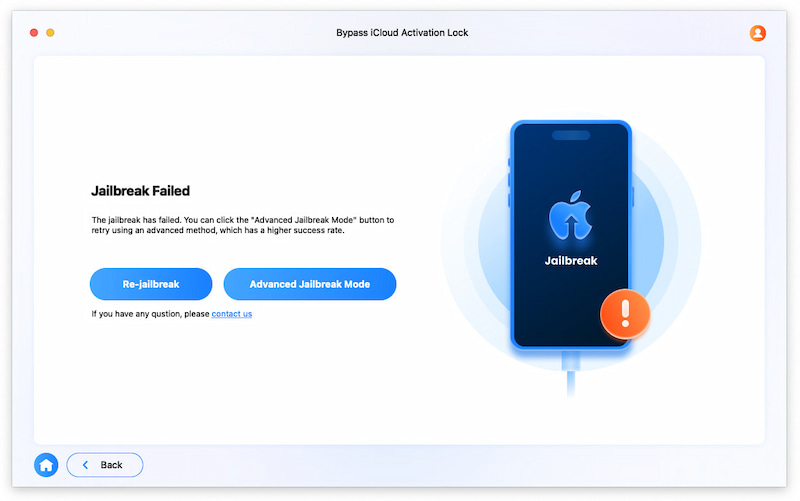
Consejos: El jailbreak es un proceso muy complejo, así que tu paciencia es crucial. Inténtalo de nuevo cuando veas la imagen de abajo. Volver a hacer jailbreak significa intentarlo de nuevo, y el modo Jailbreak avanzado te ayuda a primero flashear una ROM en tu iPhone/iPad, ya que algunas configuraciones o programas en tu dispositivo pueden impedir el jailbreak, y luego volver a intentarlo.
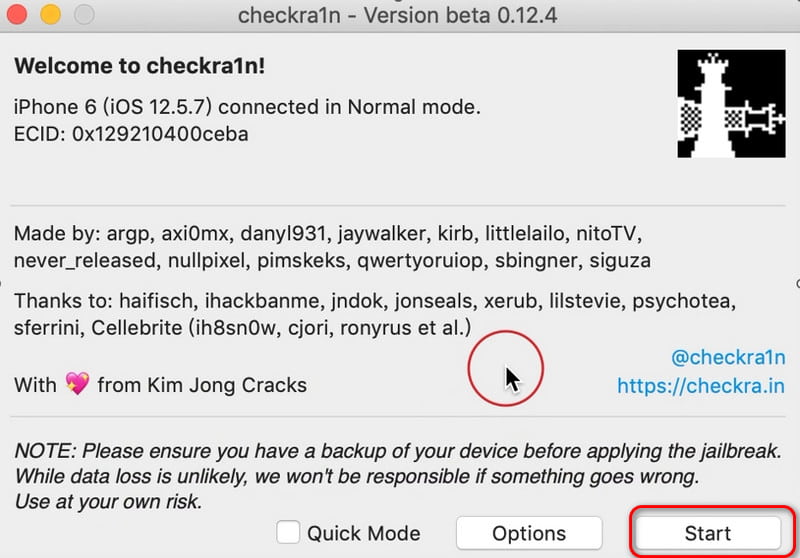
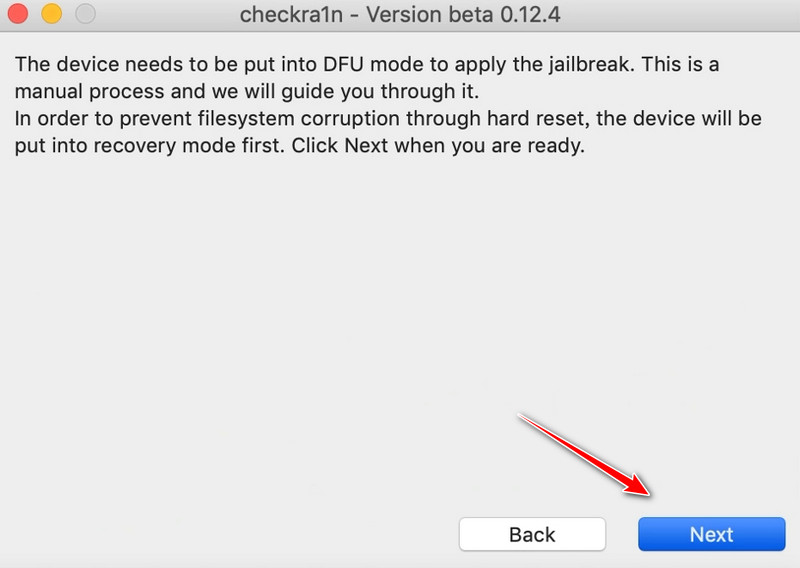
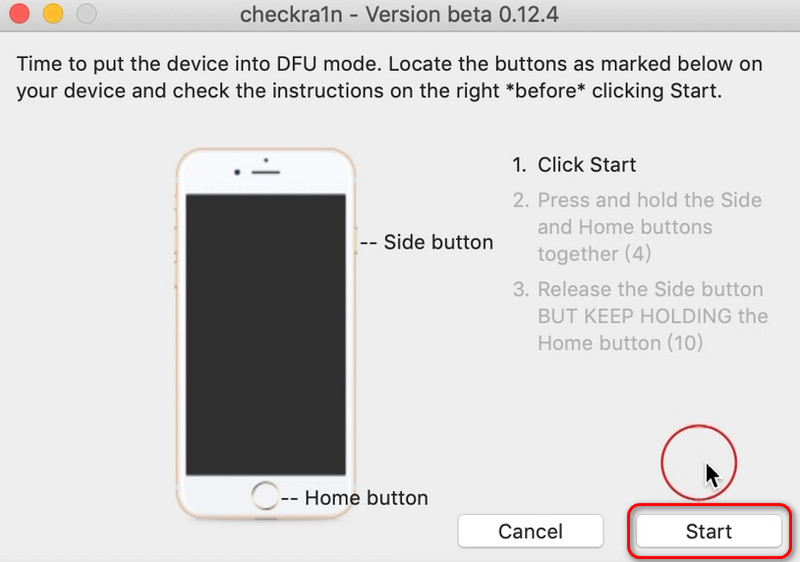
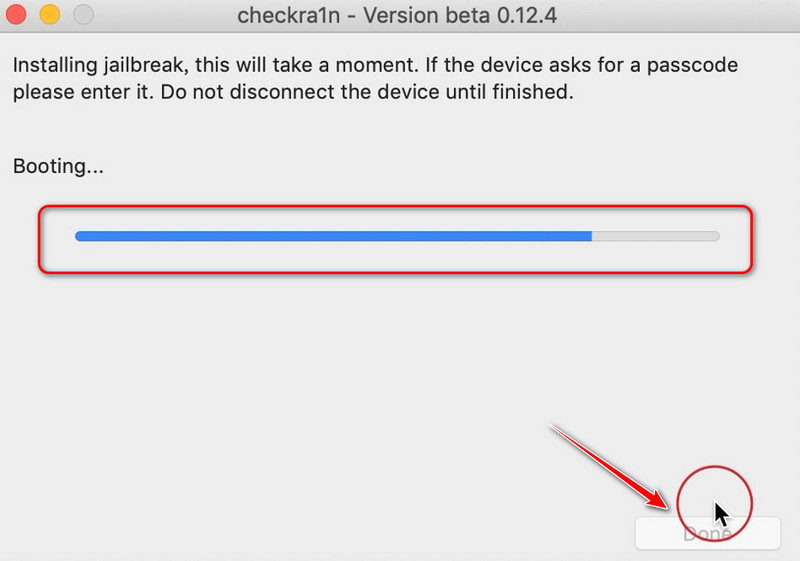
Para iOS 10 a iOS 14, Checkra1n puede ayudarte a hacer jailbreak.
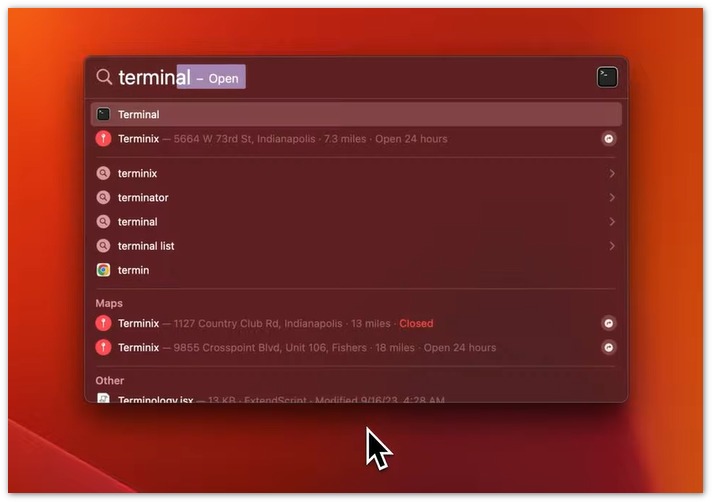
For iOS 15 to iOS 17, Palera1n can help you jailbreak.
Entonces presione Entrar de nuevo para confirmar
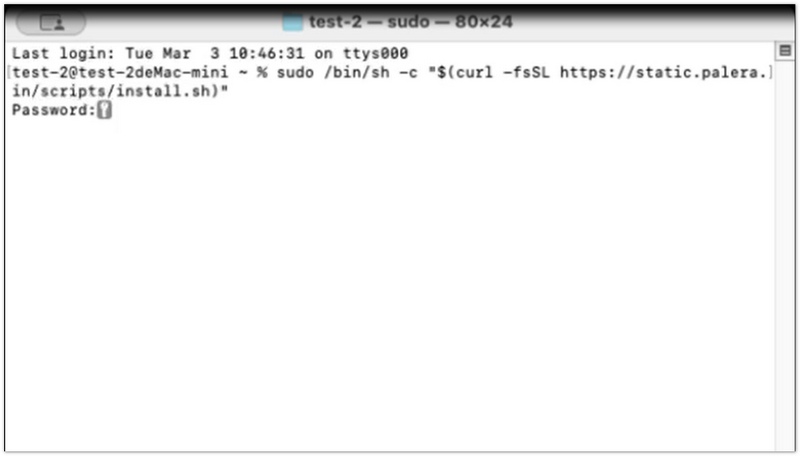
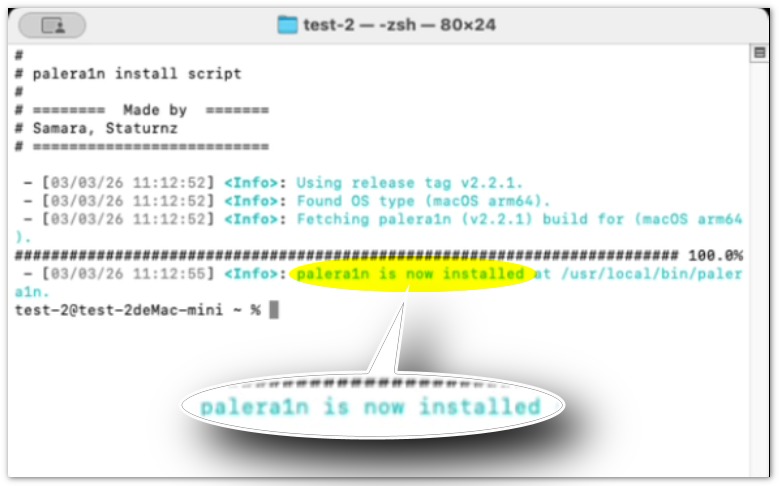
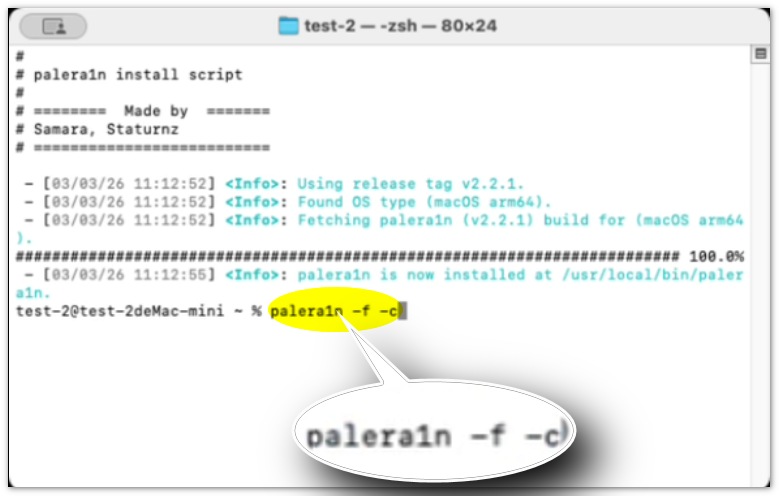
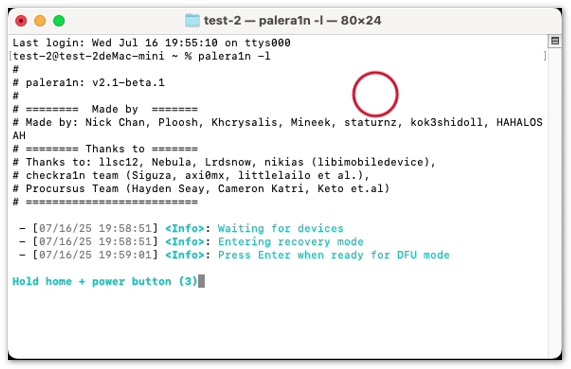
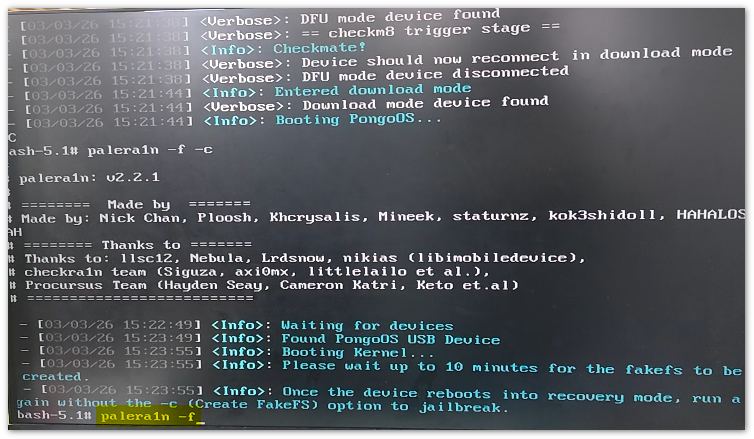
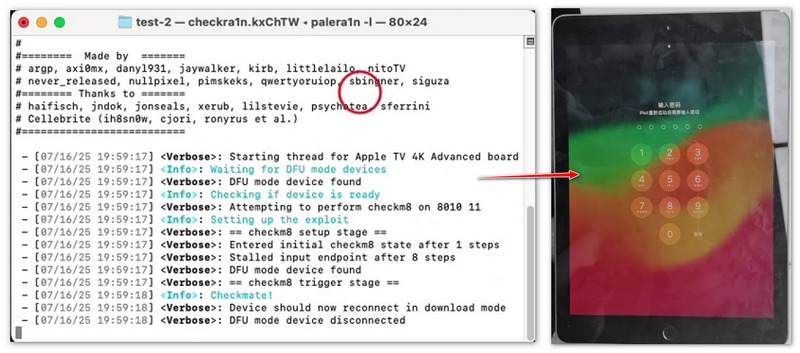
If the program gets stuck during execution, you can use Ctrl + C to exit the current process, and then simply re-enter the previous command.
recordatorio:Para hacer jailbreak a través de una computadora con Windows, necesita usar otro dispositivo para mostrar el tutorial, ya que el proceso de jailbreak para Windows requiere salir del sistema Windows y no puede mostrar el tutorial.
Es mejor usar una unidad USB vacía o hacer una copia de seguridad de los archivos que contiene. Crear una unidad USB puede dañar los datos originales.
Descargar el archivo ISO de Checkra1n
Instalar la herramienta balenaEtcher en su sitio web para crear unidades USB e iniciarlo.
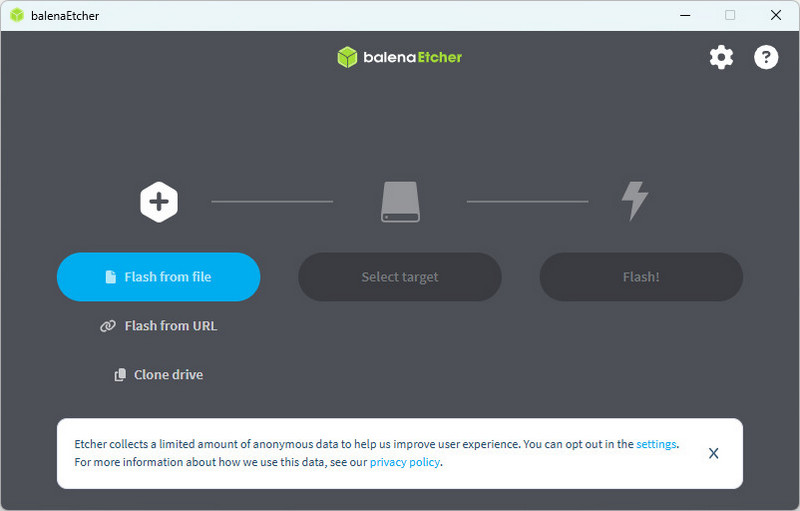
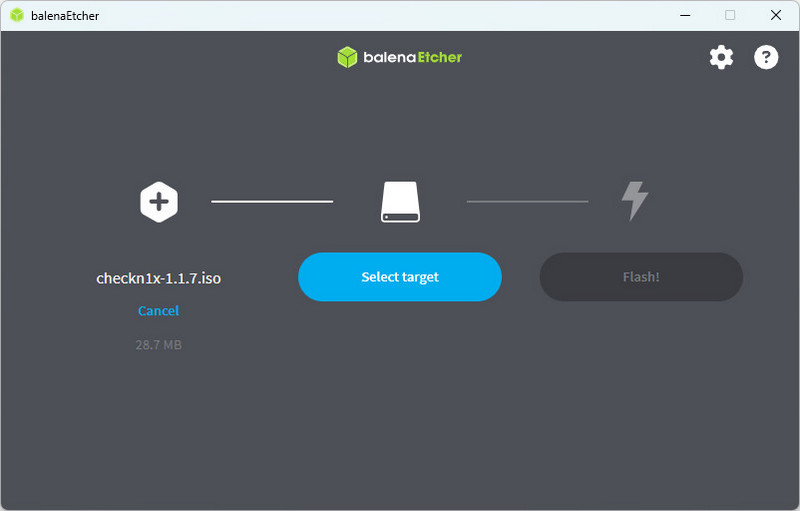
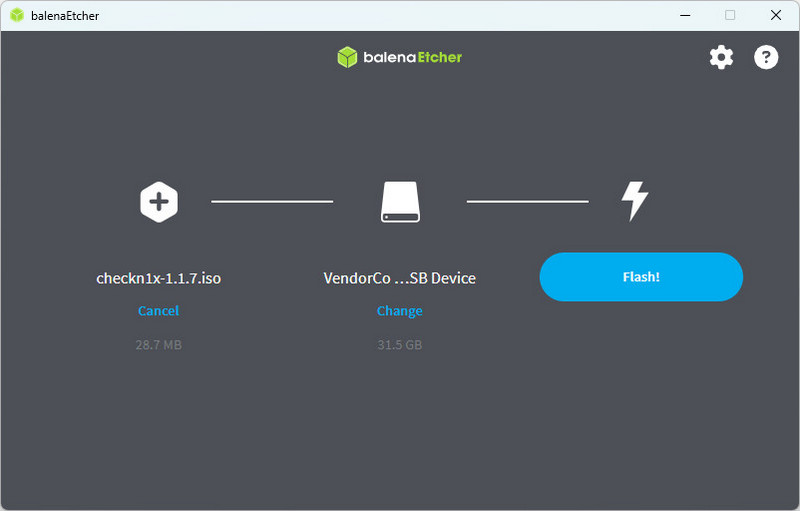
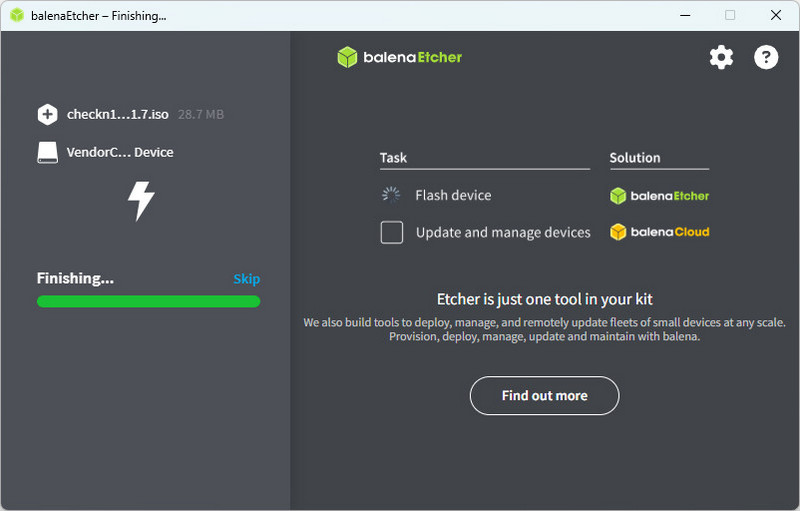
Puede consultar la siguiente tabla:
| Modelo de marca | Tecla de acceso rápido del BIOS | Notas |
| Lenovo | F1 / F2 / Fn+F2 | ThinkPad generalmente usa F1; IdeaPad a menudo usa F2; algunos modelos requieren mantener presionada la tecla Fn |
| HP | Esc → F10 | Algunos modelos van directamente con F10 |
| Dell | F2 | Presione cuando aparezca el logotipo de Dell |
| ASUS | F2 / Supr | Las computadoras de escritorio generalmente usan Supr; las portátiles generalmente usan F2 |
| Acer | F2 | Puede requerir mantener presionada la tecla Fn |
| MSI | Del | Común para portátiles y placas base para juegos |
| Gigabyte | Del | Común para placas base de escritorio |
| Samsung | F2 / Esc | Varía según el modelo |
| Toshiba | F2 / Esc | Los modelos más antiguos a menudo usan Esc para abrir el menú de arranque y luego seleccionar BIOS. |
| Microsoft Surface | Botón para subir el volumen (mantener pulsado) | Mantenga presionado el botón Subir volumen mientras enciende para ingresar a UEFI |
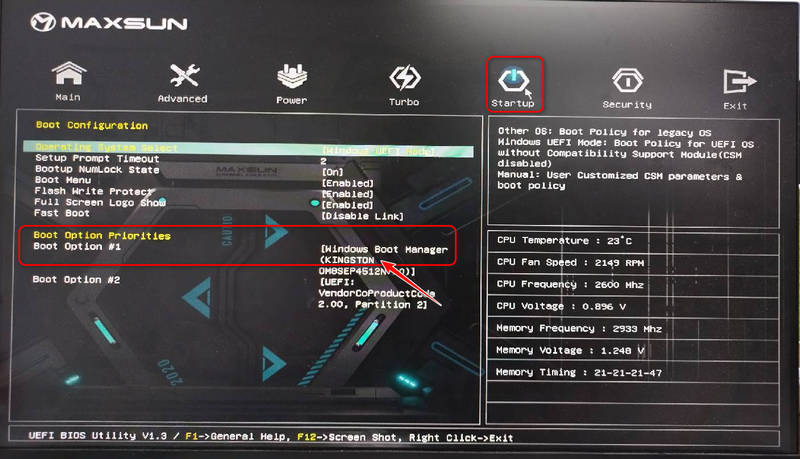
Si su computadora no está conectada a otros dispositivos, el primero predeterminado es el sistema Windows y el segundo es la unidad USB.
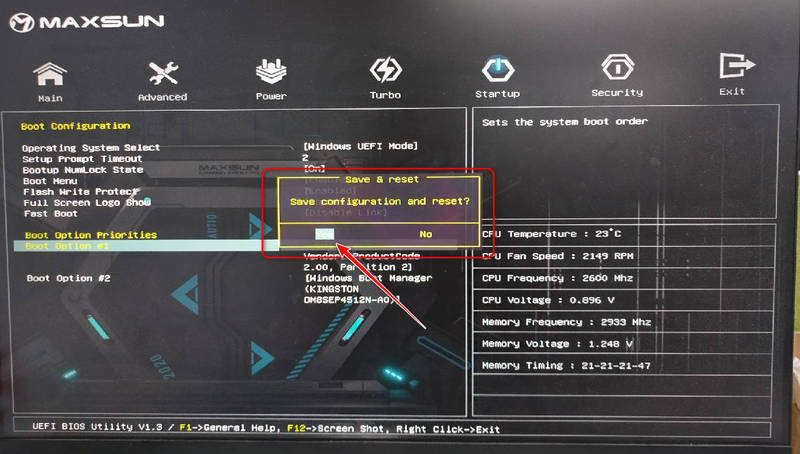
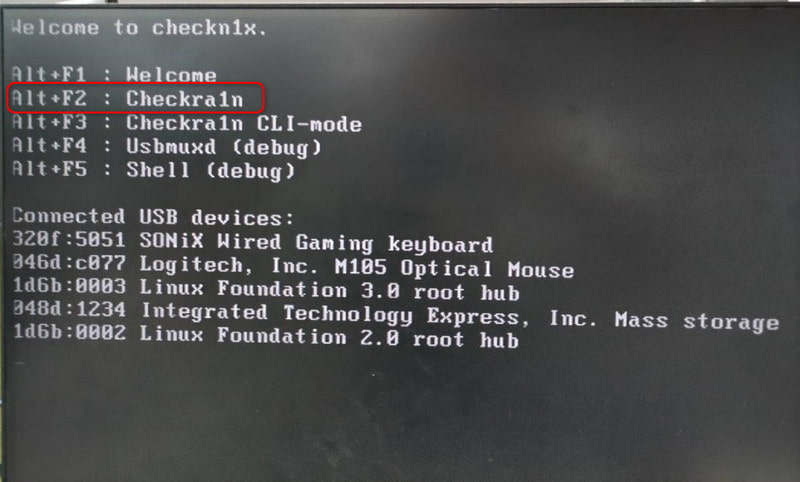
El jailbreak es un proceso bastante complejo. Si fallas, inténtalo varias veces más.
Nota:
Tras un jailbreak exitoso, es recomendable volver a acceder a la BIOS y cambiar el orden de inicio para priorizar el inicio del sistema Windows. De lo contrario, la próxima vez que inserte la unidad USB, el archivo USB se iniciará primero por defecto.
You can create a USB drive using the balenaEtcher: The steps for creating a bootable USB drive are the same as the “A. Crear un entorno de jailbreak a través de una unidad USB” section introduced in the last part, only the ISO file is different.
ISO file download links:
32-bit: https://github.com/palera1n/palen1x/releases/download/v1.2.1/palen1x-v1.2.1-x86.iso
64-bit: https://github.com/palera1n/palen1x/releases/download/v1.2.1/palen1x-v1.2.1-x86_64.iso
Please refer to "B. Set the Computer to USB Boot Priority" for detailed instructions, as the steps are identical and will not be repeated here.
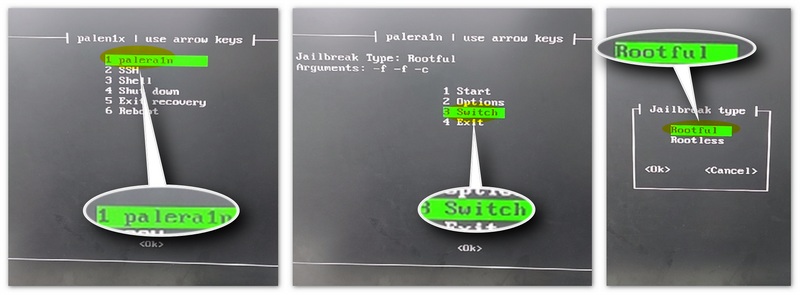
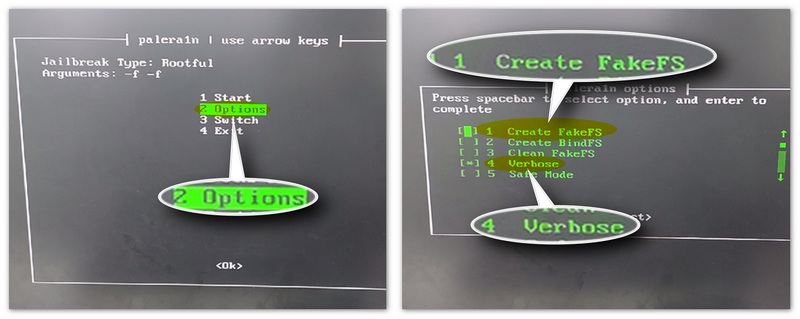
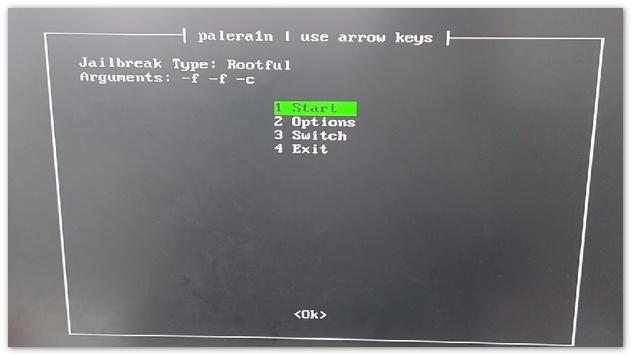
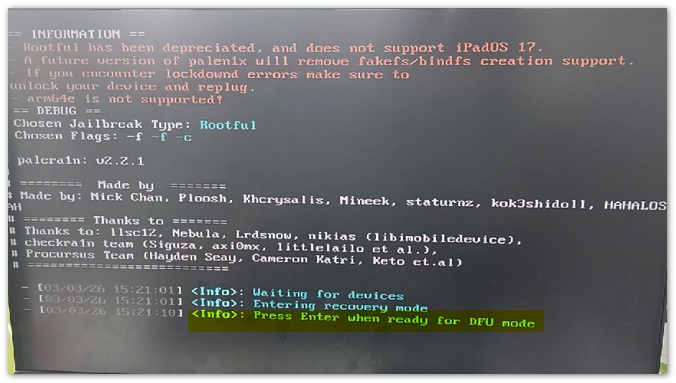
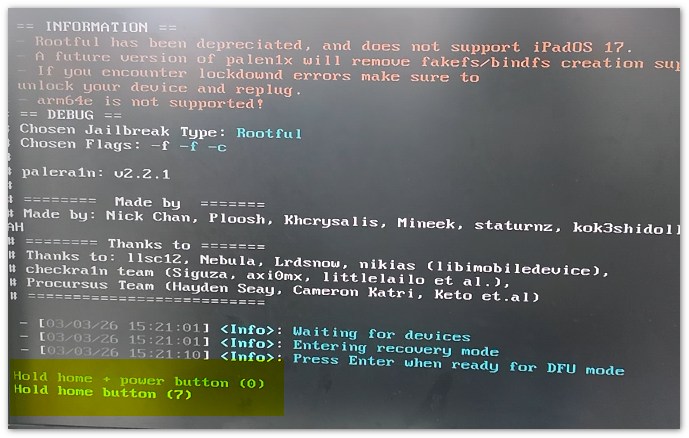
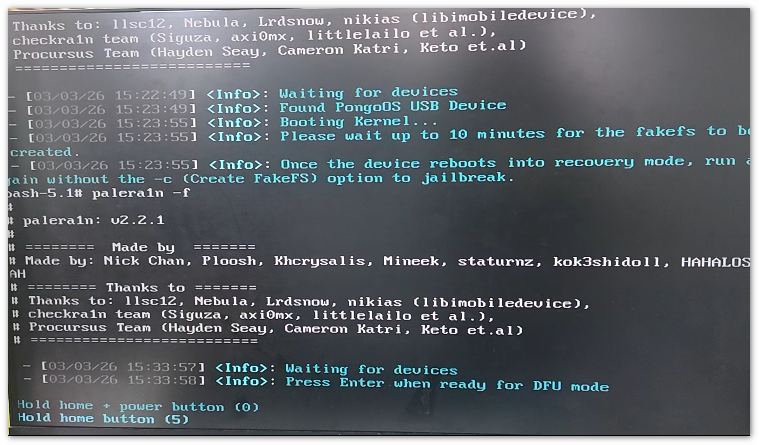
After a while, you will then successfully jailbreak your iOS device.
Si descubre que sus dispositivos iOS están bloqueados en el modo de recuperación, puede intentar Reparación del sistema iOS Para solucionarlo. Puede resolver todo tipo de problemas de iOS, como iPhone o iPad bloqueados en modo recuperación, bloqueados en el logotipo de Apple, pantalla blanca y más. Funciona perfectamente con iPhone, iPad y iPod y es totalmente compatible con la última versión de iOS.
100% Seguro. Sin anuncios.
100% Seguro. Sin anuncios.
¿Es seguro hacer jailbreak a mi iPhone o iPad?
Hacer jailbreak a un iPhone/iPad es una forma efectiva de obtener más control sobre tu dispositivo, pero es esencial tener en cuenta que rootear un dispositivo puede ocasionar problemas, como que el iPhone se rompa, etc.
¿Es legal hacer jailbreak al iPhone/iPad?
En realidad, es legal hacer jailbreak a tus dispositivos iOS. Sin embargo, Apple no permite que los usuarios hagan jailbreak a sus dispositivos ni instalen software no autorizado.
¿Puedo hacer jailbreak a los dispositivos Android?
Sí tu puedes. Ver cómo hacer jailbreak a los dispositivos Android Para obtener más información, haga jailbreak en Android. Si bien rootear su teléfono Android le otorgará el máximo control, es posible que se modifiquen algunas configuraciones importantes sin darse cuenta, lo que podría provocar fallos en el dispositivo.
Conclusión
Frente a haciendo jailbreak a tu iPhone o iPad is not recommended since it has risk factors of data loss and device damage, it is a good choice to use a jailbreak app. You can use the methods provided above: Aiseesoft iPhone Unlocker, Checkn1x, and Palera1n. Also, if you are stuck while jailbreaking.
 Restablecimiento de iPhone con jailbreak
¿Qué es el iPhone con jailbreak? ¿Tienes un iPhone con jailbreak? Puede aprender cómo restablecer un iPhone con jailbreak en esta publicación.
 Desbloquear iPhone
"Cómo desbloquear un iPhone con iOS 12, iOS 11, iOS 10, iOS 9, etc. Esta publicación le brinda 3 métodos para desbloquear un iPhone con o sin restauración.
 IPhone con jailbreak
Aquí hay 3 tutoriales completos de cómo restaurar un iPhone con jailbreak. Además, también puede aprender los pasos para restaurar un iPhone con jailbreak sin perder el jailbreak aquí.
Consejos para desbloquear iOS
Desbloquear la pantalla de iOS
Omitir el bloqueo de activación de iOS
Recuperar datos de iOS
Para reparar la pantalla del iPhone bloqueada, la función de borrado de contraseña puede ayudarlo mucho. Y también puede borrar fácilmente la ID de Apple o la contraseña de Screen Time.
100% Seguro. Sin anuncios.
100% Seguro. Sin anuncios.

*Campo requerido
*Por favor ingrese un correo electrónico válido

