El mejor convertidor de vídeo con IA definitivo
 100% Seguro. Sin anuncios.
100% Seguro. Sin anuncios.
Como transcodificador de vídeo gratuito y de código abierto, HandBrake se usa ampliamente para convertir formatos de vídeo. La mayoría de los usuarios lo utilizan para comprimir archivos grandes o convertir formatos, pero surge una pregunta frecuente: ¿Puede...? Freno de mano de gama alta ¿vídeo?
La respuesta corta es sí, pero los resultados podrían no ser los esperados. En esta guía, te explicaremos los ajustes exactos para mejorar la calidad de video en HandBrake, las limitaciones técnicas de su método de interpolación y cómo el escalado con IA proporciona la calidad 4K nítida que buscas.
Si simplemente necesita cambiar los metadatos de resolución o adaptarse a un requisito específico del jugador, HandBrake Es una opción gratuita y rápida. Sin embargo, por defecto, HandBrake bloquea la resolución de la fuente. Debes desbloquearla manualmente.
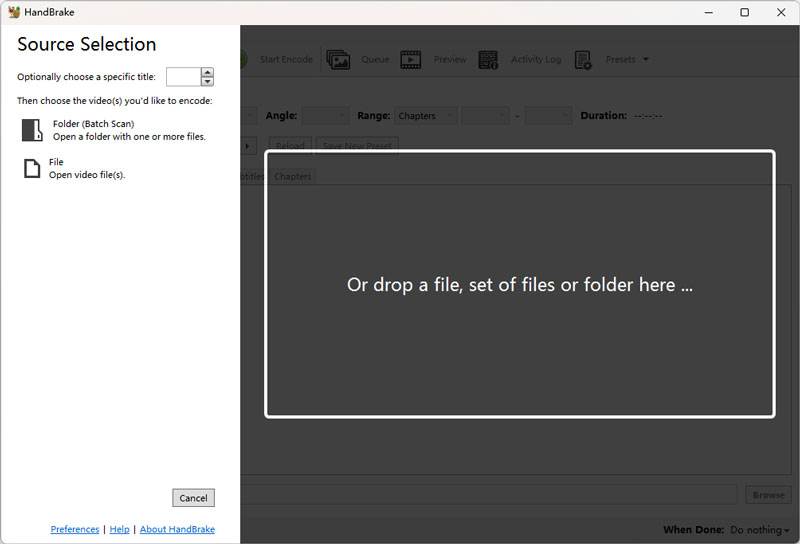
Abra HandBrake e importe el archivo de vídeo que desea ampliar.
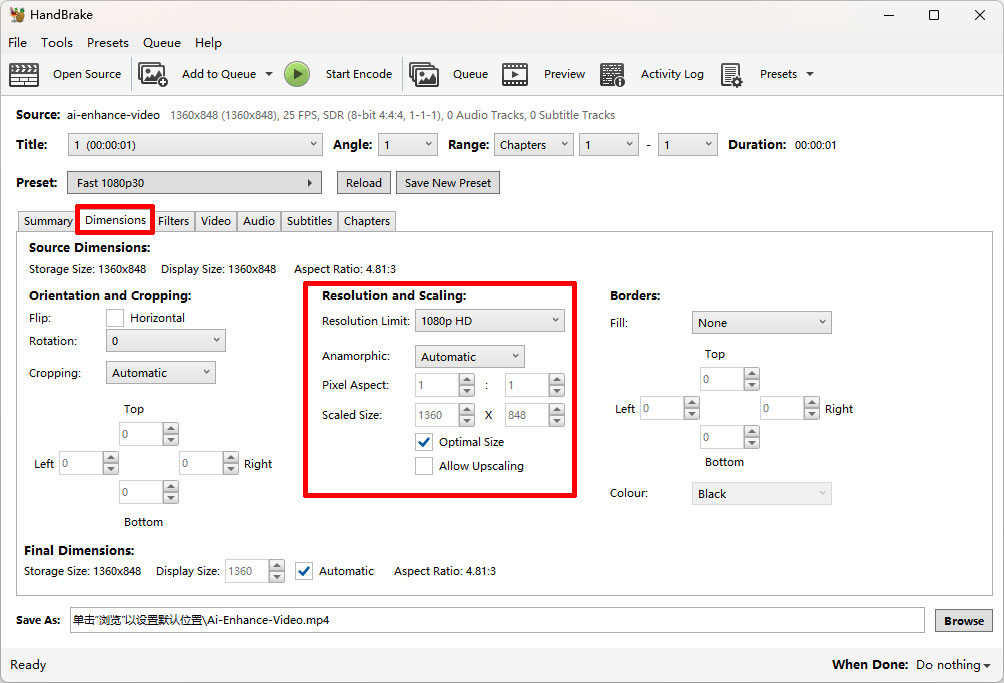
Vaya a la pestaña Dimensiones, donde se encuentran los controles de resolución. Seleccione la resolución ideal. Desmarque la opción Tamaño óptimo si desea realizar la edición manual.
Este es el paso más crítico. Busque una casilla de verificación etiquetada Permitir ampliación. Si esta opción no está marcada, HandBrake forzará que la resolución vuelva al tamaño original.
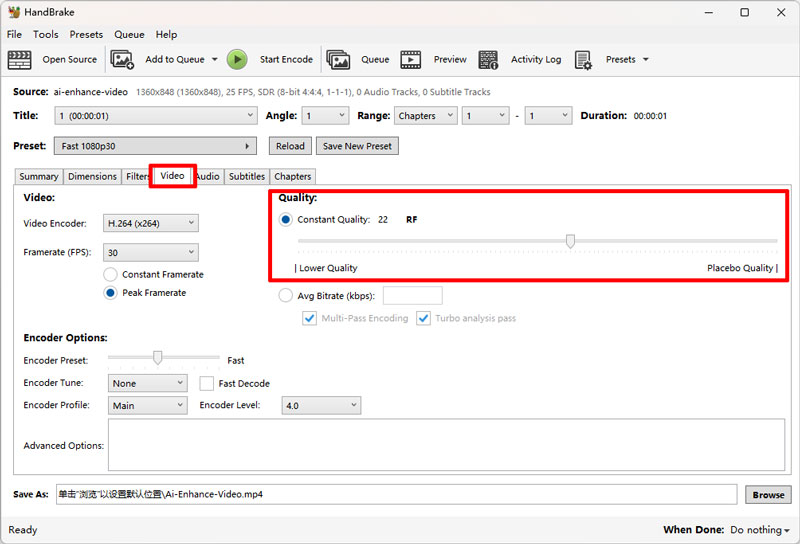
Cambie a la pestaña Video y ajuste el control deslizante RF (Calidad constante).
Recomendado: para ampliar, configure RF entre 18 y 22. (Números más bajos significan mayor calidad pero mayor tamaño de archivo).
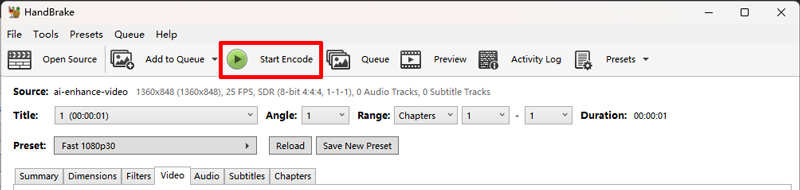
Haga clic en Comience Encode para procesar el vídeo.
HandBrake ofrece una forma sencilla y gratuita de cambiar el tamaño y la escala de sus vídeos. Puede realizar fácilmente la conversión de vídeo en HandBrake. Además, HandBrake le permite completar rápidamente tareas básicas de conversión de vídeo. Es compatible con muchos formatos de vídeo, lo que garantiza la compatibilidad con varios dispositivos.
Sin embargo, HandBrake utiliza una interpolación simple basada en píxeles. El aumento de escala puede generar una borrosidad notable, artefactos y pérdida de detalles. Además, este transcodificador de video de código abierto no está diseñado para el aumento de escala. Por lo tanto, no ofrece más control sobre el proceso de aumento de escala. Carece de configuraciones avanzadas y algoritmos de IA para generar resultados mejorados.
Si está decidiendo entre seguir con HandBrake o actualizar a una herramienta profesional, esta comparación desglosa las diferencias.
| Característica | HandBrake | Aiseesoft Video Converter Ultimate |
| Tecnología: | Remuestreo lineal (Lanczos/Bicúbico) | Modelos de IA de aprendizaje profundo |
| Límite de resolución | Ilimitado (pero borroso) | hasta 4K / 8K |
| Recuperación de detalles | Ninguna (Estira los píxeles) | Alta (Reconstruye detalles) |
| eliminación de ruido | Filtros básicos (a menudo desenfocan la imagen) | Eliminación de ruido inteligente con IA |
| Mejor utilizado para | Cambiar formatos / Comprimir | Restauración de material de archivo antiguo, granulado o de baja resolución |
| Curva de aprendizaje | Moderado (muchas configuraciones complejas) | Fácil (selección automática de modelo) |
Como se mencionó anteriormente, HandBrake utiliza algoritmos de escalado básicos para cambiar el tamaño de su video. El aumento de escala puede provocar fácilmente una pérdida de calidad. Para aumentar de manera efectiva la resolución del video con una calidad mejorada, puede intentar usar el software de mejora y aumento de escala impulsado por IA Aiseesoft Video Converter UltimateProporciona un escalador de video individual para que pueda ampliar la resolución a 2K, 4K o incluso 8K según sus necesidades.
100% Seguro. Sin anuncios.
100% Seguro. Sin anuncios.
Selecciona la versión de descarga adecuada para tu sistema e instala VidHex en tu ordenador. Ábrelo y selecciona su Modelo de Mejora General para aumentar la resolución de tu vídeo. Al igual que HandBrake, VidHex es compatible con todos los formatos de vídeo más comunes. Simplemente añade el vídeo de destino e inicia el escalado.
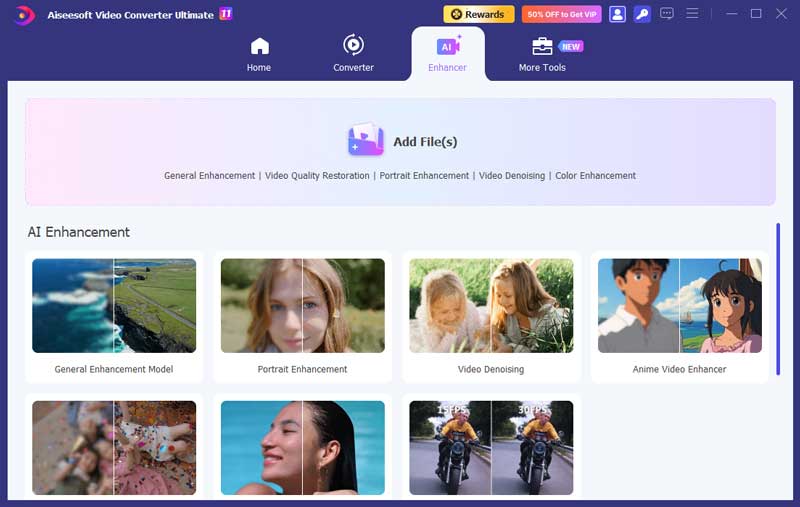
Seleccione el tipo de modelo de IA que desee para obtener un mayor resultado de escalado. Como puede ver, VidHex permite aumentar la resolución a 2x o 4x. Puede consultar la resolución aumentada y la original.
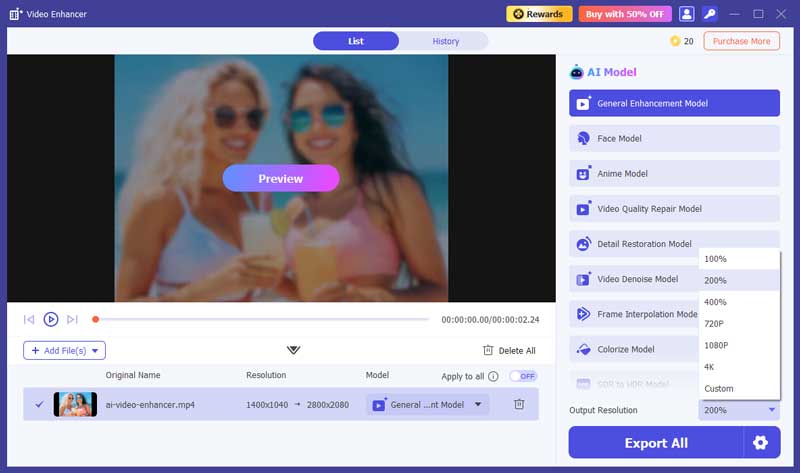
Expande la sección Configuración de Exportación y personaliza varios parámetros de salida. Este escalador de video con IA te permite seleccionar libremente el formato de video, el codificador, la velocidad de fotogramas y la tasa de bits. Después, haz clic en el botón "Iniciar Todo" para confirmar la operación de escalado de video. VidHex, un potente software de mejora, analizará los datos de video de origen y... mejorar la calidadPuede eliminar de forma inteligente el ruido de fondo, enfocar elementos borrosos y pixelados, ajustar el color e incluso crear marcos y agregar detalles.
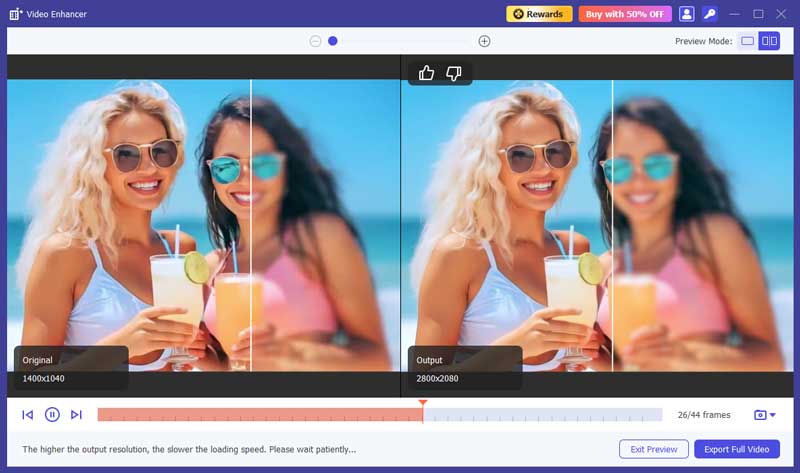
En comparación con HandBrake, este escalador de video con IA recomendado puede aumentar la resolución a 2K, 4K o superior con una calidad mejorada. No necesita preocuparse por la disminución de la calidad.
¿Puede HandBrake mejorar la calidad del vídeo?
Sí, HandBrake puede ayudarte a mejorar la resolución y la calidad del vídeo. Está diseñado principalmente para convertir vídeos de un formato a otro. Durante la conversión, puedes optar por volver a codificar el vídeo con un códec mejor. Además, HandBrake te permite aumentar la tasa de bits y ajustar otras configuraciones para mejorar la calidad.
¿Qué hace el modo Permitir aumento de escala en HandBrake?
Permitir ampliación Permite que HandBrake exporte vídeo a una resolución mayor que la del archivo original. Es el bloqueo de seguridad predeterminado que impide ampliar el metraje. Al activarse, el software amplía los píxeles existentes para rellenar el fotograma más grande en lugar de crear nuevos detalles. Este proceso aumenta significativamente el tamaño del archivo, pero suele resultar en una imagen más suave y borrosa.
¿Cuál es el mejor escalador que HandBrake?
Para mejorar la calidad, Aiseesoft Video Converter Ultimate o Topaz Video AI son superiores porque utilizan IA generativa para agregar detalles, mientras que HandBrake es estrictamente un transcodificador.
¿El aumento de escala en HandBrake aumentará el tamaño del archivo?
Sí, significativamente. Al codificar más píxeles (aunque sean píxeles "estirados"), los requisitos de tasa de bits aumentan, lo que resulta en un mayor tamaño de archivo sin ninguna ventaja visual.
Conclusión
HandBrake ofrece una forma gratuita y rápida de mejorar la resolución de los videos. Sin embargo, debes conocer sus limitaciones. Mejorador de escala de freno de mano No permite añadir detalles, enfocar bordes ni mejorar la calidad como los optimizadores de video con IA. No es la mejor opción si necesitas un escalado de alta calidad. Simplemente usa VidHex para escalar la resolución a 4K u 8K con calidad mejorada.
 Cómo mejorar la calidad de un vídeo en CapCut: consejos, soluciones y alternativas
Aprenda a mejorar la escala de videos en CapCut para mejorar la calidad, corregir imágenes borrosas y explorar la mejor alternativa de IA para obtener resultados sorprendentes de alta resolución.
 ¿Vale la pena Nero AI Video Upscaler? Reseña completa y guía
Esta revisión de Nero AI Video Upscaler explora sus características, rendimiento, precios y resultados reales para ayudarlo a decidir si vale la pena usarlo o no.
 Cómo mejorar la calidad de vídeo 4K con IA (Guía 2026)
¿Quieres mejorar la calidad de tu video? ¿Sientes que la resolución del video es demasiado baja? Esta publicación lo guiará sobre cómo mejorar su video a una resolución más alta con unos simples pasos.
Video Converter Ultimate es un excelente conversor, editor y potenciador de video para convertir, mejorar y editar videos y música en 1000 formatos y más.
100% Seguro. Sin anuncios.
100% Seguro. Sin anuncios.

*Campo requerido
*Por favor ingrese un correo electrónico válido

