El mejor convertidor de vídeo con IA definitivo
 100% Seguro. Sin anuncios.
100% Seguro. Sin anuncios.
Contenido
¿Tienes grabaciones familiares antiguas, DVDs o vídeos de baja resolución de tu teléfono que se ven borrosos en tu moderno televisor 4K? No estás solo. Con el auge de las pantallas de alta definición, el contenido de 480p y 720p suele verse pixelado y granulado.
Antes, "escalar" significaba simplemente estirar la imagen, lo que resultaba en una imagen borrosa. Hoy en día, el escalado de video con IA utiliza aprendizaje automático para generar nuevos píxeles y rellenar los detalles para crear imágenes nítidas y de alta calidad.
Esta guía explora el Cómo mejorar la escala del vídeo a 1080p y 4K, comparando herramientas de IA profesionales con reproductores multimedia gratuitos.

Antes de profundizar en los pasos, aquí hay una comparación rápida de los métodos disponibles en 2026.
| Característica | Aiseesoft Video Converter Ultimate | VLC Media Player | FFmpeg |
| Tecnología: | Aprendizaje profundo de IA (añade detalles) | Lanczos (Estira la imagen) | Línea de comandos (Bicúbica) |
| Mejora de la calidad | ⭐⭐⭐⭐⭐ (Crujiente) | ⭐⭐ (Ligeramente borroso) | ⭐⭐⭐ (Dependiendo del código) |
| Reducción de ruido | ✅ Eliminación de ruido automática con IA | ❌ Filtro manual | ⚠️ Código complejo |
| Facilidad de Uso | Un click | Fácil | Difícil |
| La mejor opción para | Restauración de material de archivo/DVD antiguos | Solo reproducción | Desarrolladores/Técnicos |
Si está buscando un potenciador de video profesional, entonces no debe perderse Aiseesoft Video Converter Ultimate, el mejor software de mejora de video de todos los tiempos. Le permite mejorar la calidad del video y le brinda un efecto de imagen vívido. Además de aumentar la resolución del video, también puede ayudarlo a solucionar el problema de borrosidad causado por el movimiento de la cámara. Por lo tanto, ya no tiene que preocuparse por su mano temblorosa.
Características clave
• Mejore la calidad del video y agregue más efectos de video/audio, incluido 3D.
• Exporta videos 1080p HD/4K UHD en cualquier formato que desees.
• Optimiza el brillo/contraste y elimina el ruido del vídeo automáticamente.
• Reduzca la vibración del video para obtener un archivo de video estable.
100% Seguro. Sin anuncios.
100% Seguro. Sin anuncios.
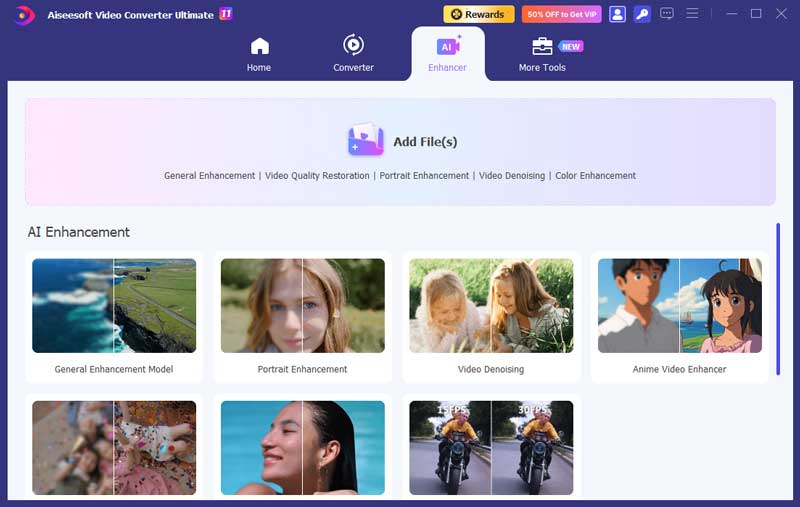
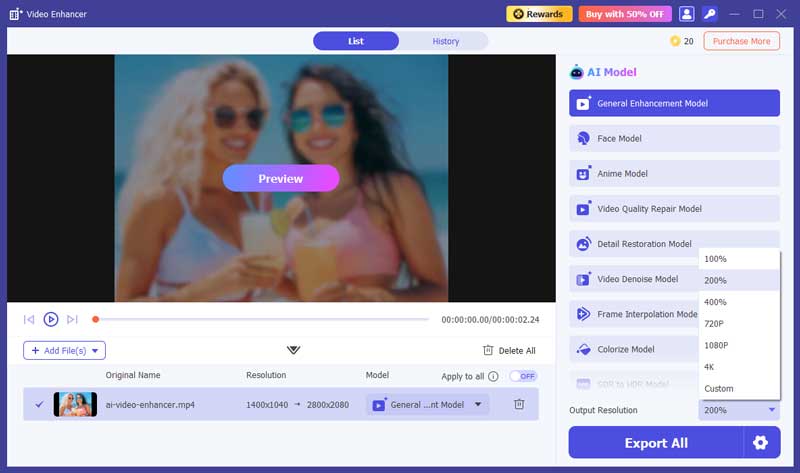
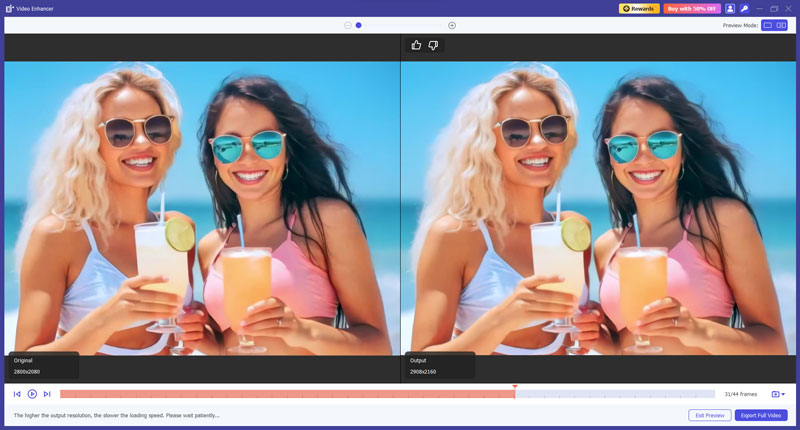
Y este programa es muy simple de usar. Estos son los pasos para mejorar el video con Aiseesoft Video Converter Ultimate.
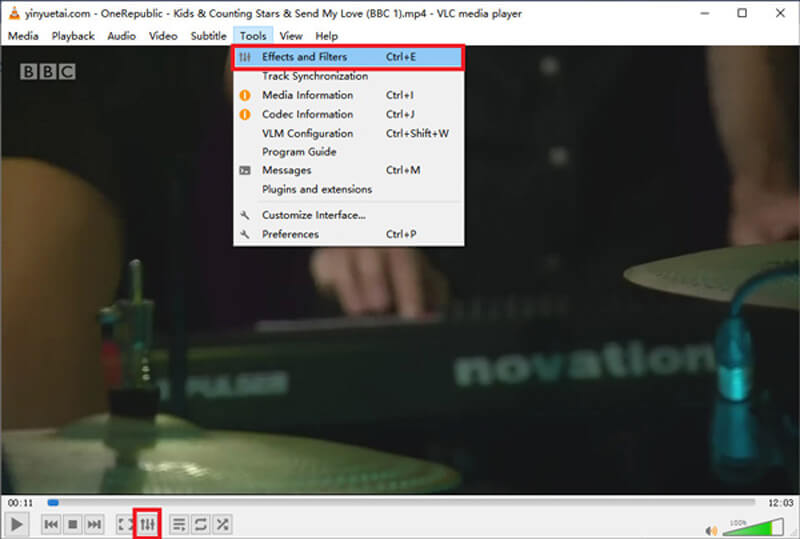
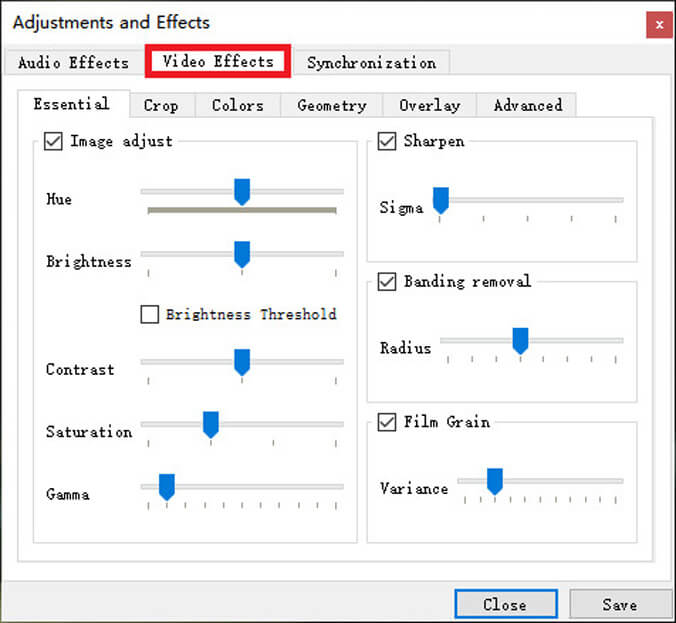
Además de ser un reproductor multimedia, VLC en realidad puede ayudarlo con la mejora de video simple. Si ya ha instalado VLC en su computadora y no pide mucho, será suficiente para que mejore su video con la función de efectos que ofrece VLC. Siga los pasos a continuación para mejorar el video.
La última herramienta que vamos a compartir contigo es FFmpeg, que es un proyecto de software gratuito y de código abierto basado en líneas de comando. Puede manejar archivos multimedia y flujos. Puede usarlo para convertir, editar y aumentar/reducir la escala de sus videos con unos pocos comandos. Pero puede ser un poco difícil para los principiantes entender cómo funciona.
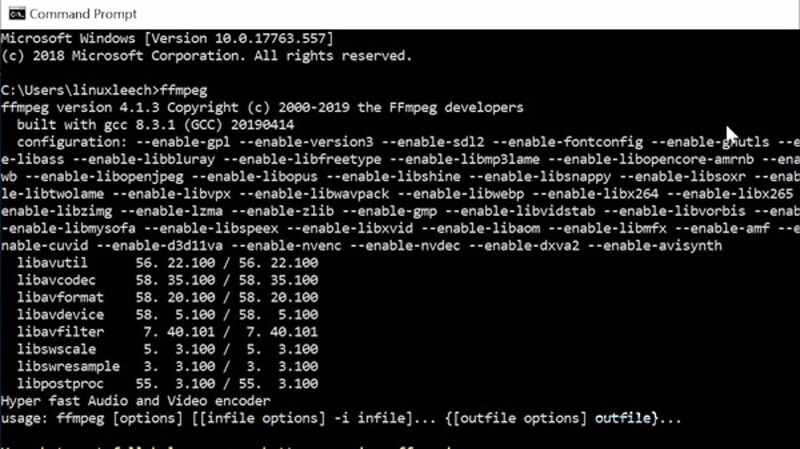
ffmpeg -i entrada.mp4 -vf escala=1920x1080:banderas=lanczos salida_1080p.mp4
Para escalar a video 4K, ingrese:
ffmpeg -i input.mp4 -vf scale=3840x2560:flags=lanczos -c:v libx264 -preset lento -crf 21 output_compress_4k.mp4
1. ¿Qué significa alta definición?
El video de alta definición, también conocido como video HD, es un video con alta resolución y calidad. Para video de alta definición común, tenemos 720p, 1080i, 1080p y 1440p. Pero estos no son los de más alta resolución. Por ahora, el video de ultra alta definición, como el video 4K e incluso el video 8K, puede tener un efecto mayor que el video de alta definición común.
2. ¿Cómo arreglar un video borroso?
Puedes usar Aiseesoft Video Enhancer para solucionar ese problema. Simplemente habilite el Resolución mejorada, optimización de brillo y contraste y Eliminar ruido de video opciones cuando mejora el video. Eso puede ayudarlo a que el video borroso sea más claro.
3. ¿Puede HandBrake mejorar el video?
Como se dice en la documentación oficial de HandBrake, no obtendrá nada mejorando con HandBrake. Es difícil controlar el tamaño del archivo. A veces, incluso puede obtener un video con menor calidad pero de mayor tamaño.
Conclusión
Después de leer los métodos anteriores, puede ver que el más conveniente y útil software de mejora de video Es Aiseesoft Video Converter Ultimate. Comparado con VLC y FFmpeg, es mucho más profesional y fácil de usar. Todos los ajustes se realizan automáticamente, así que no tendrás que esforzarte para encontrar el mejor tono, brillo y contraste.
Entonces, ¿por qué no descarga el potenciador de video y mejora su video ahora mismo? No dude en ponerse en contacto con nosotros si tiene más preguntas.
 Cómo mejorar la calidad de un video fácilmente
¿Cómo mejora la calidad del video y escala un video de baja resolución a uno más alto? Este artículo le dirá cómo mejorar la calidad del video con Ultimate Video Enhancer.
 Cómo convertir videos comunes a calidad HD (4K, 1080p y 720p)
Puede obtener fácilmente su video con alta calidad después de convertirlo a video HD 4K o 1080p. Lee este artículo y obtén el camino.
 Cómo mejorar y convertir videos a resolución 4K UHD
Aquí le brinda la forma más fácil de convertir y mejorar su video 1080P a 4K. Con solo 4 pasos y unos minutos, puede obtener el video convertido con facilidad.
Video Converter Ultimate es un excelente conversor, editor y potenciador de video para convertir, mejorar y editar videos y música en 1000 formatos y más.
100% Seguro. Sin anuncios.
100% Seguro. Sin anuncios.

*Campo requerido
*Por favor ingrese un correo electrónico válido

