Video Converter Ultimate
 100% Seguro. Sin anuncios.
100% Seguro. Sin anuncios.
Contenido
Si alguna vez has intentado editar un vídeo y has tenido la sensación de que le faltaba nitidez, yo también lo he experimentado, sobre todo al usar vídeos antiguos o de baja calidad que requieren mejora. En estos casos, programas como Wondershare Filmora resultan muy útiles, ya que ofrecen funciones para mejorar fácilmente la calidad del vídeo, incluso sin experiencia previa en edición.
Aquí te voy a contar cómo lo uso Vídeo de alta calidad de Filmora Te mostraré las funciones que utilizo en mis proyectos y también te daré algunos consejos útiles para obtener excelentes resultados. Además, descubrirás si Filmora es suficiente para escalar imágenes o si deberías recurrir a una herramienta de mayor calidad, para que tú decidas qué te conviene más.
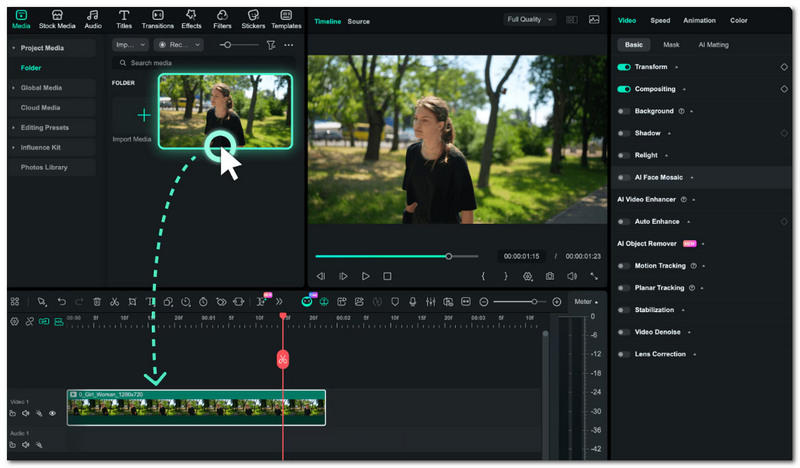
Si utilizas Filmora, escalar un vídeo Es extremadamente fácil. No es un proceso muy técnico y puedes mejorar la calidad de tu video en tan solo unos pasos usando las funciones de mejora integradas. Estos son los pasos que suelo seguir.
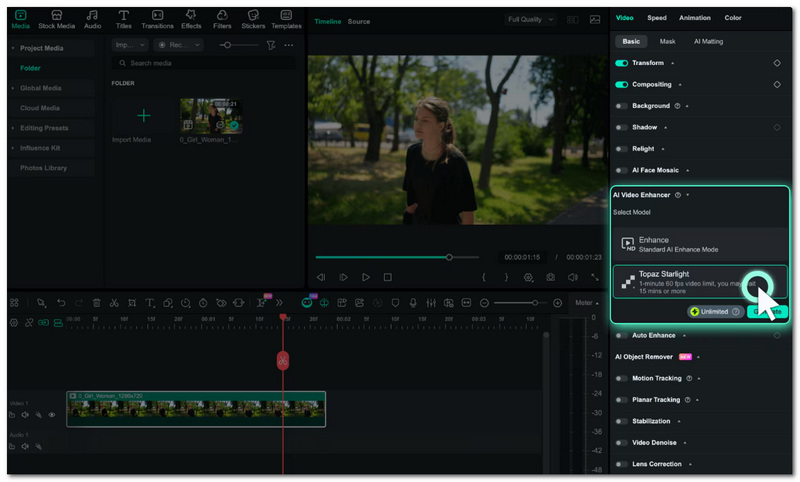
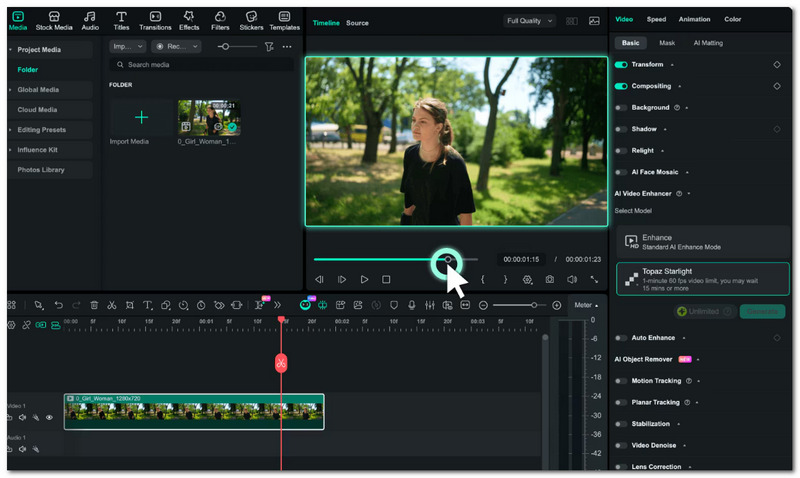
No basta con hacer clic en exportar si el objetivo es obtener los mejores resultados posibles mediante el escalado. Para sacarle el máximo partido a la mejora de la calidad de vídeo en Filmora, tendrás que realizar algunos ajustes. Vale la pena probar algunos cambios sencillos, ya que tienen un gran impacto.
Consejos útiles
• Comience con el archivo fuente de mayor calidad posible.
Cuanto mejor sea la calidad del material original, mejor será el resultado final. Intenta evitar el uso de archivos de vídeo muy comprimidos.
• No te excedas con la mejora de imagen.
Se verá bastante mal si lo haces convertir un vídeo a 4K De una sola vez. Es mejor aumentar la escala paso a paso.
• Hacer un uso adecuado de la mejora de IA
Activa el optimizador de vídeo con IA, pero no apliques un enfoque excesivo, ya que esto le dará al vídeo un aspecto ruidoso.
• Cambiar el brillo y el contraste
Un pequeño cambio en la iluminación ayudará a que el vídeo sea más nítido y muestre más detalles.
• Elimine el ruido antes de exportar.
Filmora cuenta con funciones de reducción de ruido que puedes utilizar para mejorar las grabaciones que aparecen con mucho ruido.
• Configure correctamente los parámetros de exportación.
Exportar con una tasa de bits y una resolución más altas (1080p o 4K) es la mejor opción para mantener la calidad.
• Realice una vista previa antes de la exportación final.
Primero, echa un vistazo a la vista previa para confirmar que la configuración ofrece un aspecto natural y no está sobreprocesada.
Puede que parezcan consejos muy básicos, pero en realidad, casi siempre resultan de gran ayuda cuando se trabaja con Filmora y se llega al resultado final.
Si te preguntas si Filmora sigue siendo suficiente para mejorar la calidad de tus vídeos, la respuesta depende de tus necesidades. Filmora es excelente para realizar mejoras rápidas y es muy fácil de usar, incluso para principiantes en edición. Sin embargo, existen escaladores de vídeo con IA especializados, diseñados para obtener resultados de mayor calidad y con capacidad de procesamiento avanzado.
He aquí una comparación sencilla para ayudarle a decidir:
| Categoría | Wondershare Filmora | Topacio Video IA | CapCut Escritorio | Adobe Premiere Pro |
| Método | Potenciador de IA integrado + escalado de exportación | Procesamiento avanzado de vídeo mediante IA | Mejora y edición mediante IA | Manual + complementos + herramientas de IA |
| Tiempo de Procesamiento | Rápido | Más lento (procesamiento intensivo de IA) | Rápido | Medio a lento |
| Ganancia de calidad | ⭐⭐ Mejora moderada | ⭐⭐⭐⭐ Mejora de alta calidad | ⭐⭐⭐ Bueno para uso casual | ⭐⭐⭐ Alto con la configuración adecuada |
| Costo | Asequible (suscripción) | Caro (herramienta premium) | Gratis/de bajo costo | Costoso (suscripción) |
¿Filmora es lo suficientemente bueno?
Lo más importante es que creo que Filmora ofrece una excelente manera de mejorar tus videos de forma sencilla y rápida si no quieres complicarte con procedimientos complejos. Es perfecta para usuarios ocasionales, creadores de contenido o principiantes que buscan buenos resultados rápidamente.
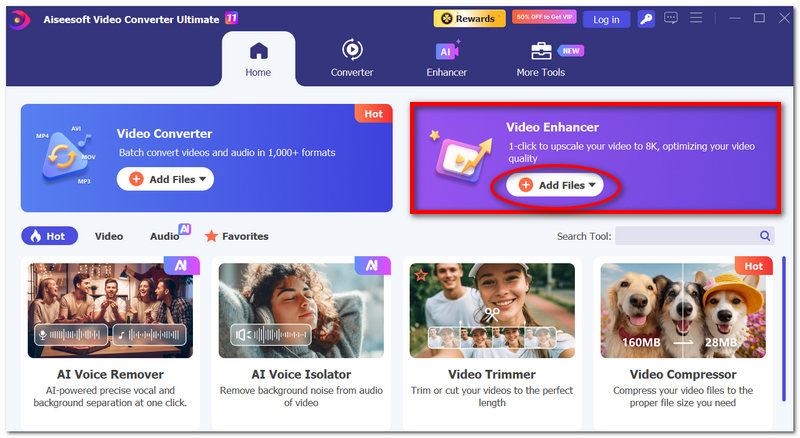
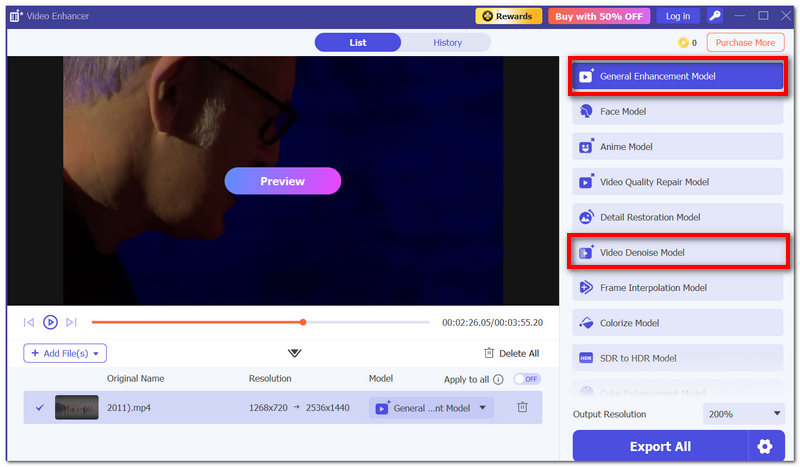
A veces, puede que sientas que las funciones de escalado de Filmora son un poco limitadas, en cuyo caso una excelente alternativa que personalmente recomiendo encarecidamente es Aiseesoft Video Converter UltimateSegún mi experiencia, no se trata de un simple conversor, sino también de un optimizador de vídeo todo en uno, que además utiliza tecnología de IA para mejorar la resolución de los vídeos directamente sin necesidad de pasos complicados.
Descarga
100% Seguro. Sin anuncios.
100% Seguro. Sin anuncios.
100% Seguro. Sin anuncios.
100% Seguro. Sin anuncios.
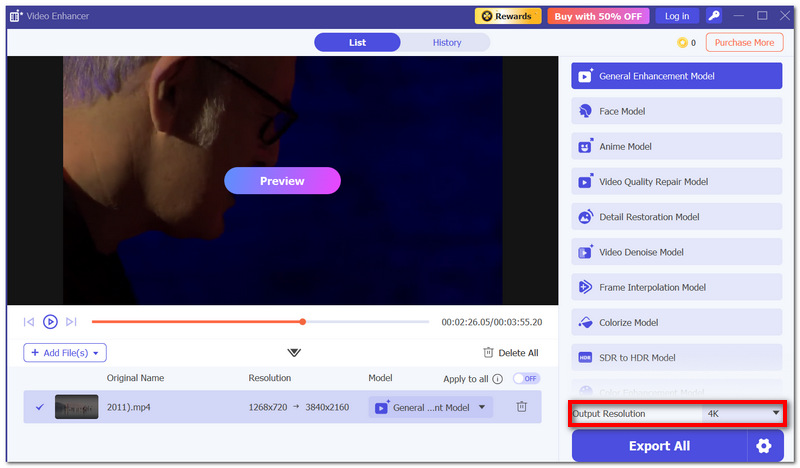
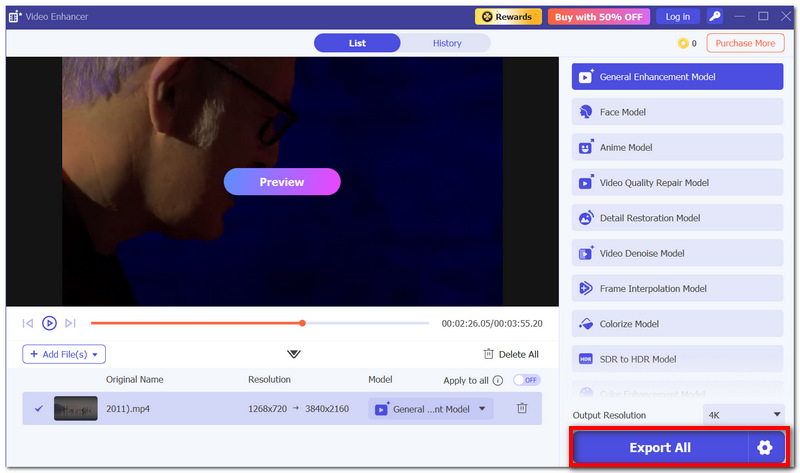
¿Puedo mejorar la resolución de los vídeos en Filmora sin exportarlos?
Si quieres ampliar el vídeo, debes exportarlo, ya que el efecto de ampliación solo se aplica al exportarlo. En resumen, para ver el resultado final de la ampliación, tendrás que renderizar el vídeo.
¿Puedo usar Filmora en ordenadores de gama baja para mejorar la resolución de las imágenes?
Es posible ejecutar Filmora en ordenadores de gama baja para escalar imágenes, pero el rendimiento será más lento. Esto se nota aún más al exportar a resoluciones más altas, como 4K.
¿Cuál es el mejor formato para exportar vídeos escalados en Filmora?
Cuando se trata de exportar vídeos escalados en Filmora, el formato MP4 (H.264 o H.265) es la mejor combinación de calidad y tamaño de archivo.
Conclusión
Filmora es una aplicación fácil de usar con una interfaz sencilla que permite a principiantes e incluso expertos mejorar fácilmente la calidad de sus videos. Esta herramienta permite a los usuarios obtener la calidad de video deseada sin esfuerzo. Sin embargo, si desea una calidad excelente, Aiseesoft Video Converter es insuperable. En general, es una buena opción para el uso diario y será muy útil con la Filmora, optimizador de vídeo con IA capacidad.
 Descarga Gratuita de Filmora Video Editor: Crea Efectos de Video Sorprendentes Fácilmente
Si está buscando un editor de video, debería haber oído hablar de Wondershare Filmora. En este artículo, escribiremos una reseña completa sobre Filmora Video Editor para ayudar a los usuarios a saber más sobre sus ventajas y desventajas.
 Una guía completa sobre cómo recortar un video en Wondershare Filmora
¿Cómo se recorta un cuadro específico de video usando Filmora? ¿Dónde está el botón de recortar y hacer zoom en Filmora? Aprende cómo recortar videos en Filmora con pasos detallados.
 Una guía completa para eliminar la marca de agua Filmora de tus videos
Cuando usa Filmora9 para editar su video sin comprar su versión completa, se aplicará una horrible marca de agua al video. Esta publicación lo ayudará a eliminar la marca de agua no deseada sin comprar.
Video Converter Ultimate es un excelente conversor, editor y potenciador de video para convertir, mejorar y editar videos y música en 1000 formatos y más.
100% Seguro. Sin anuncios.
100% Seguro. Sin anuncios.

*Campo requerido
*Por favor ingrese un correo electrónico válido

