Video Converter Ultimate
 100% Seguro. Sin anuncios.
100% Seguro. Sin anuncios.
La pantalla de alta calidad del iPhone lo convierte en un excelente dispositivo para ver videos. Sin embargo, algunos usuarios se quejan de que los videos no se reproducen correctamente. Por ejemplo, el círculo de carga se queda girando y la pantalla se queda completamente negra. Esto genera confusión y frustración entre los usuarios.
Si experimentas problemas como “Mis videos no se reproducen en mi iPhone.Si tienes problemas para reproducir videos en tu iPhone, estás en el lugar correcto. Este artículo te brindará varias soluciones para resolver tu problema.
• Entorno de red inestable: Al jugar en línea (en plataformas como YouTube o BiliBili), la señal Wi-Fi débil o los datos móviles limitados son las razones más comunes.
• Conflicto de caché del sistema o de la aplicación: Si no se reinicia el teléfono o no se limpia la caché de la aplicación durante un período prolongado, pueden producirse conflictos en la representación de los componentes.
• El espacio de almacenamiento es extremadamente escaso: La reproducción de vídeo requiere una cierta cantidad de "espacio de búfer", y si el espacio restante es inferior a 1 GB, a menudo el vídeo no se puede cargar.
• Versión anterior de la aplicación/sistema: Algunos protocolos de codificación de vídeo nuevos requieren compatibilidad con versiones más recientes del sistema iOS.
• Incompatibilidad de formato de archivo: Aunque el iPhone es compatible con la mayoría de los formatos principales, es posible que los reproductores nativos no puedan abrir ciertas codificaciones especiales como MKV, AVI o de alta tasa de bits (como algunas codificaciones HEVC de 10 bits).
• Archivo dañado o corrupto: Si tus archivos de vídeo están dañados, no se podrán reproducir en ningún dispositivo ni plataforma.
En función de los factores que provocan el problema de que los vídeos no se reproducen en el iPhone, mencionados anteriormente, podemos utilizar las soluciones correspondientes.
Si el bucle de carga sigue girando indefinidamente, normalmente se trata de un problema de red.
En primer lugar, podemos cambiar de la red Wi-Fi a la red celular (o viceversa).
Si aún no funciona, restablezca la configuración de red. Vaya a Ajustes > General > Transferir o restaurar iPhone > Restaurar > Restaurar configuración de red.
(Nota: Esto borrará la contraseña de Wi-Fi guardada).
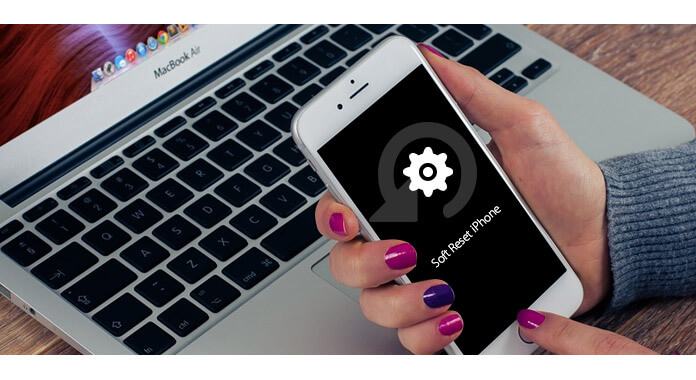
Otra posibilidad de que el video no se reproduzca en el iPhone es porque su iPhone puede congelarse y no puede responder a su comando de reproducción de video. En este caso, puede realizar un restablecimiento parcial. Dado que su iPhone se está congelando en la reproducción de video, puede presionar y mantener presionado el botón de reposo / activación y el botón de inicio al mismo tiempo hasta que vea aparecer el logotipo de Apple.
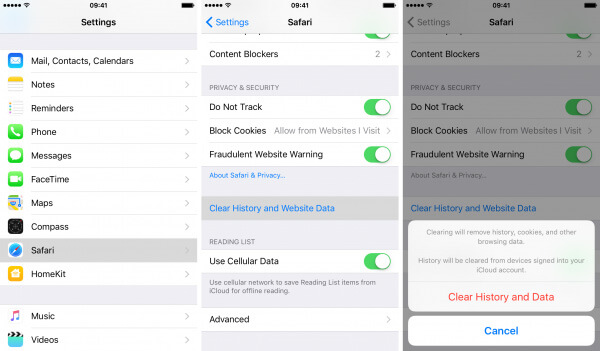
Ya sea que uses el navegador o la aplicación para ver un video en tu iPhone, la caché puede impedir que la reproducción funcione correctamente. Por lo tanto, debes borrar el historial del sitio web o la caché de la aplicación.
Toma Safari como ejemplo. Navega a Configuración y elige la opción de Safari. Grifo Borrar historial y datos del sitio webLuego aparece una ventana emergente; confírmala. Finalmente, regresa para comprobar si los videos se reproducen en el iPhone.
Tienes que ir a Configuración> General> Almacenamiento de iPhone Comprueba el espacio de almacenamiento disponible. Asegúrate de que queden al menos 2-3 GB. Si no es así, elimina fotos innecesarias o aplicaciones pesadas para solucionar el error "Los vídeos no se reproducen en el iPhone".
Ve a la App Store para comprobar si la aplicación de vídeo correspondiente (como Netflix) se ha actualizado.
Alternativamente, vaya a Configuraciones> General> Actualización de software para garantizar que el sistema se haya actualizado a la última versión.
¿Por qué no se reproducen mis videos en mi iPhone? En realidad, hay muchas razones por las que los videos no se reproducen en el iPhone. El común es por la incompatibilidad de video. Debe reproducir los videos que son compatibles con el iPhone, o los videos no se reproducirán en el iPhone. Aquí puedes aprender el formato de video para iPhone.
• H.264, hasta 1.5 Mbps, 640 x 480 píxeles, 30 fotogramas por segundo, versión de baja complejidad del perfil básico con audio AAC-LC hasta 160 Kbps, 48 kHz, audio estéreo en .m4v, .mp4 y Formatos de archivo .mov.
• Vídeo H.264, hasta 768 kbps, 320 x 240 píxeles y 30 fotogramas por segundo, Baseline Profile hasta el nivel 1.3 con audio AAC-LC hasta 160 Kbps, 48 kHz y audio estéreo en .m4v, .mp4, y formatos de archivo .mov.
• Vídeo MPEG-4 de hasta 2.5 Mbps, 640 x 480 píxeles, 30 fotogramas por segundo, perfil simple con audio AAC-LC de hasta 160 Kbps, 48 kHz y audio estéreo en formatos de archivo .m4v, .mp4 y .mov .
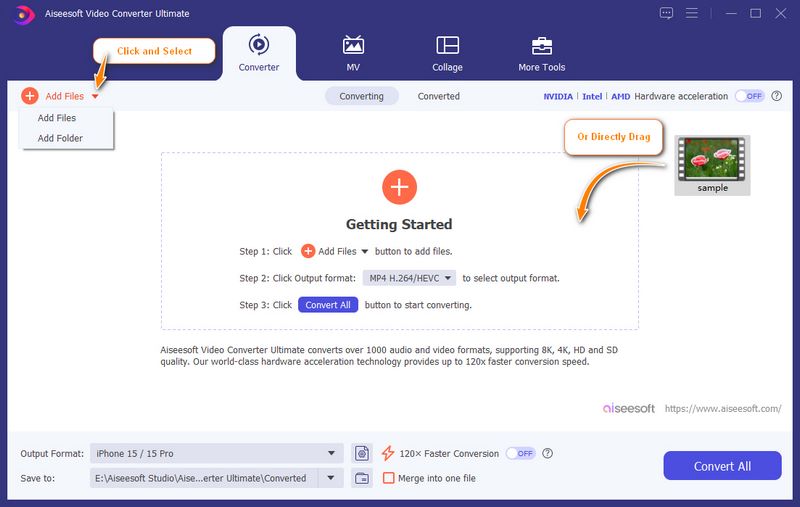
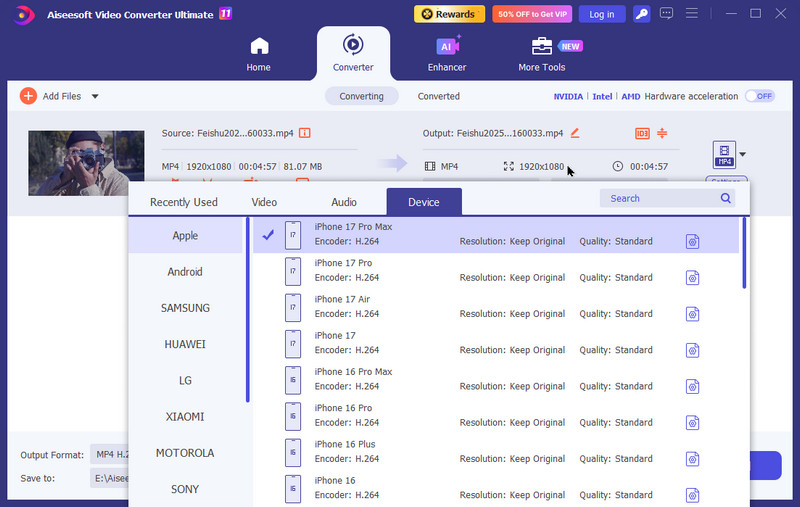
Para convertir videos a formatos compatibles con iPhone, puede usar Video Converter Ultimate. Esta herramienta de video le permite descargar videos en línea o convertir videos al formato de video de iPhone sin problemas.

Descarga
100% Seguro. Sin anuncios.
100% Seguro. Sin anuncios.
Estos son los pasos para usar Aiseesoft Video Converter Ultimate para cambiar sus videos a formatos compatibles con iPhone:
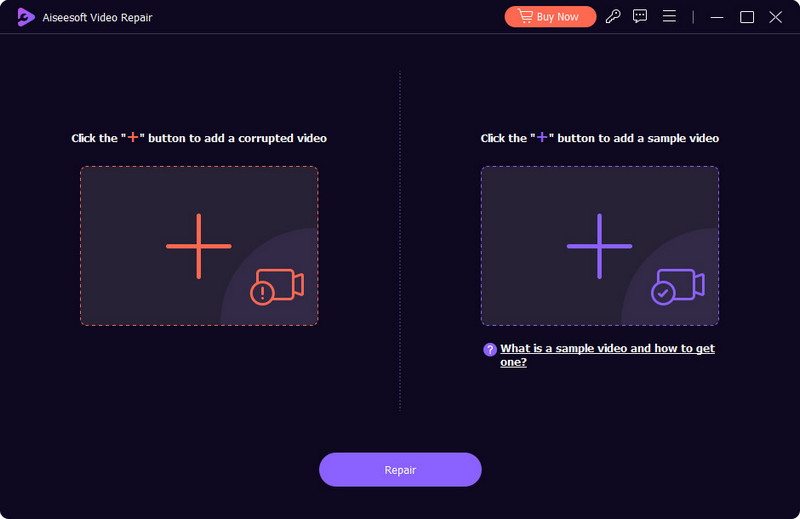
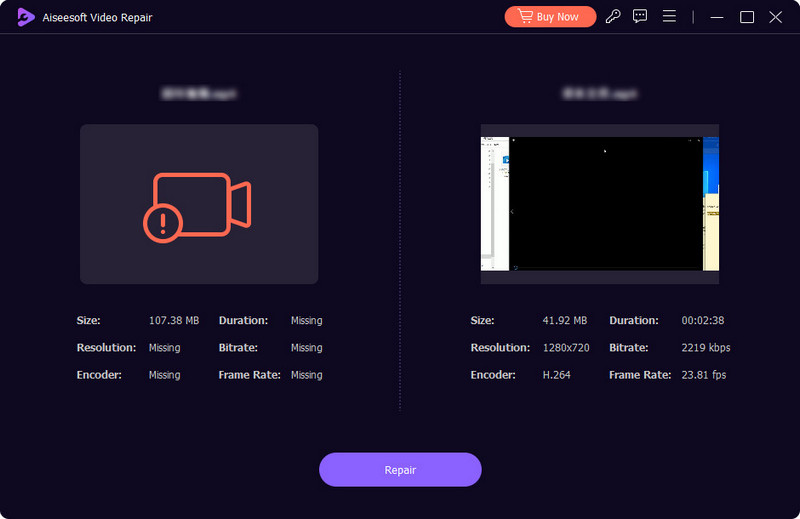
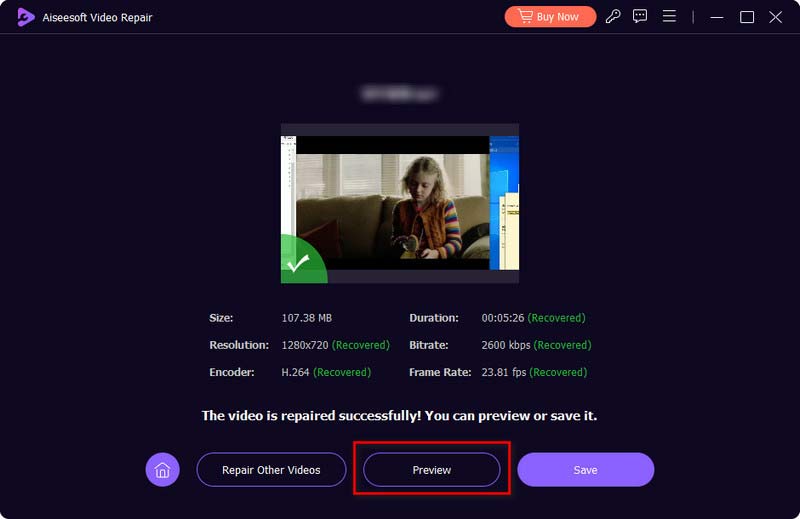
A veces, es posible que no pueda reproducir videos en su iPhone porque estos videos están dañados o corrompidos. En este caso, si tiene otros videos reproducibles grabados con los mismos dispositivos o guardados de las mismas fuentes con videos dañados, puede usar Reparación de video Aiseesoft para arreglar tus videos. Esta herramienta de reparación de video permite que sus videos corruptos se restablezcan a la normalidad y tengan la misma calidad que el video de muestra. Y su tasa de éxito en la fijación de videos es asombrosa. Siempre que tenga videos de muestra que cumplan con los estándares, obtendrá videos en buenas condiciones.
100% Seguro. Sin anuncios.
100% Seguro. Sin anuncios.
¿Por qué los vídeos solo tienen sonido y no imágenes?
Esto suele deberse a problemas de codificación o restricciones de DRM (Gestión de Derechos Digitales). Si se trata de un vídeo web, pruebe con otro navegador; si es un archivo local, intente reproducirlo con otro reproductor o repárelo con Aiseesoft Video Repair.
¿Cómo borro mi caché en mi iPhone?
Puedes usar iPhone Cleaner Aiseesoft para borrar el caché en tu iPhone. Instale este borrador de iPhone en su computadora y conecte su iPhone a él. Luego haga clic en Liberar espacio, seleccione la opción Borrar archivos basura y haga clic en el botón Borrar para borrar su caché en el iPhone.
¿Por qué los videos de iPhone tienen que cargarse para reproducirse?
Porque estos videos se almacenan en la biblioteca de fotos de iCloud. Si desea reproducirlos en su iPhone, primero debe descargar estos videos.
Conclusión
En resumen, el problema “iPhone no reproduce videosPor lo general, no se trata de un fallo de hardware, sino de un problema menor causado por fluctuaciones de red, acumulación de caché o incompatibilidad de versiones de software. Mediante los métodos descritos en este artículo, como el reinicio forzado, la optimización del espacio de almacenamiento y el uso de software de reparación de terceros, la gran mayoría de los problemas de reproducción se pueden solucionar fácilmente.
 6 soluciones efectivas para arreglar videos que no se reproducen en Chrome
¿Los videos no se reproducen en Chrome? ¿El video no se reproduce en Google Chrome? Esta publicación comparte 6 consejos útiles para arreglar videos que no se reproducen en el problema de Chrome.
 Videos que no se reproducen: problemas comunes y soluciones para videos que no se pueden reproducir
¿Por qué no se reproducen los videos? Hay diferentes variaciones para responder a esta pregunta. Es por eso que debes leer esto para saber cómo hacerlo.
 Reparar Android no puede reproducir videos fácilmente con las mejores soluciones
¿Por qué mis videos no se reproducen en dispositivos Android? ¿Cómo puedo solucionar el problema de Android no puede reproducir videos? Haga clic aquí para saber por qué y las mejores soluciones viables.
iPhone no funcionará
1.5 iPhone no se conecta a WiFi
1.7 iPhone no se conecta a iTunes
1.8 iPhone no se conecta a la computadora
1.9 iPhone no descarga aplicaciones
1.10 iPhone no reproducirá videos
1.12 iPhone no gira
Video Converter Ultimate es un excelente conversor, editor y potenciador de video para convertir, mejorar y editar videos y música en 1000 formatos y más.
100% Seguro. Sin anuncios.
100% Seguro. Sin anuncios.

*Campo requerido
*Por favor ingrese un correo electrónico válido

