La protección de restablecimiento de fábrica (FRP) es una función de Google que mantiene tus datos seguros si pierdes o te roban el dispositivo. Requiere que proporciones los detalles de la cuenta de Google que usaste con el dispositivo antes de iniciar un restablecimiento de fábrica. Esta función es segura, pero molesta si olvidas tu cuenta de Google o si recibes un dispositivo usado que ya está protegido con FRP. Hay formas de desactivar la FRP, pero hacerlo podría anular la garantía de tu dispositivo o incluso violar tu contrato de servicio. Este artículo te mostrará cómo hacer una Bypass de FRP de Samsung A14, pero tenga cuidado y comprenda los riesgos involucrados.
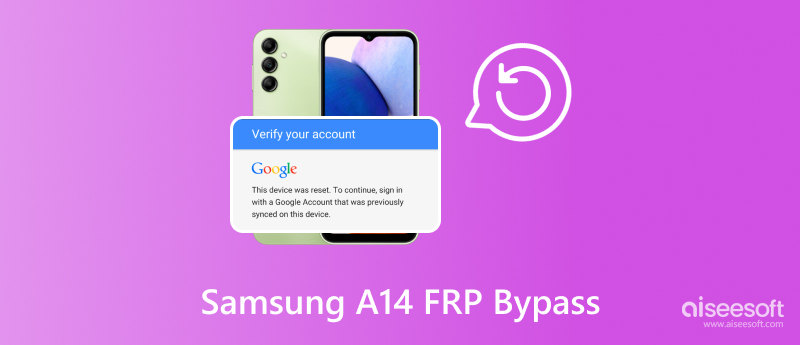
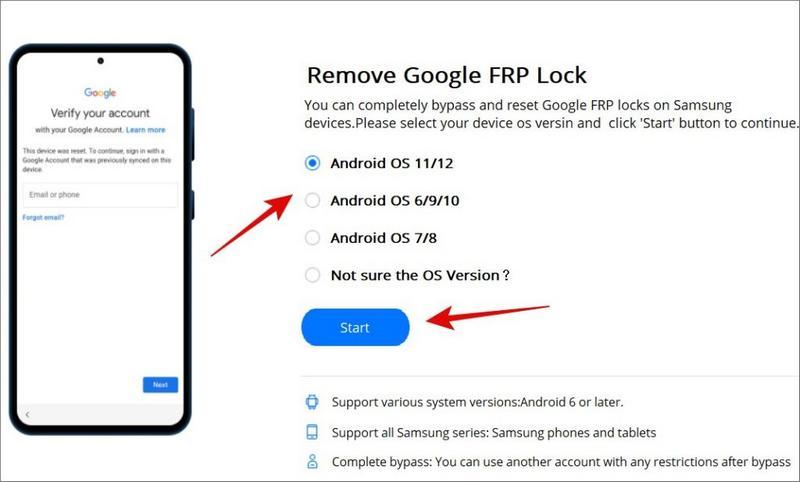
La verificación de cuenta de Google es una función de seguridad para tu teléfono Android que evita que se use sin permiso. Debes ingresar los datos de tu cuenta de Google cuando adquieres un teléfono nuevo o lo restableces. Implica configurar una contraseña de restablecimiento de fábrica (FRP) como primer paso para evitar que cualquier persona sin la contraseña correcta acceda a tu dispositivo. Aunque esto puede parecer fácil, es la primera línea de defensa contra el acceso no autorizado. Si conoces la información de tu cuenta, superar la FRP es simple. Pero si necesitas recordar tus datos de inicio de sesión, esto se vuelve más fácil.
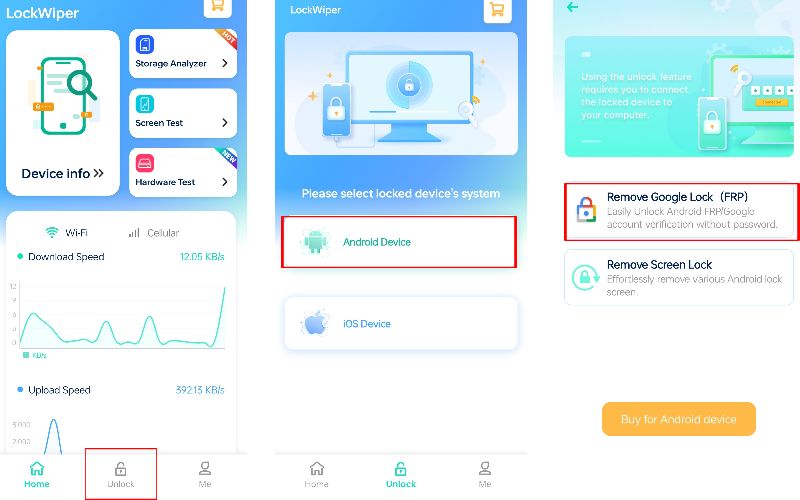
La protección de restablecimiento de fábrica (FRP) es una potente función de seguridad de Google que impide el acceso no autorizado cuando se restablece un dispositivo Android. Se inicia en dispositivos con Android 5.1 (Lollipop) o superior. Necesita la información de su cuenta de Google sincronizada previamente para usarla después de un restablecimiento. Garantiza que el dispositivo se mantenga seguro incluso después del robo, necesitando la información real de la cuenta para desbloquearlo. LockWiper es un APK de omisión de FRP para aquellos bloqueados, utilizados por contraseñas olvidadas o dispositivos bloqueados por FRP perdidos. Esta herramienta le permite ingresar sin la cuenta original mediante el uso de tecnología engañosa o fallas, pero tenga cuidado y sea ético, respetando las leyes y la propiedad del dispositivo. LockWiper APK es una omisión de FRP de Samsung Galaxy A14 5g sin PC.
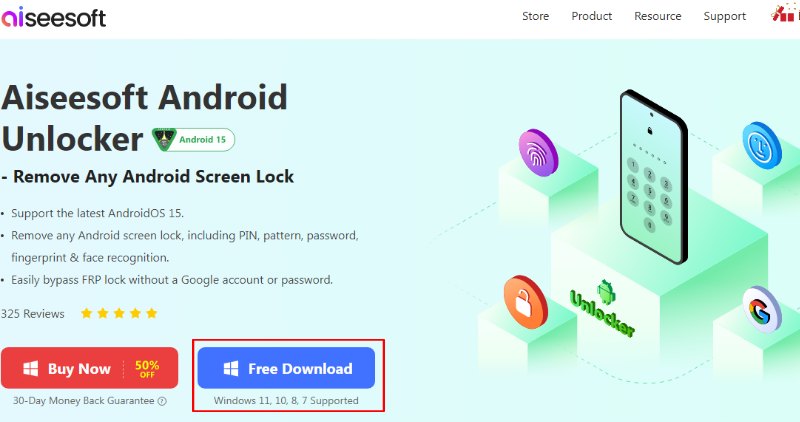
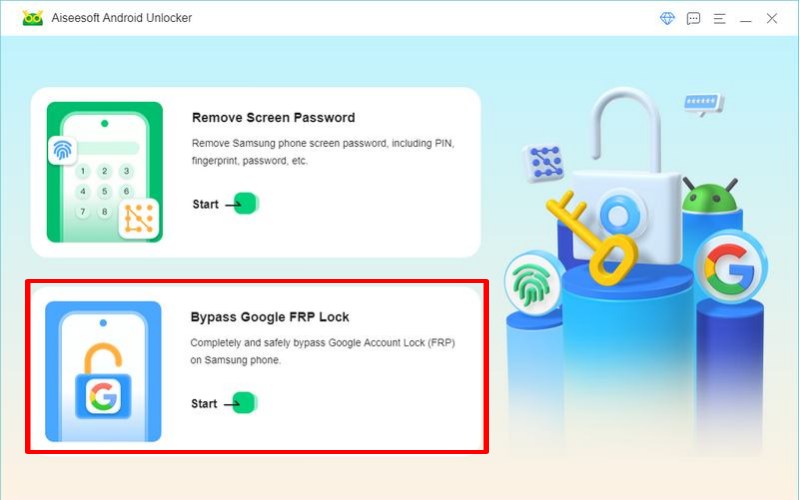
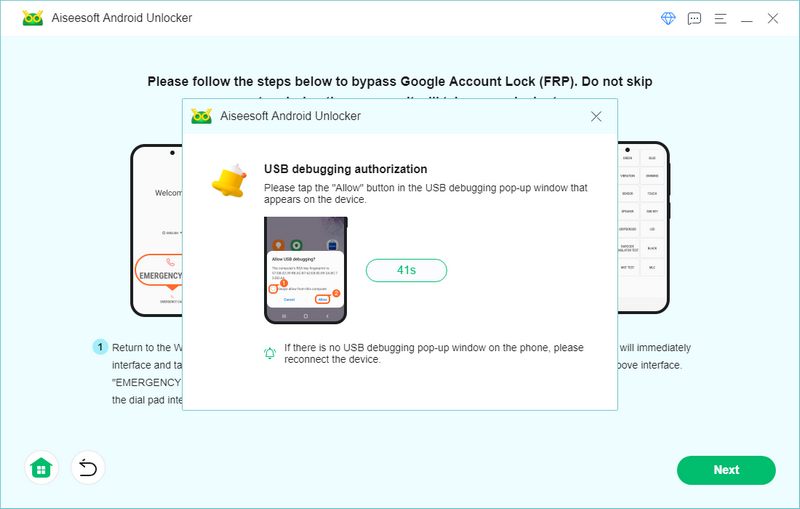
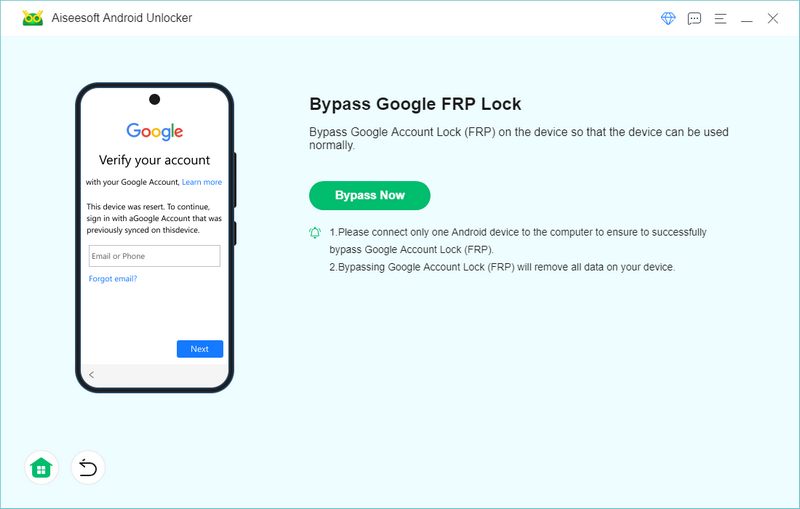
La Desbloqueador de Android Aiseesoft es una herramienta que ayuda a resolver problemas de seguridad y acceso en teléfonos Android. Puede desbloquear funciones de seguridad como PIN, patrones, contraseñas y huellas dactilares, lo que resulta útil si no puede acceder a su teléfono. Es compatible con muchos modelos y actualizaciones de teléfonos Android, lo que lo convierte en una opción popular. Además de desbloquear su dispositivo, Aiseesoft Android Unlocker puede eludir la Protección de restablecimiento de fábrica (FRP) de Google, un mecanismo de seguridad diseñado para bloquear el acceso de usuarios no autorizados después de un restablecimiento. FRP garantiza que solo el propietario de la cuenta de Google pueda acceder al teléfono. Aiseesoft Android Unlocker simplifica la omisión de FRP, lo que le permite acceder a su teléfono fácilmente sin pasos complejos.
 100% Seguro. Sin anuncios.
100% Seguro. Sin anuncios.
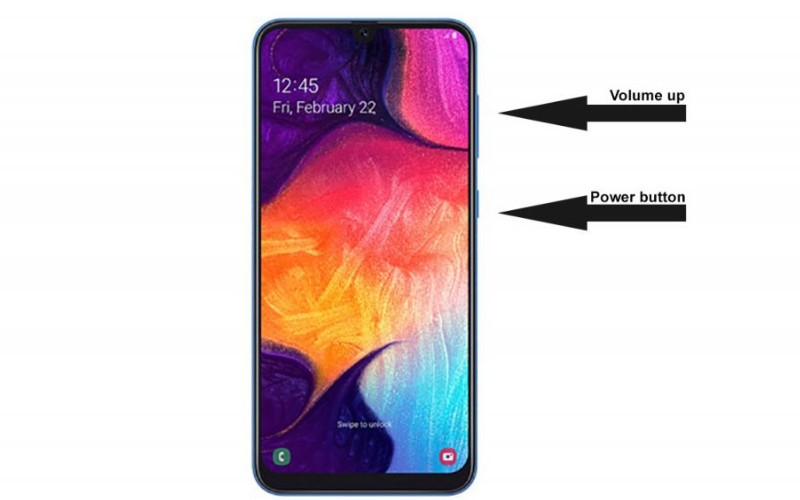
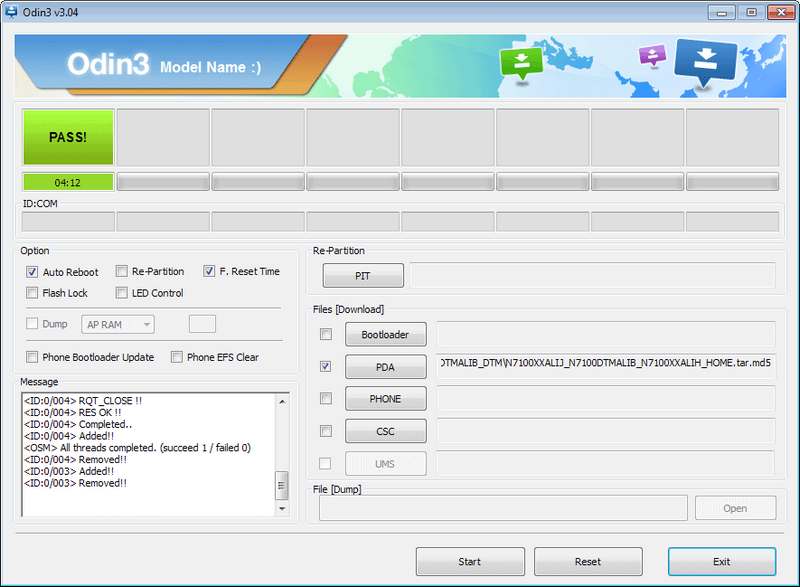
Odin es una herramienta popular creada por Samsung que instala software en dispositivos Samsung, actualiza sistemas y soluciona problemas. Permite a los usuarios instalar software oficial o personalizado, actualizar sistemas y solucionar problemas. modo Odin Se utiliza principalmente con dispositivos Samsung y tiene una interfaz fácil de usar para instalar distintos tipos de software, incluido el software estándar. Los archivos combinados son paquetes de software que los ingenieros y técnicos de Samsung utilizan para probar y solucionar problemas. Estos paquetes suelen incluir herramientas que no se encuentran en el software normal, lo que los hace útiles para tareas más complejas, como eludir temporalmente medidas de seguridad como la protección de restablecimiento de fábrica (FRP) para acceder a funciones restringidas.
Abrir Odin: Ejecuta Odin en tu computadora.
Iniciar el proceso de actualización: haga clic en “Iniciar” en Odin para comenzar a actualizar el archivo de combinación en su dispositivo.
¿Es legal eludir FRP en dispositivos Samsung?
Usar un dispositivo Samsung sin permiso para saltarse la protección de restablecimiento de fábrica (FRP) suele ser ilegal. FRP significa mantener tu dispositivo y tus datos seguros. Si te metes con el dispositivo de otra persona, como el de un familiar, estás violando su privacidad y posiblemente otras leyes. Las reglas de FRP pueden variar en varios lugares, por lo que es importante conocer las leyes del lugar donde vives.
¿Qué pasa si omito el FRP?
Olvidar tu cuenta de Google en un dispositivo que posees podría permitirte volver a ingresar en él anulando la FRP, pero es posible que solo mantengas a salvo algunos de tus datos y algunas aplicaciones podrían dejar de funcionar. Sin embargo, anular la FRP en el dispositivo de otra persona es ilegal, puede resultar en multas o en prisión y podría hacer que el dispositivo sea menos seguro, exponiéndolo a amenazas cibernéticas.
¿Puedo omitir FRP sin una computadora?
A veces puedes bypass FRP Sin una computadora, puedes usar funciones integradas como Talkback o Accesibilidad en dispositivos Samsung con Android. Sin embargo, el método que funciona mejor varía según el modelo del dispositivo y la versión de Android, y puede ser complicado o poco confiable. También es riesgoso usar aplicaciones de fuentes desconocidas, ya que podrían dañar tu dispositivo.
Conclusión
Samsung A14 FRP bypass Android 12 El acceso ilegal a un dispositivo suele ser ilegal y conlleva riesgos considerables. Aunque es posible eludir esta función de seguridad en determinadas circunstancias, es fundamental conocer las consecuencias legales y de seguridad. Acceder ilegalmente a un dispositivo puede tener graves consecuencias. Es importante priorizar las prácticas legales y éticas en relación con la seguridad del dispositivo. Si desea recordar los detalles de su cuenta de Google, considere las opciones de recuperación autorizadas disponibles a través de Samsung o Google. Recuerde que proteger su dispositivo y respetar la privacidad de los demás es de suma importancia.
 5 formas de evitar FRP en teléfonos Samsung [realizable]
¿Qué es GoogleFRP? ¿Puedo omitir el bloqueo de cuenta de Google en mi teléfono Samsung? Lea esta publicación y tendrá 5 soluciones para evitar Samsung FRP con éxito.
 3 formas viables de evitar LG FRP (protección de restablecimiento de fábrica) fácilmente
¿Quedarse atascado con LG FRP después de un reinicio? El artículo ofrece tres métodos eficaces para evitar LG FRP con o sin una computadora.
 3 formas efectivas de eliminar una cuenta de Google del teléfono
¿Cómo eliminar la cuenta de Google de tu Android? ¿Puedes eliminar la cuenta de Google del teléfono sin contraseña? Lea este artículo para obtener las respuestas que necesita.
Compatible con todas las versiones del sistema operativo Android, este desbloqueador proporciona una manera fácil y segura de eliminar bloqueos de pantalla de cualquier tipo y evitar FRP rápidamente.
100% Seguro. Sin anuncios.
100% Seguro. Sin anuncios.

*Campo requerido
*Por favor ingrese un correo electrónico válido

