¿Alguna vez te has quedado atascado mirando la pantalla bloqueada de un teléfono Samsung y necesitas ayuda por olvidar tu contraseña o PIN? Es muy frustrante y puede hacerte sentir impotente. No eres el único que se enfrenta a esto. En esta guía, veremos las razones habituales por las que podrías terminar Bloqueado en un teléfono Samsung y le mostraremos algunas formas sencillas de volver a ingresar. Analizaremos diferentes soluciones utilizando herramientas especiales como Aiseesoft Android Unlocker, utilizando su cuenta de Google, aprovechando al máximo Samsung Find My Mobile y comprobando la función Smart Lock. Entremos en detalles y descubramos la mejor manera de resolver esto para usted.
Antes de analizar las soluciones, analicemos por qué podrías quedarte con la tableta Samsung Galaxy bloqueada. Comprender las razones puede ayudarte a evitar que esto vuelva a suceder y a elegir la mejor solución para tu situación.
Razones por las que se queda bloqueado
• Olvidar la contraseña o el PIN: la principal razón por la que se bloquea el teléfono es olvidar la contraseña o el PIN. Esto puede suceder por muchos motivos, como no usar el código con la suficiente frecuencia o escribirlo mal con demasiada frecuencia.
• Patrón incorrecto: si su teléfono tiene un patrón de bloqueo, ingresarlo incorrectamente demasiadas veces puede bloquearlo.
• Problemas con el sensor de huellas dactilares: a veces, el escáner de huellas dactilares no funciona correctamente o no reconoce su huella dactilar, lo que le impide acceder a su teléfono.
• Errores de software: de vez en cuando, su teléfono puede bloquearse debido a errores de software o actualizaciones.
• Daño físico: si el botón de encendido no funciona correctamente, es posible que no puedas desbloquearlo.
Ahora que hemos analizado las razones más habituales por las que las personas se quedan sin acceso a sus dispositivos, examinemos las diferentes formas de recuperarlos. Analizaremos opciones que van desde herramientas especiales como Aiseesoft Android Unlocker hasta funciones integradas como Google Account Recovery, Samsung Find My Mobile y Smart Lock.
Una de las mejores soluciones para tu teléfono Samsung A14 bloqueado es Desbloqueador de Android de AiseeosoftEs un software potente diseñado para desbloquear distintos tipos de teléfonos Android, como cuando no recuerdas tu contraseña, PIN o huella dactilar. Es una buena opción para quienes han perdido o no recuerdan cómo desbloquear su Samsung Galaxy A14 o cualquier dispositivo de cualquier marca.
Características principales
• Puede manejar todos los códigos PIN, patrones, contraseñas y bloqueos de huellas dactilares.
• Puede funcionar con teléfonos y tabletas Android, incluido el Samsung Galaxy A14.
• Funciona para ingresar a tu dispositivo sin borrar tu contenido.
• Tiene una interfaz sencilla y fácil de usar.
• Le brinda ayuda de expertos técnicos si tiene algún problema.
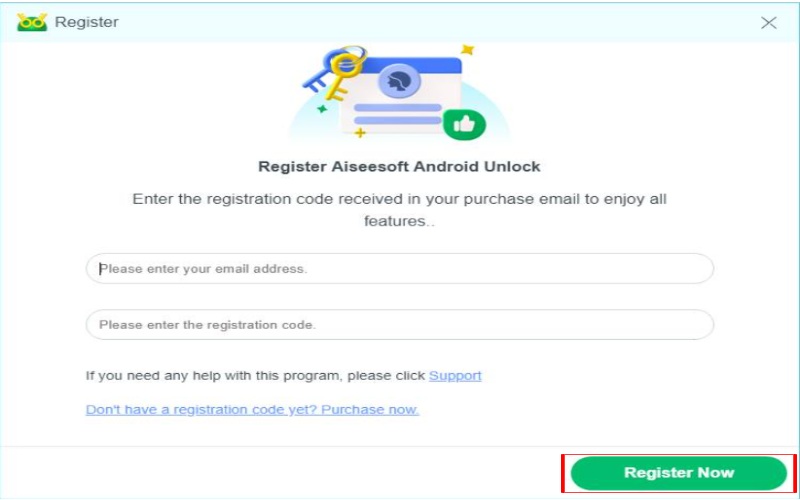
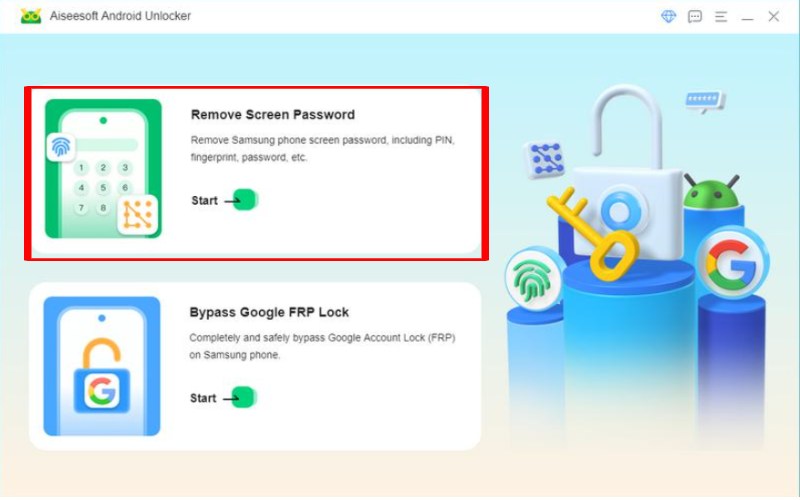
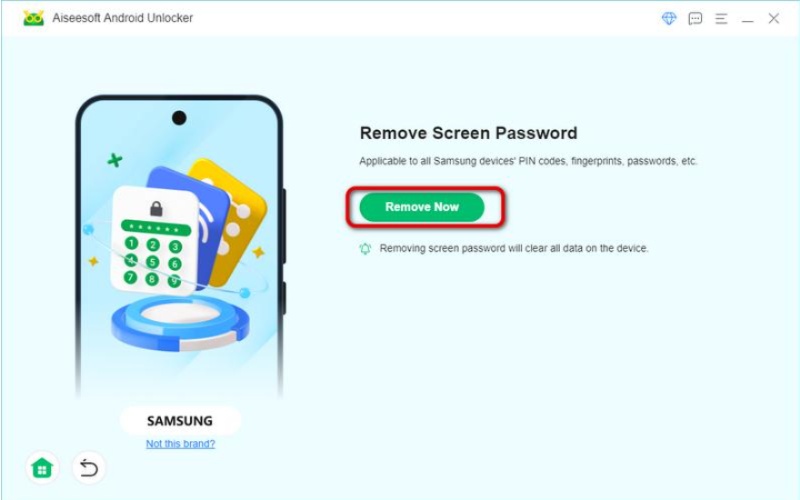
Pasos para usar Aiseesoft Android Unlocker en tu Samsung Galaxy A14
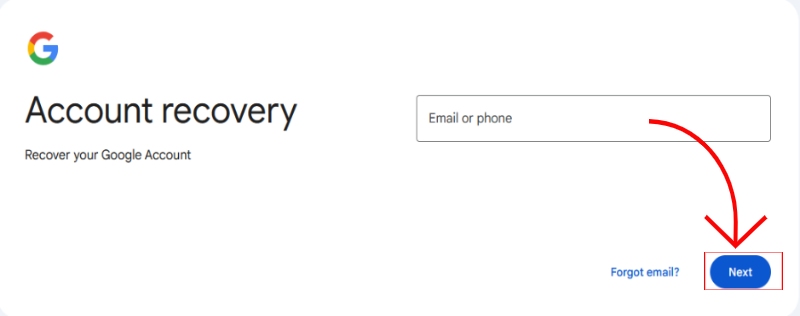
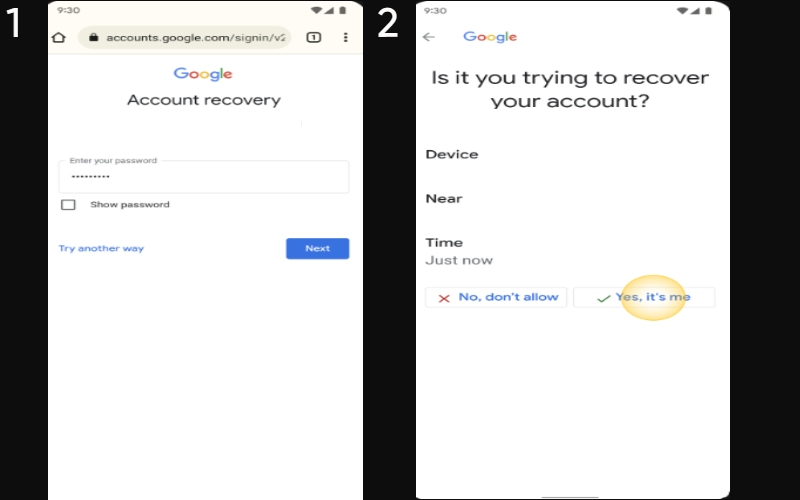
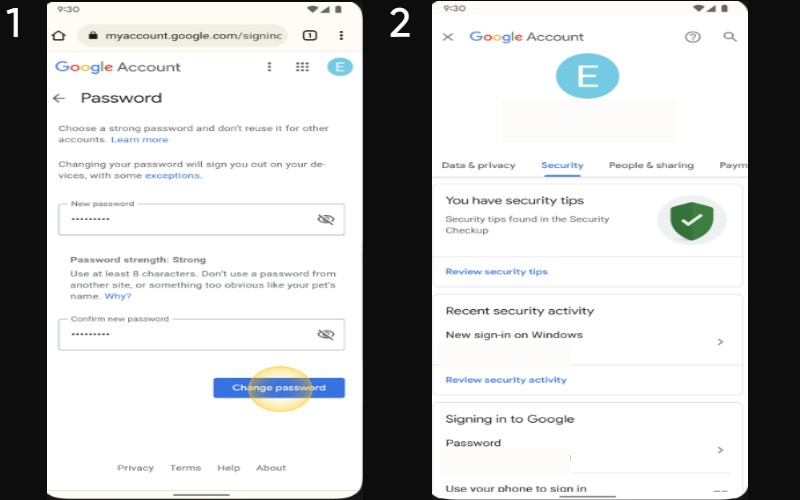
Si un teléfono Samsung se conecta a una cuenta de Google, puedes desbloquearlo mediante la función Recuperación de cuenta de Google. Este método funciona mejor si olvidaste la contraseña o el PIN de tu teléfono, pero aún puedes acceder a tu cuenta de Google.
Pasos para utilizar la recuperación de cuenta de Google
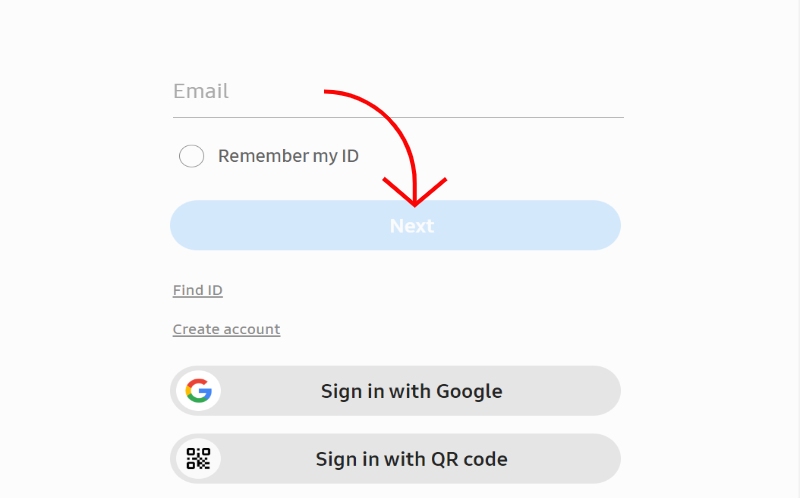
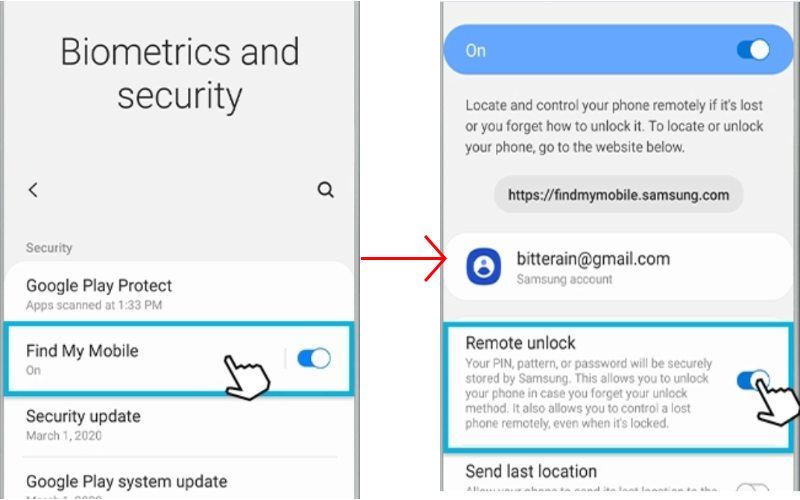
Samsung ofrece un servicio práctico que te permite buscar, bloquear y desbloquear tu teléfono Samsung desde cualquier lugar si te quedas bloqueado accidentalmente. Es perfecto para las personas que han olvidado su código de acceso, PIN o patrón de bloqueo y necesitan volver a acceder a su dispositivo sin tener que hacer un restablecimiento de fábrica o perder datos. Tu teléfono debe estar conectado a tu cuenta Samsung y en línea. Estos son los pasos para bloquear el Samsung Galaxy S22 Ultra.
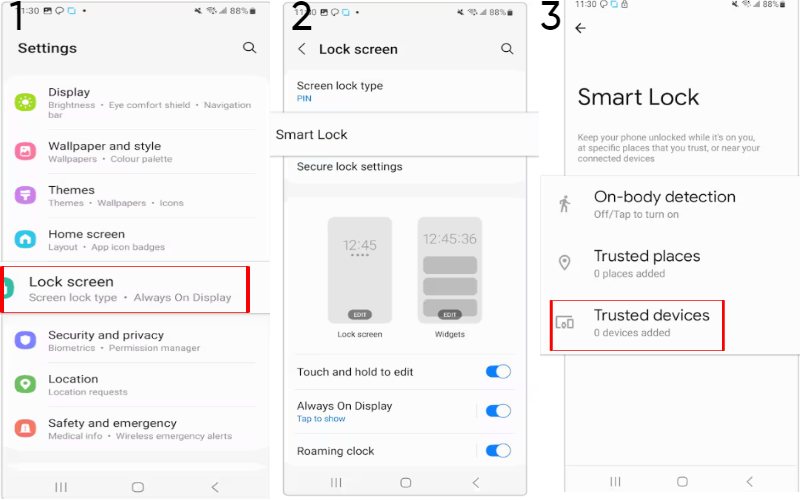
Cerradura Inteligente es una función genial de los teléfonos Samsung (y otros teléfonos Android) que te permite desbloquear tu dispositivo sin tener que escribir siempre tu contraseña o PIN. Funciona cuando vinculas tu teléfono con un dispositivo de confianza o en una ubicación determinada. A continuación, te indicamos cómo hacer que tu teléfono Samsung se desbloquee automáticamente con Smart Lock:
¿Cómo puedo abrir mi teléfono Samsung si no recuerdo mi cuenta de Google?
Si no recuerdas tu cuenta de Google, tienes algunas opciones: Samsung Find My Mobile: usa tu cuenta Samsung para desbloquear el teléfono sin perder datos. Puedes probar herramientas como Aiseesoft Android Unlocker para evitar la pantalla de bloqueo. recupera tu cuenta de Google A través de la página de recuperación de Google y Smart Lock. Estos métodos pueden ayudarte a desbloquear tu teléfono, pero algunos pueden provocar la pérdida de datos.
¿Puedo desbloquear mi teléfono Samsung sin acceso a Internet?
Para desbloquear sin Internet, recuerde su contraseña, configure Smart Lock o realice un restablecimiento de fábrica, lo que eliminará todos los datos.
¿Desbloquear mi teléfono anulará su garantía?
Desbloquear un teléfono no anula la garantía, pero cambiar el gestor de arranque o rootearlo sí lo hace. Consulta la garantía de tu teléfono o ponte en contacto con el fabricante para obtener más detalles. Revisa la política de garantía del fabricante antes de desbloquear tu teléfono para mantener la garantía.
Conclusión
Si La tableta o el teléfono Samsung Galaxy están bloqueados, puedes utilizar diferentes herramientas y métodos para resolver este problema. Algunos métodos son oficiales y seguros, aunque pueden tener algunas limitaciones, como requerir un restablecimiento de fábrica o la ayuda de un tercero. Sin embargo, también puedes encontrar algunas opciones como Aiseesoft Android Unlocker que mantienen tus datos seguros y desbloquean tu dispositivo sin problemas.
 Cómo enviar archivos de audio grandes de iPhone a iPhone, Android o PC
Hay varias razones por las que necesita enviar grandes archivos de audio desde el iPhone a otro dispositivo. Este artículo explica la mejor manera de hacerlo desde iPhone a Android, PC u otro dispositivo iOS.
 Cómo eliminar mensajes o borrar conversaciones en Snapchat
¿Quieres eliminar mensajes y conversaciones de Snapchat? Puede aprender cómo eliminar mensajes enviados y sin abrir en Snapchat, y los mensajes de Snapchat que guardó otra persona, o borrar todas las conversaciones de Snapchat en iPhone en esta publicación.
 Las 5 mejores soluciones para reparar la copia de seguridad de WhatsApp atascada en Android
¿Ha encontrado la copia de seguridad de WhatsApp atascada al 100% en su teléfono Android? Consulte la publicación para obtener información sobre cómo solucionar este error de copia de seguridad en Android.
Compatible con todas las versiones del sistema operativo Android, este desbloqueador proporciona una manera fácil y segura de eliminar bloqueos de pantalla de cualquier tipo y evitar FRP rápidamente.
 100% Seguro. Sin anuncios.
100% Seguro. Sin anuncios.

*Campo requerido
*Por favor ingrese un correo electrónico válido

