Desbloqueo iPhone Aiseesoft
 100% Seguro. Sin anuncios.
100% Seguro. Sin anuncios.
Empieza como cualquier otro día. Coges tu iPad para revisar tus mensajes, ver un vídeo o trabajar. Sin embargo, en lugar del mensaje habitual en la pantalla de inicio, ves un mensaje que dice "iPad no disponible". Empieza a entrar en pánico. Intentas recordar tu código de acceso. Intentas recordar la última vez que lo usaste y repasar tus pasos, pero sigues sin recordarlo. Te has quedado bloqueado y te preguntas: "¿Qué ha pasado y cómo lo soluciono?". ¡No te preocupes! No eres el primero en ver esta pantalla, y definitivamente no serás el último. En esta guía, exploraremos por qué... iPad no disponible ocurre un error y le mostramos paso a paso cómo solucionarlo rápidamente utilizando diferentes métodos confiables.
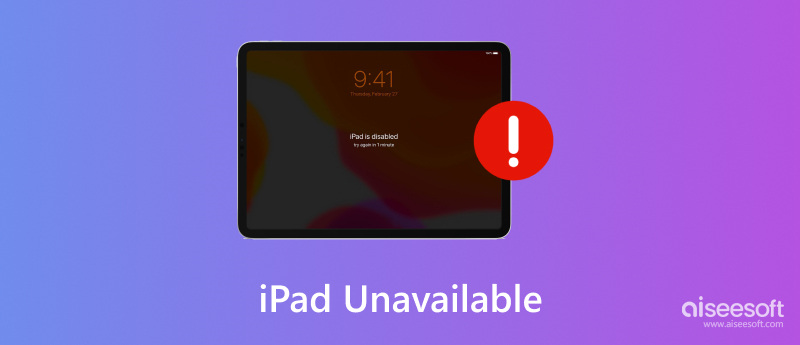
Si tu iPad aparece como no disponible, significa que tu dispositivo móvil se ha bloqueado debido a demasiados intentos incorrectos de contraseña. El sistema de seguridad de Apple protege tus datos restringiendo temporalmente el acceso cuando se detectan repetidos intentos fallidos de inicio de sesión. Al principio, puedes ver bloqueos breves, como "Inténtalo de nuevo en 1 minuto", pero después de demasiados intentos, la situación se intensifica hasta un bloqueo total con la pantalla "iPad no disponible".
Esta función ayuda a prevenir el acceso no autorizado, pero también implica que deberás seguir pasos específicos para restablecer o borrar tu iPad antes de poder volver a usarlo. Afortunadamente, existen varias maneras seguras y efectivas de resolver este problema.
Sin duda es frustrante ver la pantalla “iPad no disponible”, pero la noticia positiva es que hay varias formas de desbloquear tu dispositivo, independientemente de cómo se haya bloqueado.
Tanto si prefieres usar los métodos oficiales de Apple como probar una solución más rápida, esta sección te mostrará todas las soluciones prácticas que necesitas para tu iPad. Las opciones varían desde métodos de desbloqueo con un solo clic hasta usar iCloud, iTunes o la función integrada de borrado de iPad, pero todas te ayudarán a acceder a tu iPad de forma segura y eficaz. Exploremos las opciones y determinemos cuál te funciona mejor.
Si te encuentras con el mensaje "iPad no disponible" y buscas una opción rápida y sin complicaciones, Desbloqueo iPhone Aiseesoft Es una de las herramientas más sencillas de usar. No tienes que preocuparte por un proceso complejo ni por sincronizar cuentas con este software. Con solo unos clics, podrás acceder a tu iPad, incluso si has olvidado tu contraseña.

Descarga
iPhone Unlocker & Solucionar problemas de iOS
100% Seguro. Sin anuncios.
100% Seguro. Sin anuncios.
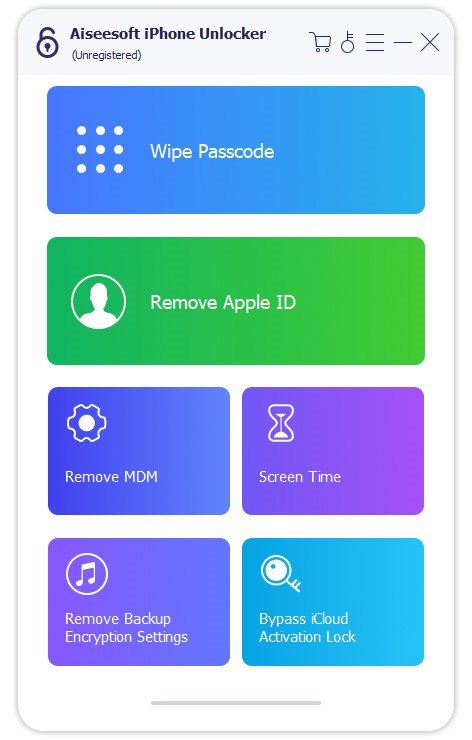
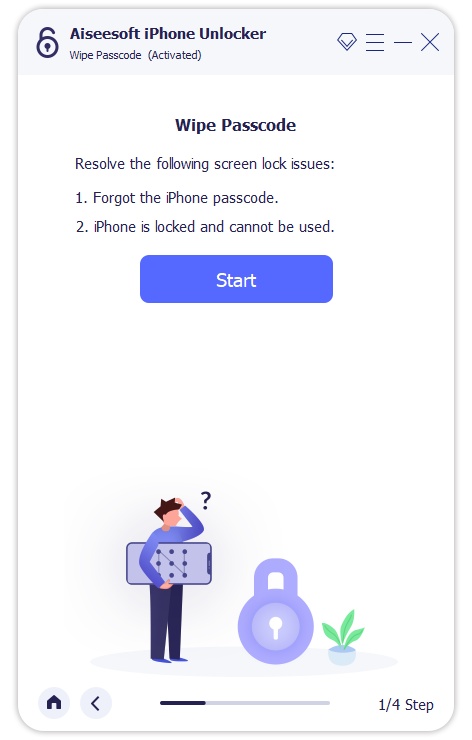
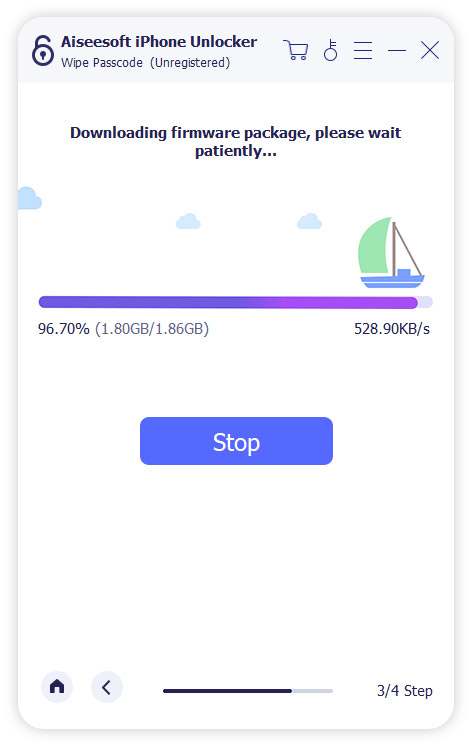
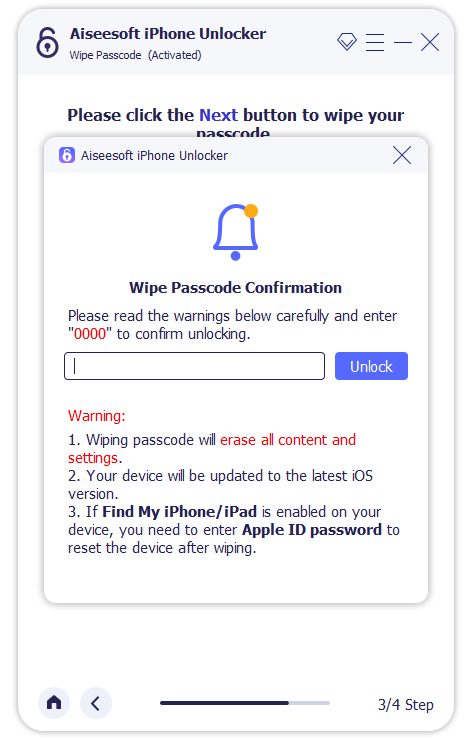
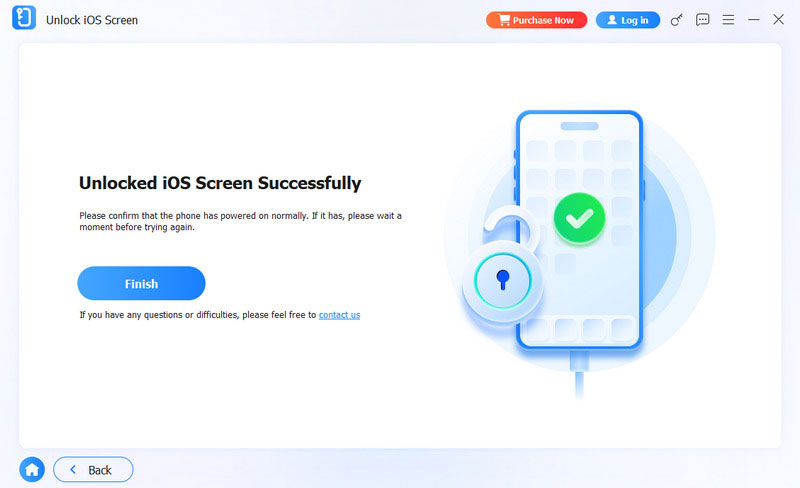
Tu iPad se reiniciará y estará listo para configurarse como nuevo o desde una copia de seguridad. Este método es perfecto para quienes buscan una solución confiable y rápida sin tener que lidiar con problemas de sincronización de iTunes o Apple ID.
Si tu iPad está conectado a Wi-Fi y usa iPadOS 15.2 o posterior, con Apple, ahora puedes borrar los datos de tu dispositivo directamente desde la pantalla de bloqueo, sin necesidad de una computadora ni herramientas de terceros. Es una solución sencilla e integrada para quienes buscan "iPad no disponible, cómo restablecerlo sin software adicional".
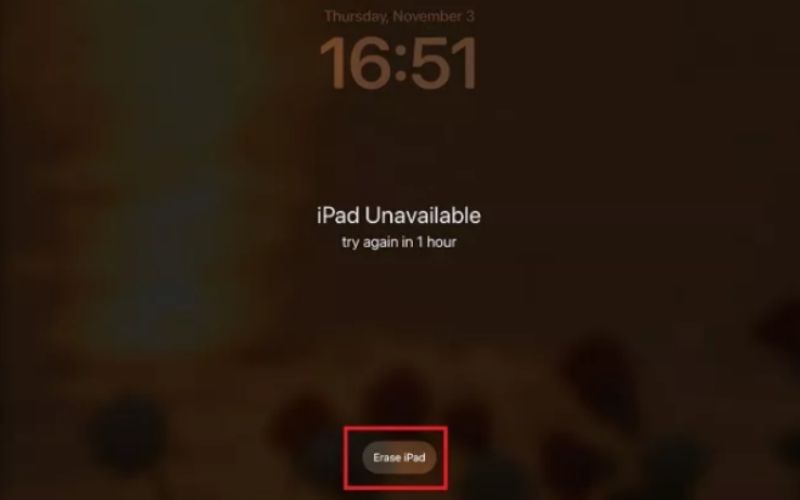
Este método es rápido, seguro e ideal si recuerdas tu ID de Apple y quieres restablecer tu iPad sin iTunes ni ningún otro dispositivo. Es una de las maneras más sencillas de solucionar el problema de que tu iPad no está disponible.
Si Buscar mi iPad estaba activado antes de que tu dispositivo se bloqueara, puedes usar iCloud.com para borrarlo y desbloquearlo de forma remota. Es una excelente opción si no tienes tu iPad a mano o simplemente prefieres un método basado en el navegador. Es una solución confiable para quienes buscan... Cómo restablecer de fábrica el iPad utilizando las herramientas oficiales de Apple.
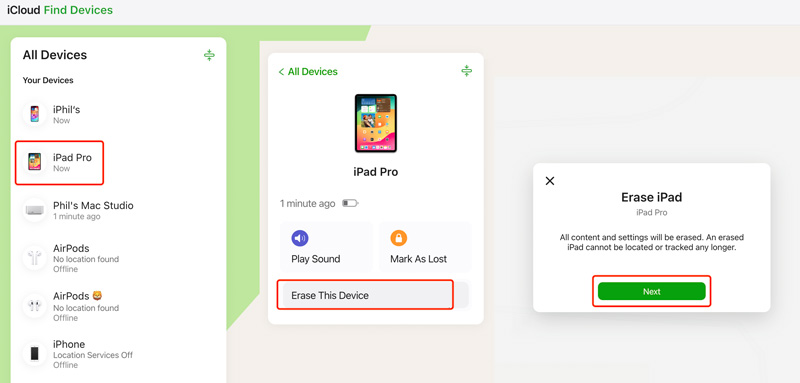
Este método es especialmente útil si tu iPad está bloqueado, pero aún tienes acceso a internet y conoces tus credenciales de Apple ID. Es una forma segura y eficaz de restablecer un iPad que no está disponible sin necesidad de cables ni software.
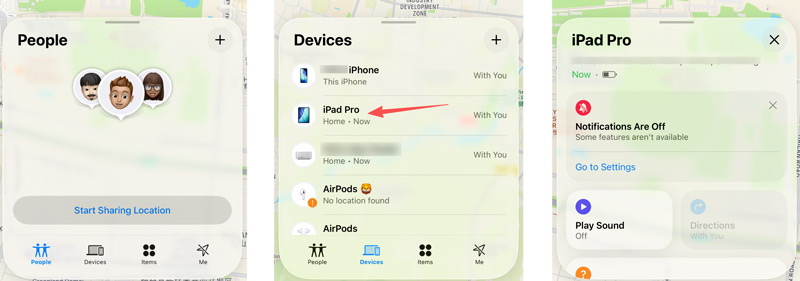
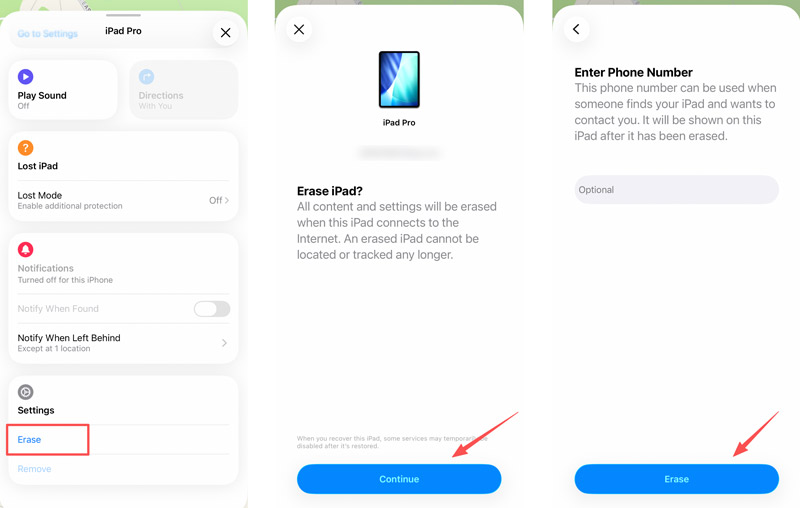
De manera similar al método anterior, si tu iPad está deshabilitado y muestra “iPad no disponible”, puedes usar la aplicación Buscar mi en otro dispositivo para borrarlo de forma remota.
Si tu iPad muestra el mensaje "iPad no disponible", puedes restaurarlo con iTunes, el software oficial de Apple para gestionar dispositivos iOS. Este método es útil si ya has sincronizado tu iPad con iTunes o si prefieres usar el modo de recuperación para borrar los datos del dispositivo.
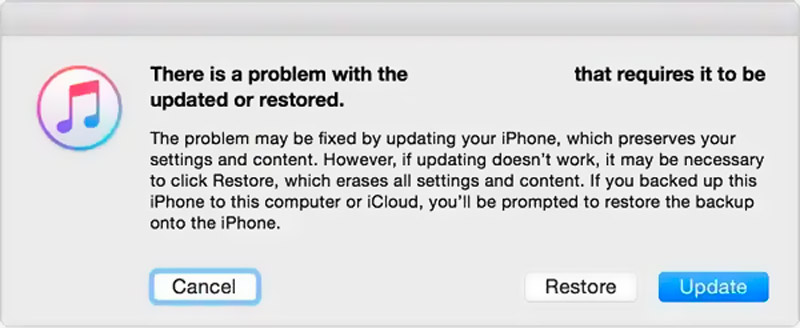
Este método funciona bien si tu iPad indica que no está disponible y no tienes problema en usar una computadora para restablecerlo. Asegúrate de hacer una copia de seguridad de tus datos con antelación.
¿Qué significa iPad no disponible?
Si ves el mensaje "iPad no disponible", significa que tu iPad se ha bloqueado porque has intentado demasiadas contraseñas incorrectas. Tendrás que borrarlo y restablecerlo para recuperar el acceso.
¿Cuánto tiempo dura el estado "iPad no disponible"?
Si solo aparece "iPad no disponible" sin temporizador, el bloqueo es permanente. Tendrás que borrar el iPad con iTunes, iCloud u otro método.
¿Cuántos intentos fallidos de contraseña activan el mensaje “iPad no disponible”?
Por lo general, después de 10 ingresos de código de acceso incorrectos, el iPad queda completamente bloqueado y muestra el mensaje “iPad no disponible” sin temporizador.
Conclusión
Ver el mensaje "iPad no disponible" puede ser alarmante, pero es la forma en que Apple protege tu dispositivo después de demasiados intentos de contraseña incorrectos. El bloqueo se activa por razones de seguridad, pero no significa que tu iPad se pierda permanentemente. Exploramos varias opciones. Solución para iPad no disponible Soluciones, desde usar iTunes e iCloud hasta la función Borrar iPad y herramientas confiables de un solo clic. Cualquiera de estas opciones debería funcionar, según tu situación y los recursos disponibles para recuperar tu iPad. Asegúrate de realizar copias de seguridad periódicas de tu dispositivo y de mantener segura la información de tu ID de Apple para evitar futuros bloqueos.
 Cómo desbloquear un iPad deshabilitado con iTunes [Actualizado en 2025]
Aprenda cómo desbloquear iPad con iTunes, resolver un error de iPad deshabilitado y explorar métodos alternativos, incluidos iCloud, Buscar mi iPhone, etc.
 Las 5 mejores soluciones para desbloquear iPhone y iPad con pantalla rota [2025]
¿Rompiste la pantalla y ya no puedes desbloquear tu iPhone o iPad? Este artículo le proporcionará cinco formas prácticas para ayudarlo a resolver este problema.
 Las 3 mejores formas de corregir el error de pantalla azul en iPad
¿Alguna vez encontró que su iPad tiene una pantalla azul y no tiene idea sobre el problema frustrante? Bueno, puedes leer este artículo y aprender cómo reparar el error de pantalla azul del iPad.
Consejos para desbloquear iOS
Desbloquear la pantalla de iOS
Omitir el bloqueo de activación de iOS
Recuperar datos de iOS
Para reparar la pantalla del iPhone bloqueada, la función de borrado de contraseña puede ayudarlo mucho. Y también puede borrar fácilmente la ID de Apple o la contraseña de Screen Time.
100% Seguro. Sin anuncios.
100% Seguro. Sin anuncios.

*Campo requerido
*Por favor ingrese un correo electrónico válido

