
Recuperación de datos de Aiseesoft
 100% Seguro. Sin anuncios.
100% Seguro. Sin anuncios.
Contenido
No hay nada peor que un error de detención o un ataque mortal de pantalla azul en su computadora con Windows. Pero cálmate, y esta publicación recopila la información general para explicar qué causa la pantalla azul de la muerte y 18 soluciones eficientes para resolver el problema en detalle.

Casi todos los usuarios de Windows se han visto afectados por una repentina pantalla azul de la muerte (BSoD, por sus siglas en inglés) o un "error de detención" al iniciar su ordenador.
Si te enfrentas a este problema, sin duda te vendrán a la mente las siguientes preguntas:
"¿Qué es la pantalla azul de la muerte?"
"¿Qué causa la pantalla azul de la muerte en Windows 11 o Windows 10?"
"¿Cómo puedo solucionar el problema de la pantalla azul en mi Windows 11/10/7?"
No te preocupes. Resolveremos estos problemas en la siguiente guía. Solo tienes que tener paciencia y leer el artículo completo para encontrar la solución adecuada para tu PC.

La pantalla azul de la muerte (BSOD o BSoD) es el error de detención que aparece en una computadora con Windows después de un bloqueo del sistema. Cuando ocurre este error, el sistema operativo alcanza una condición en la que ya no puede operar de manera segura y muestra una pantalla azul con el proceso que dice Recuperando archivo huérfano.
No solo las computadoras con Windows 10, 8, 7, XP sufren el error, sino que el sistema operativo de escritorio doméstico Windows 9x lo sufre con frecuencia.
En Windows 7 y versiones anteriores, este código incluirá un código de pantalla azul de 8 dígitos que comienza con "0x", mientras que Windows 8 y versiones posteriores muestran el error como "INACCESSIBLE_BOOT_DEVICE". Además, el error del mensaje de error es un fondo verde en Windows 10, y los usuarios de Windows 9x pueden personalizar el color.
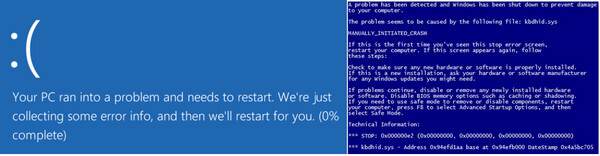
En cuanto a las causas de la pantalla azul de la muerte, se puede resumir el hardware o los problemas con el software del controlador en general. A veces, el error puede deberse a un software de bajo nivel que se ejecuta en el kernel de Windows.
Una vez que aparece el error de detención o la pantalla azul, Windows se bloqueará y dejará de funcionar. Para sacar a su computadora de Windows de la pantalla azul, debe eliminar todos los elementos que conducen al error.
En la segunda parte, mostraremos las soluciones para ayudarlo a solucionar el problema.
Brindamos las 18 soluciones más eficientes para que usted resuelva este problema.
No abra su ratón.
Puede solucionar el problema siguiendo las soluciones comunes, si no conoce las causas exactas del problema,
También puede obtener una solución rápida de problemas si conoce exactamente el error de detención.
Obtenga una vista rápida de la solución y navegue exactamente por lo que desea.
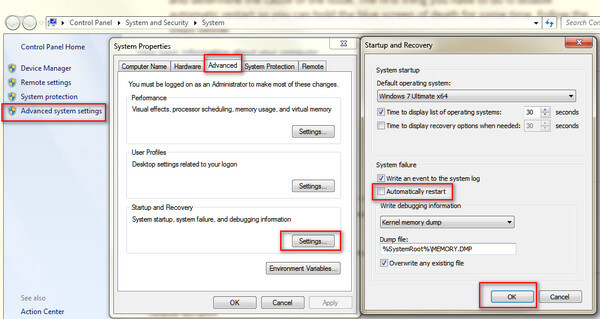
En la mayoría de los casos, la computadora con Windows está configurada de forma predeterminada para reiniciarse automáticamente. En este caso, no tendrá tiempo suficiente para leer y comprender el texto de error cuando aparezca la pantalla azul.
Lo primero que debe hacer es deshabilitar el reinicio automático en su computadora.
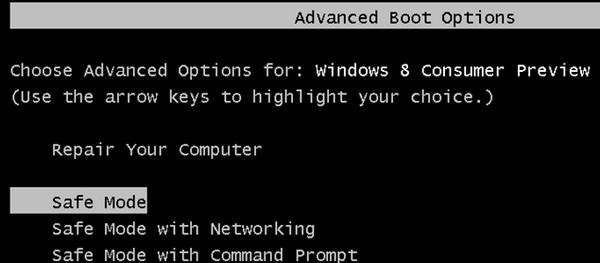
Luego, simplemente inicie su computadora en modo seguro.
Reinicie su computadora, presione F8 antes de que aparezca el logotipo de Windows, use las teclas de flecha para seleccionar "Modo seguro" y "Entrar" para ejecutar la computadora en Modo seguro.
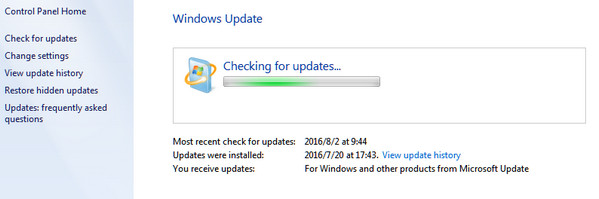
Al igual que la actualización de software, obtener la última actualización del sistema puede corregir este error que está experimentando.
Windows tiene sus utilidades de diagnóstico incorporadas para ayudarlo a identificar y corregir ciertos errores.
Compruebe los problemas del disco duro:
Comprobar problemas de memoria:
Vaya a "Panel de control" > Escriba "Memoria" en el cuadro de búsqueda > Haga clic en "Diagnosticar los problemas de memoria de su computadora" y siga las instrucciones en pantalla para reiniciar y reparar los problemas de memoria de su computadora.
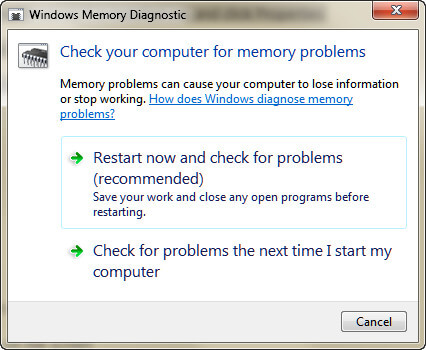
Esta solución también funciona para hacer frente a pantalla verde de la muerte en Windows 10/ 8 / 7.
Si tiene una opción de recuperación preinstalada en su computadora, puede ejecutar la herramienta Reparación de inicio para reparar el disco manualmente.
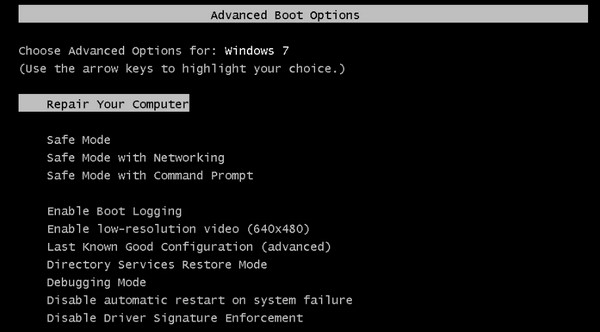
A veces, las piezas sobrecalentadas pueden provocar un BSoD. Como tal, es necesario comprobar los componentes de hardware.
Algunos virus pueden causar una pantalla azul de muerte.
Solo asegúrese de que su software de escaneo de virus sea el más reciente y utilícelo para escanear su computadora para ver si hay algún problema con algunas aplicaciones.
El registro de arranque maestro (MBR) o la tabla de particiones GUID (GPT) contienen información esencial para que su computadora identifique y cargue el sistema operativo. Si estos registros de arranque están dañados, su sistema no se iniciará y mostrará una pantalla azul de la muerte (BSOD).
Siga estos pasos para reparar la configuración de arranque:
bootrec / fixmbr
bootrec / fixboot
bootrec / scanos
bootrec / RebuildBcd
En los sistemas GPT/UEFI modernos, si los comandos anteriores no resuelven completamente el problema, el paso de reconstrucción de BCD es el más importante para restaurar la ruta de arranque.
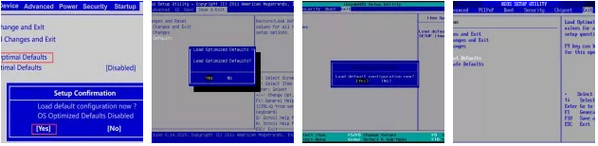
Para eliminar el error de arranque, también puede restablecer BIOS/CMOS a su configuración predeterminada.
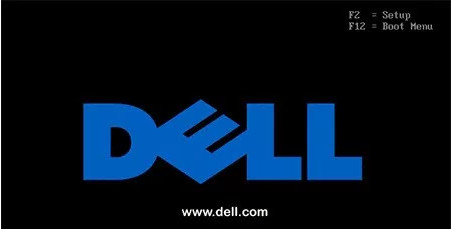
La opción generalmente se denomina como cualquiera de "Cargar valores predeterminados, Cargar valores predeterminados a prueba de fallas, Cargar valores predeterminados del BIOS, Cargar configuraciones predeterminadas, Cargar configuración predeterminada u Obtener valores predeterminados".
Restauración del sistema arrastrará su computadora al punto anterior, donde su computadora funciona bien y la pantalla azul de la muerte se puede eliminar de esta manera.
Restablecer Windows para realizar una instalación limpia es la opción nuclear.
Seguramente, borrará el sistema y lo reemplazará con un nuevo sistema de Windows.
Si su pantalla azul de la muerte aún existe, es mejor que vaya a la tienda de reparación para verificar el hardware de su computadora.
Como se mencionó anteriormente, los programas desactualizados son probablemente la causa de la pantalla azul de la muerte.
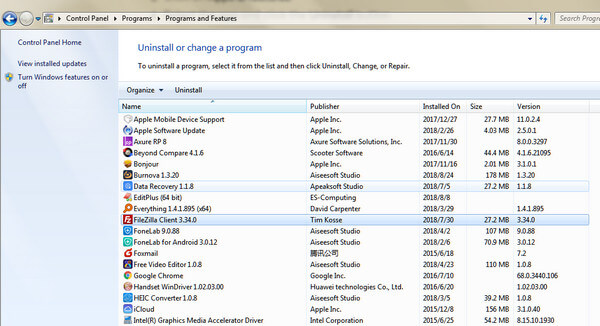
Para resolverlo, solo necesita desinstalar las aplicaciones innecesarias o las aplicaciones recién instaladas en su computadora.
Vaya a "Panel de control" > "Programas" > "Desinstalar un programa" > Navegue por la aplicación > Haga clic derecho para seleccionar "Desinstalar" y siga las instrucciones en pantalla para desinstalar las aplicaciones.
Una instalación incorrecta o un controlador desactualizado pueden provocar BSoD.
La solución es fácil, solo tienes que ir al fabricante de tu ordenador para comprobar la última versión del controlador.
Esta solución funciona muy bien cuando recibe el código de error: 0x000000D1, 0x00000050, 0x0000008E, 0x0000007E y 0x00000024.
La repentina pantalla azul de la muerte puede deberse a la nueva instalación de hardware, controlador o aplicaciones.
Debe navegar por los programas recién instalados y deshabilitarlos o eliminarlos para ver si se resuelve el problema.
La corrupción de archivos del sistema es una de las principales causas de la Pantalla Azul de la Muerte. Windows ofrece dos potentes herramientas integradas —SFC y DISM— para reparar la imagen del sistema y reemplazar automáticamente los archivos dañados.
sfc / scannow
DISM / Online / Cleanup-Image / RestoreHealth
La memoria RAM defectuosa o en mal estado es una de las principales causas de los errores 0x0000008E y 0x0000007E. Windows incluye una herramienta integrada para comprobar si el hardware presenta fallos.
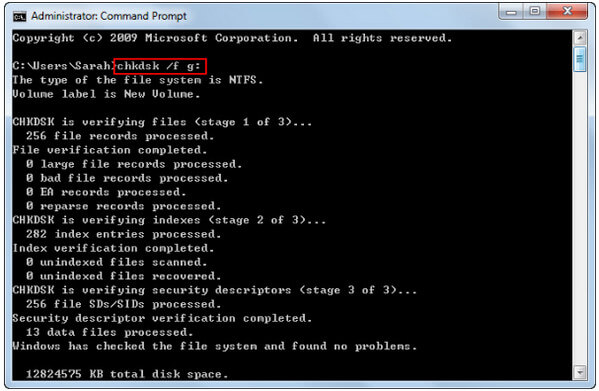
Cuando recibe el error BSoD debido a la corrupción del sistema de archivos, debe ejecutar chkdsk para ayudarlo a verificar y reparar el problema.
representa la letra de la unidad donde estás realizando operaciones cuando tu computadora se apaga.
Presiona "Enter" para comenzar a reparar tu computadora automáticamente.
Cuando termine, escriba "salir" y presione "Entrar" para finalizar el proceso.
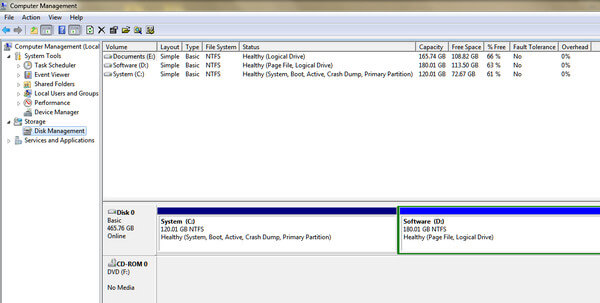
La pantalla azul de la muerte puede deberse a que no hay suficiente espacio de almacenamiento en el disco duro.
Por lo tanto, debe verificar el espacio de su disco duro y liberar suficiente almacenamiento si no es suficiente.
Haga clic con el botón derecho en "Computadora" > "Administrar" > "Administración de discos" en "Almacenamiento" para obtener información general sobre el almacenamiento del disco duro de su computadora.
Si el espacio libre no es suficiente, simplemente elimine algunos datos innecesarios en su computadora.
Cuando la pantalla azul de la computadora está provocada por la corrupción de datos en el disco duro, puede intentar la reconstrucción de BCD.
BCD, abreviatura de datos de configuración de arranque, contiene opciones de configuración de arranque de Windows.
Las 18 soluciones anteriores deberían ser suficientes para ayudarte a solucionar la Pantalla Azul de la Muerte. Sin embargo, si pierdes accidentalmente archivos importantes durante el proceso de reparación, puedes usar Recuperación de datos de Aiseesoft para restaurarlos.
136,561 Descarga
Recuperación de datos de Aiseesoft
100% Seguro. Sin anuncios.
100% Seguro. Sin anuncios.
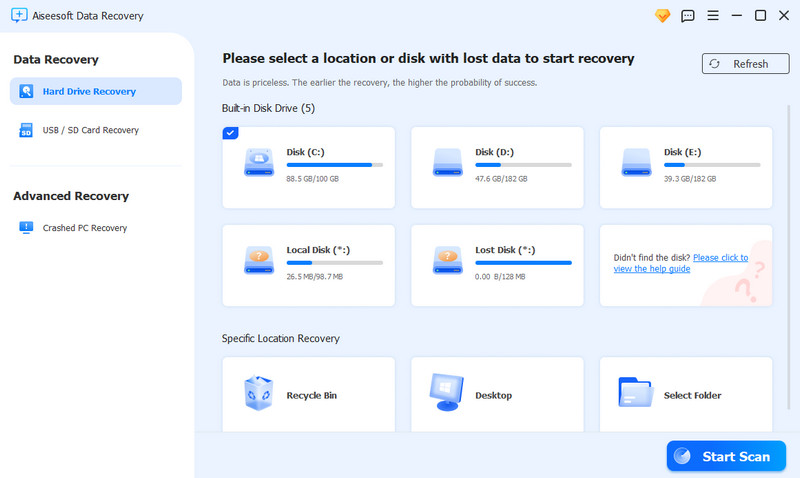
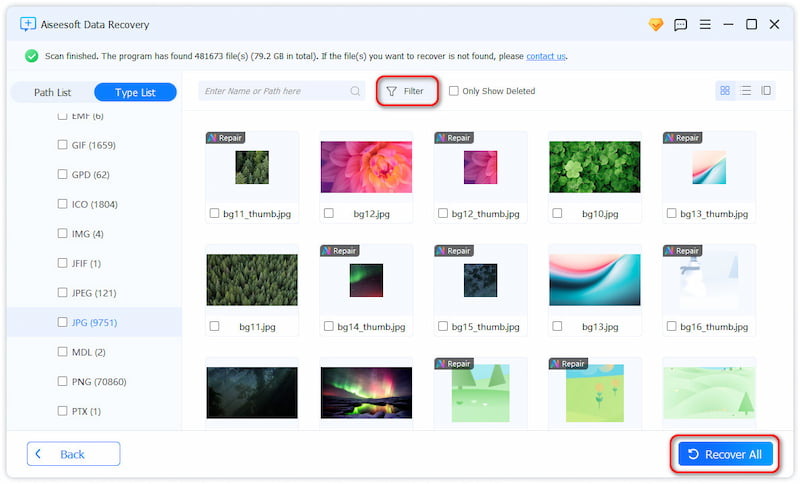
También puedes consultar este videotutorial para recuperar fácilmente los datos de tu ordenador:

¿Puedo ignorar una pantalla azul de la muerte si mi ordenador se reinicia normalmente?
No se recomienda. Si bien un error puntual puede ser un fallo técnico, las pantallas azules repetidas pueden provocar pérdida de datos o inestabilidad del sistema. Lo mejor es ejecutar análisis SFC o DISM para asegurarse de que los archivos del sistema estén intactos.
¿Reparar una pantalla azul borrará mis archivos?
La mayoría de las soluciones, como actualizar controladores o ejecutar análisis, no afectarán sus datos. Sin embargo, pasos avanzados como Restaurar sistema o reinstalar Windows pueden eliminar aplicaciones o archivos recientes. Si encuentra archivos faltantes, utilice siempre Aiseesoft Data Recovery.
¿Por qué aparece la pantalla azul en mi PC después de una actualización de Windows?
Esto suele deberse a un controlador incompatible o a una instalación de actualización incompleta. Para solucionarlo, inicie el sistema en modo seguro y desinstale la última actualización o actualice los controladores de hardware.
Conclusión
Hemos recopilado las 18 mejores soluciones para ayudarte a solucionar el problema de la Pantalla Azul de la Muerte (BSOD) en Windows.
Si no está seguro de la causa del fallo, comience con las 10 soluciones generales para solucionar problemas del sistema. Si tiene un código de error específico, consulte directamente nuestras soluciones específicas para una recuperación más rápida. Lo más importante: si se pierde algún dato durante el proceso de reparación, no dude en utilizar herramientas de recuperación de datos para recuperar sus archivos.
100% Seguro. Sin anuncios.
100% Seguro. Sin anuncios.
Esperamos que esta guía te ayude a que tu ordenador vuelva a funcionar con normalidad. Si tienes alguna sugerencia o solución mejor, no dudes en dejar un comentario y ayudarnos a mejorar esta página para todos.
 10 soluciones para arreglar WHEA_UNCORRECTABLE_ERROR
 ¿Qué es WHEA_UNCORRECTABLE_ERROR? ¿Cómo soluciono WHEA_UNCORRECTABLE_ERROR? Red esta publicación y tome las 10 soluciones fáciles para eliminar el error.
 10 soluciones súper eficientes para reparar el disco duro externo que no funciona
¿Su disco duro externo en su computadora o Xbox no funciona, por ejemplo, no aparece, no está accesible, no responde, etc.? Lea y tome las 10 maneras fáciles de patearlo ahora mismo.
 Cómo reiniciar una computadora portátil HP y restaurar datos
¿Cómo reinicio de fábrica mi computadora portátil HP? Ya sea que esté utilizando una computadora portátil HP con Windows 10 o Windows 7, cuando encuentre algunos problemas y desee reiniciar la computadora portátil HP para solucionarlos, esta publicación lo ayudará.
Recuperar varios datos
Software gratuito de recuperación de datosRecuperar archivos borrados en WindowsRecuperar archivos borrados de la papelera de reciclaje de WindowsRecuperar correos electrónicos eliminados permanentementeRecuperar documento de Word no guardado en MacRecuperación de disco duroRecuperación de tarjeta SDRecuperación de la unidad FlashRecuperar fotos eliminadasArchivo de Excel dañadoAiseesoft Data Recovery es el mejor software de recuperación de datos para recuperar fotos, documentos, correos electrónicos, audio, videos, etc. eliminados o perdidos de su PC/Mac.
100% Seguro. Sin anuncios.
100% Seguro. Sin anuncios.

*Campo requerido
*Por favor ingrese un correo electrónico válido

