
Ideal para: Retraso de renderizado/Sobrecarga de GPU

El mejor convertidor de vídeo con IA definitivo
 100% Seguro. Sin anuncios.
100% Seguro. Sin anuncios.
OBS Studio es conocido por su software gratuito y de código abierto, que puede realizar múltiples transmisiones en vivo, grabaciones y reproducción de videos. Pero lo que puede resultar frustrante es la fotogramas caídos en OBSYa sea la temida advertencia de codificación sobrecargada o una transmisión que parece una presentación de diapositivas, los problemas de fotogramas arruinan la experiencia del espectador.
Sin embargo, no todos los retrasos son iguales. Para solucionarlo, primero debes determinar si el problema se debe a internet (fotogramas perdidos) o al hardware del PC (fotogramas saltados o retrasados).
Es imposible que OBS pierda fotogramas sin motivo alguno. Con frecuencia, la causa principal son problemas técnicos, y hay demasiadas posibilidades que considerar. Antes de cambiar la configuración aleatoriamente, consulta el panel de estadísticas de OBS (Ir a Ver > Estadísticas). El mensaje de error específico le indica exactamente qué solución utilizar.
| Error | La razón | La solución rápida |
| Marcos caídos | Network | Optimizar la configuración de red y tasa de bits |
| Codificación sobrecargada | CPU | Cambiar la codificación de vídeo |
| Retraso de renderizado | GPU | Ejecute OBS como administrador |
| Solo grabación entrecortada | Disco/Configuración | Configuración de tasa de bits |
Ideal para: Retraso de renderizado/Sobrecarga de GPU
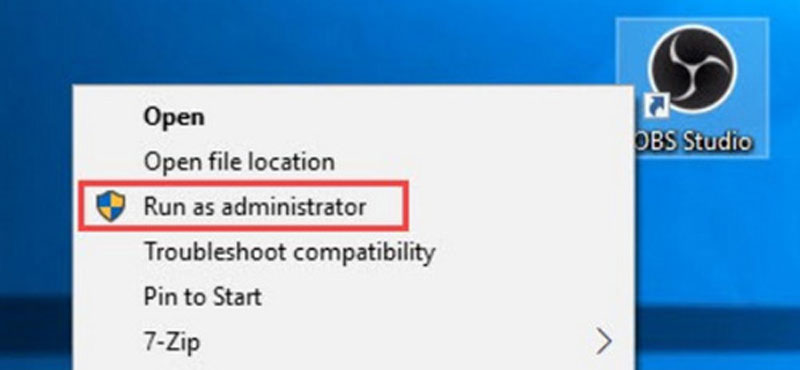
Si tu juego funciona correctamente, pero la transmisión/vista previa se entrecorta, probablemente se deba a que está utilizando el 100 % de la GPU. Es probable que Windows esté restando prioridad a OBS, sin dejarle ninguna. Para solucionarlo, puedes ejecutar OBS como administrador. Esto indica a Windows que reserve un pequeño porcentaje de la potencia de la GPU específicamente para OBS, evitando que el juego obstruya la transmisión.
Ideal para: Marcos caídos
Si la velocidad de fotogramas de tu transmisión o grabación de OBS es inferior a la configuración real, podría deberse a una conexión a internet deficiente y a una configuración de tasa de bits superior a la capacidad.
Ve a Configuración > Salida > Transmisión. Reduce la tasa de bits del video según la resolución:
1080p 60 fps: 6,000 Kbps (límite de Twitch) / 10 000 Kbps (YouTube)
1080p 30 fps: 4,500 kbps
720p 60 fps: 4,000 kbps
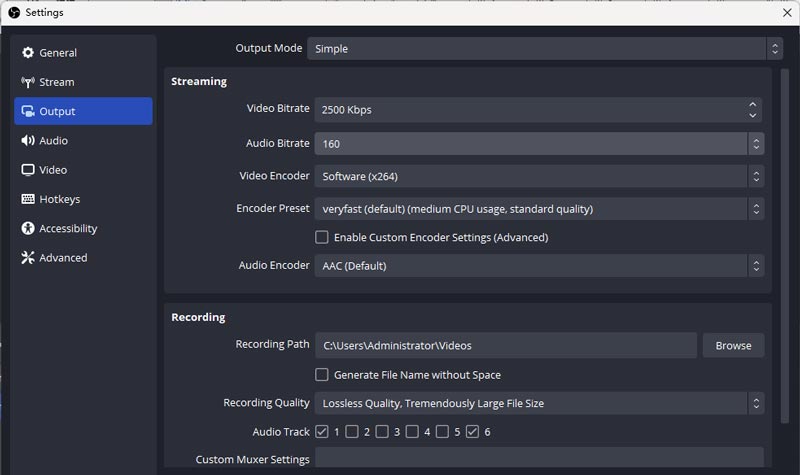
Vaya a Configuración > Avanzado > Red y verifique Cambiar dinámicamente la tasa de bits para gestionar la congestiónEsto evita que la transmisión se desconecte por completo durante los picos de retraso.
Ideal para: Marcos caídos
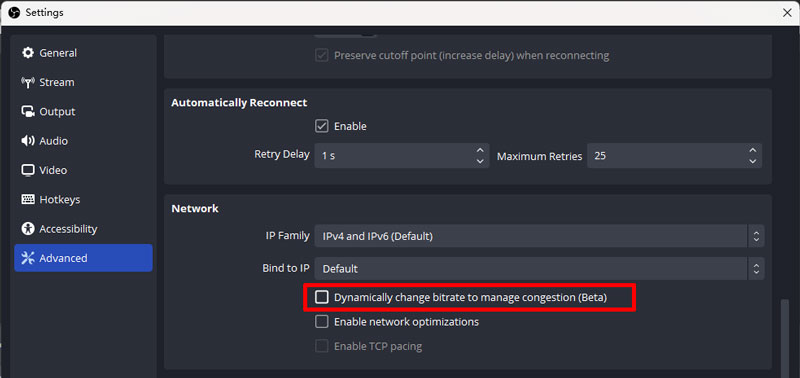
Suponga que sabe que tiene una red de Internet inestable, que parece interrumpir la transmisión en vivo a medida que disminuye la velocidad de fotogramas de OBS. Lo bueno es que el programa también tiene una configuración predeterminada para esto, que ayuda a optimizar y administrar la red automáticamente. Siga los pasos sobre cómo reparar fotogramas perdidos en OBS a través de Optimizaciones de red:
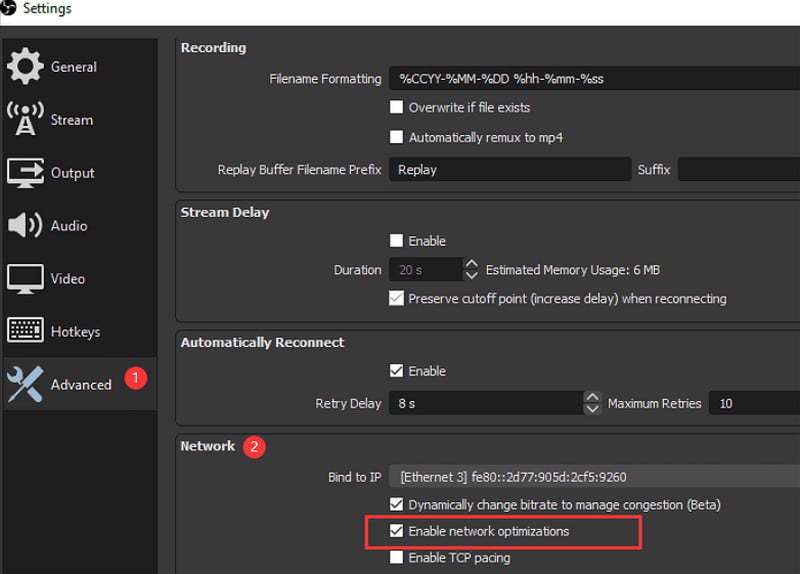
Un controlador de red desactualizado eventualmente provocará la pérdida de fotogramas en OBS. Puede que te proporcione una red inestable a pesar de tener WiFi con una señal fuerte. Además, puedes intentar utilizar un cable Ethernet, que debe conectarse directamente al módem. Es mejor para actividades en línea, especialmente transmisión en vivo, ya que estabilizará la red.
Ideal para: Fotogramas saltados / Alto uso de CPU
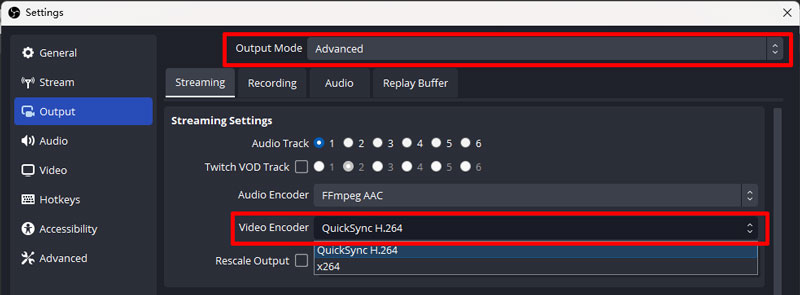
Por defecto, OBS podría usar x264 (codificación de CPU). Si juegas en la misma PC, esto causa un retraso considerable. Simplemente cambia al codificador de hardware NVENC. Este utiliza un chip dedicado en tu tarjeta gráfica para procesar el vídeo, liberando completamente la CPU.
Usuarios de NVIDIA: Seleccionar NVIDIA NVENC H.264.
Usuarios de AMD: Seleccionar Hardware AMD H.264.
Para un video de baja velocidad de fotogramas, debes usar Aiseesoft Screen Recorder en Windows y Mac. Es una herramienta de grabación de pantalla estable que puede capturar videos de alta calidad en MP4, MOV, GIF y otros formatos. También captura audio interno que puedes guardar como OGG, MP3, WMA, ACC y OPUS. Cualquier tipo de vídeo está listo para ser capturado, incluso con juegos de alta calidad que pueden durar horas. Además, Aiseesoft Screen Recorder le permite cambiar la configuración de salida, incluida la resolución, la pantalla, la tasa de bits y la velocidad de cuadros, lo que puede corregir el cuadro perdido en OBS.
Descarga
100% Seguro. Sin anuncios.
100% Seguro. Sin anuncios.
Si ya terminaste de grabar y te diste cuenta de que el video final está retrasado o congelado, no puedes "agregar" los cuadros faltantes de manera perfecta, pero puedes reparar la estructura del archivo.
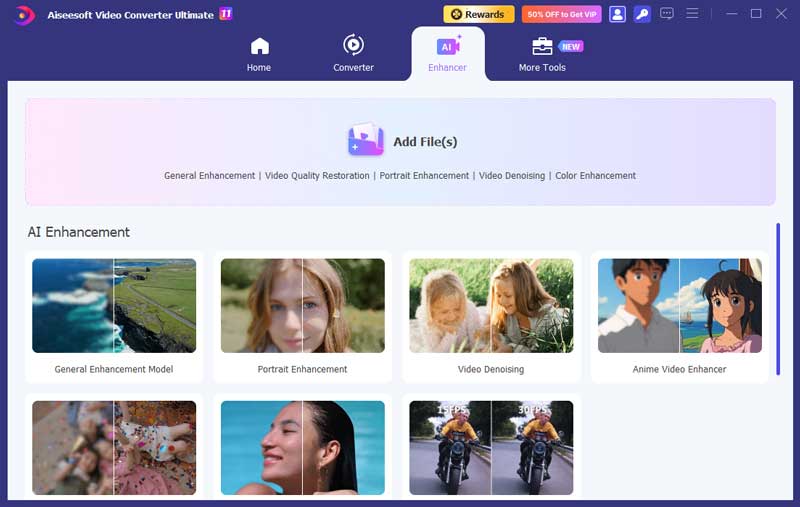
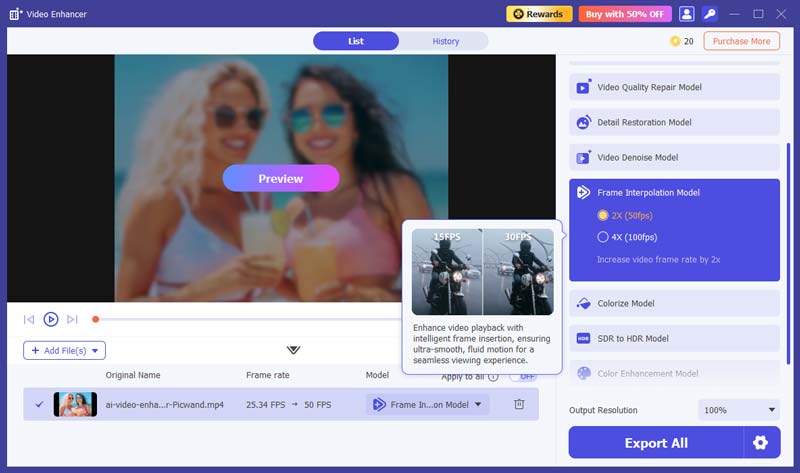
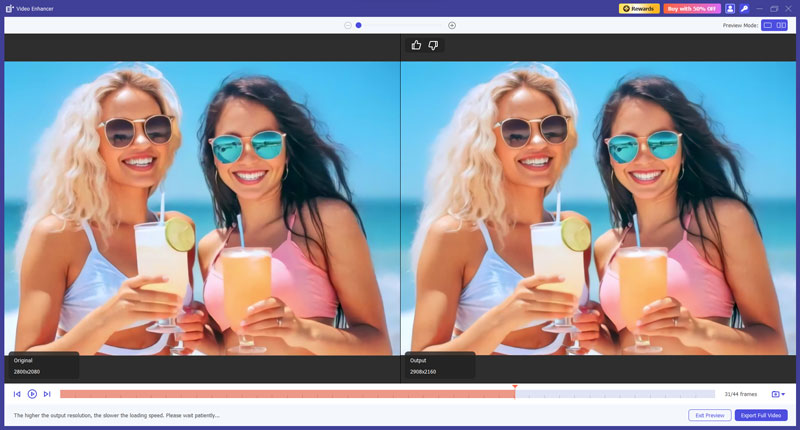
Con Aiseesoft Video Converter Ultimate, puedes corregir videos entrecortados con pérdida de fotogramas. Con la herramienta de interpolación de IA, puedes convertir videos con bajos FPS a video HD con una fluidez de 120 FPS.
100% Seguro. Sin anuncios.
100% Seguro. Sin anuncios.
¿Cuáles son las mejores configuraciones de grabación en el estudio OBS?
Para grabar el mejor video en OBS, asegúrese de configurar la resolución en 1080p o superior, fotogramas por segundo a 60 FPS, 10,1000 kpbs, MP4 como formato de salida y una frecuencia de muestreo de 44.1 kHz o 48 kHz.
¿Por qué OBS provoca una caída de FPS?
Si estás grabando o transmitiendo en vivo en OBS, es posible que la velocidad de fotogramas baje cuando alguien esté conectado a la misma red de Internet que tú. Es posible que estén descargando o cargando un archivo grande, lo que está afectando la actividad.
¿Cómo soluciono una transmisión entrecortada en OBS?
Al OBS está perdiendo fotogramas sin motivo alguno, verifique la red WiFi o use una conexión por cable. Es posible que tenga una tasa de bits más baja y otros problemas con la aplicación. Puede utilizar las soluciones anteriores para solucionarlos al instante.
Conclusión
Has aprendido cómo evitar la caída de fotogramas en OBS. La plataforma tiene una configuración predeterminada, donde puede configurar la velocidad de fotogramas y la tasa de bits recomendada para la grabación y la transmisión en vivo. Si no desea capturar un video con retraso, se recomienda utilizar Aiseesoft Screen Recorder. Por otro lado, utilice Aiseesoft Video Repair para reparar un archivo dañado y compartirlo en las redes sociales con confianza. ¡Visite el sitio web principal para ver más herramientas profesionales!
 3 formas fáciles de hacer que Screen Mirroring sea a pantalla completa para una mejor visualización
No tiene sentido reflejar su teléfono en un monitor más grande pero con la pantalla original. Aprende a hacer screen mirroring a pantalla completa para disfrutar de tus películas favoritas.
 Retraso de audio OBS: corrija el retraso de audio OBS / Audio OBS fuera de sincronización
¿Por qué mi audio se retrasa en OBS? ¿Cómo soluciono el audio y la falta de sincronización en OBS? ¿Cómo arreglar una transmisión de audio OBS retrasada? Aprenda 3 formas de solucionar el problema de retraso de audio OBS.
 Revisión completa sobre qué es OBS Screen Recorder y las mejores alternativas
Libere todo el potencial de OBS Screen Recorder con nuestra guía de uso y revisión paso a paso. Comience a grabar hoy mismo sin esfuerzo y de manera eficiente para la creación de contenido profesional.

Video Converter Ultimate es un excelente conversor, editor y potenciador de video para convertir, mejorar y editar videos y música en 1000 formatos y más.
100% Seguro. Sin anuncios.
100% Seguro. Sin anuncios.

*Campo requerido
*Por favor ingrese un correo electrónico válido
