Un teléfono Android bloqueado puede causar muchos inconvenientes en tu vida o trabajo; por lo tanto, necesita una herramienta eficaz para resolver este problema. Bueno, puedo decirte que viniste al lugar correcto. Buscamos y probamos muchos desbloqueadores de Android del mercado y elegimos uno de ellos. Desbloqueador de Android PassFab, como ejemplo para mostrar sus características, puntos destacados, desventajas y pasos de desbloqueo detallados para ayudarte a decidir si vale la pena usarlo. Además, se mencionará una gran alternativa. ¡Ven a leer más!
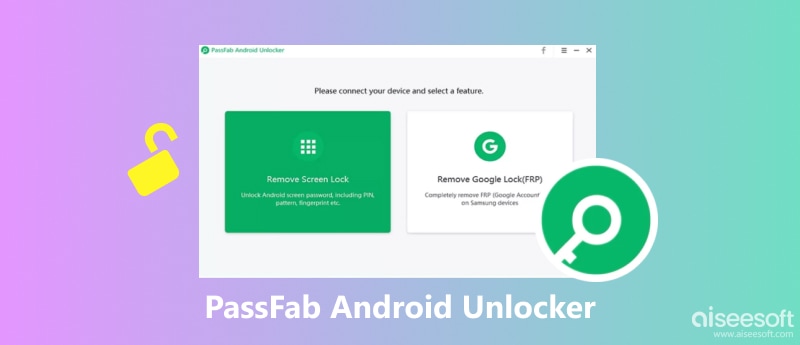
PassFab Android Unlock es una herramienta de eliminación de Android factible. Es fácil de operar, incluso para usuarios no técnicos. Mientras tanto, sus funciones completas pueden manejar múltiples problemas de bloqueo de Android: patrones, PIN, huellas digitales y contraseñas. Sin embargo, tiene algunas limitaciones, especialmente porque no es compatible con el último sistema operativo Android. Además, existen preocupaciones sobre la seguridad de los datos de esta herramienta dentro de ciertos pasos. Entonces, si quieres adoptarlo, debes pensarlo dos veces.
Ventajas:
Desventajas:
• Desbloquear patrón, PIN, huella digital y contraseña de Android.
• Desbloquee sin pérdidas los primeros dispositivos Samsung en una PC con Windows.
• Admite múltiples teléfonos o tabletas Android, como Samsung, Xiaomi, Vivo, OPPO, Huawei, etc.
• Recupere el acceso a su dispositivo Android cuando olvide su contraseña, patrón o PIN de bloqueo de pantalla.
• Omita el bloqueo de pantalla y acceda a los datos del teléfono cuando la pantalla de su Android esté rota o no responda.
• Desbloquear la pantalla al comprar un teléfono de segunda mano cuyo código de pantalla se desconoce.
• Los métodos de desbloqueo, como el restablecimiento de fábrica, borrarán permanentemente los datos de su teléfono Android, debe recuperarlos todos después del restablecimiento de fábrica.
• Eliminar FRP puede dañar las medidas de seguridad originales de su dispositivo Android, lo que dejará su teléfono en un estado vulnerable.
• La tasa de éxito es inestable y está relacionada con su versión de Android, tipo de dispositivo, método de desbloqueo elegido, estado de bloqueo, etc.
En esta parte, le mostraremos instrucciones paso a paso sobre cómo usar PassFab Android Unlock para desbloquear un teléfono Android.
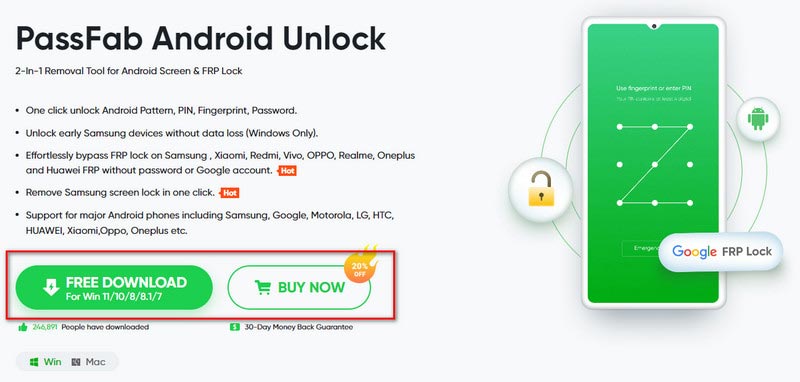
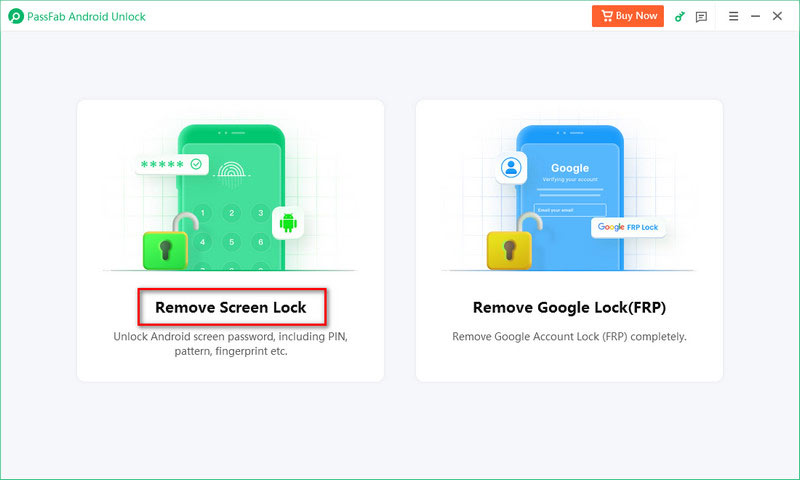
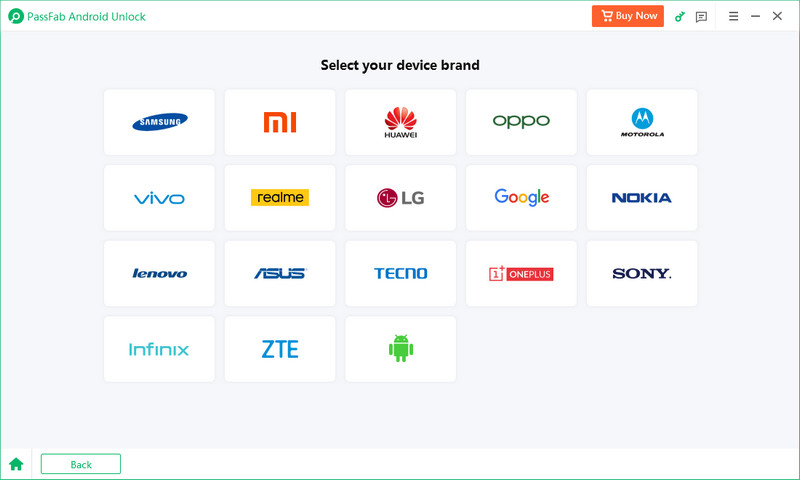
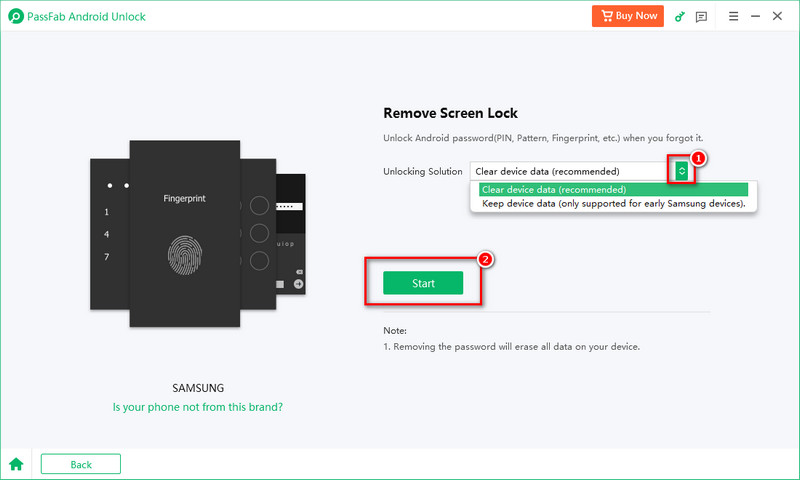
El tiempo de desbloqueo varía según el estado de su dispositivo y las condiciones de la computadora. En términos generales, el tiempo de procesamiento de PassFab Android Unlock no es tan rápido según los comentarios de varios foros.
Como puede ver desde arriba, PassFab es una herramienta de desbloqueo de Android factible, pero tiene deficiencias como pérdida de datos, falta de prueba gratuita, no es compatible con el último sistema operativo Android, etc. Debe tener en cuenta esto antes de decidir usarlo. Para mejorar su experiencia de desbloqueo de Android, le recomendamos encarecidamente una herramienta más eficiente para eliminar sus preocupaciones. Desbloqueador de Android Aiseesoft. Esta alternativa de PassFab Android Unlocker puede eliminar cualquier bloqueo de pantalla de Android compatible con los últimos Android 14 y 15. Además, es rápido y fácil de usar sin pérdida de datos.
Descarga
El mejor eliminador de cuentas de Google
 100% Seguro. Sin anuncios.
100% Seguro. Sin anuncios.
Siga los pasos a continuación para desbloquear su teléfono Android con Aiseesoft Android Unlocker.
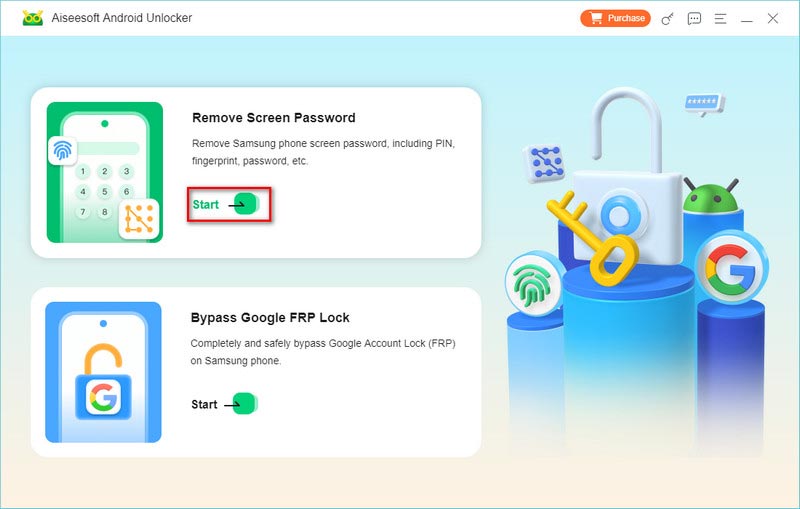
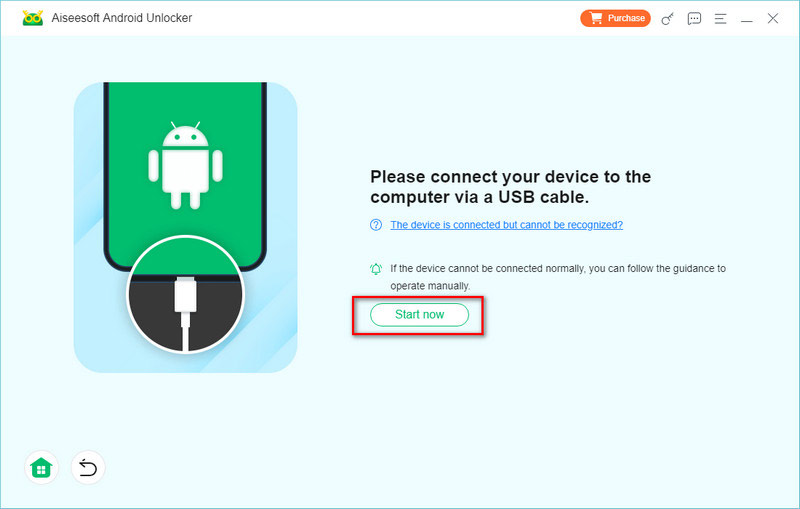
Tardará un poco en finalizar todo el proceso.
¿PassFab Android Unlocker borra tus datos?
Según la declaración de su sitio oficial, las dos funciones principales de PassFab Android Unlocker: eliminar el bloqueo de pantalla y FRP de Google perderá todos los datos.
¿Es seguro utilizar PassFab?
El software de PassFab es legítimo y seguro para la recuperación y desbloqueo de datos del teléfono. Puedes descargarlo y utilizarlo a través de sus enlaces oficiales y correctos.
¿PassFab Android Unlocker admite el desbloqueo de tabletas Android?
Por supuesto, PassFab Android Unlocker es compatible con el desbloqueo de tabletas Android. Pero debe tener en cuenta que borrará todos los datos de su tableta mediante el desbloqueo.
Conclusión
Ahora hemos llegado al final de esto. Desbloqueador de Android PassFab revisar. ¿Cómo piensas sobre ello? ¿Elegirás PassFab Android Unlocker como tu herramienta definitiva para eliminar Android? Si los inconvenientes de PassFab te hacen dudar, también puedes considerar la mejor alternativa que mencionamos, Aiseesoft Android Unlocker. Es más avanzado y rápido sin pérdida de datos para todas las formas de desbloqueo de pantalla de Android. ¡Ven y pruébalo ahora!
 6 formas efectivas de desbloquear un teléfono Android si olvidé el PIN
¿Qué debo hacer si me bloquean el acceso a un dispositivo Android sin PIN? El artículo comparte seis métodos para desbloquear un teléfono Android si olvida su PIN.
 Última revisión del reparador de contraseñas de iSumsoft Android: ¿es bueno?
Únase a nosotros para descubrir la revisión más honesta de iSumsoft Android Password Refixer. Lea sus pros y contras para saber si puede desbloquear con éxito su Android.
 5 formas de evitar FRP en teléfonos Samsung [realizable]
¿Qué es GoogleFRP? ¿Puedo omitir el bloqueo de cuenta de Google en mi teléfono Samsung? Lea esta publicación y tendrá 5 soluciones para evitar Samsung FRP con éxito.
Compatible con todas las versiones del sistema operativo Android, este desbloqueador proporciona una manera fácil y segura de eliminar bloqueos de pantalla de cualquier tipo y evitar FRP rápidamente.
100% Seguro. Sin anuncios.
100% Seguro. Sin anuncios.

*Campo requerido
*Por favor ingrese un correo electrónico válido

