Tasa de éxito del 99.8 %: Recuperación de datos de Windows y Mac
 100% Seguro. Sin anuncios.
100% Seguro. Sin anuncios.
Lexar es líder mundial en memoria flash, pero incluso una unidad JumpDrive o una tarjeta SD Lexar de alta calidad pueden ser víctimas de daños, formateo accidental o errores de "dispositivo no reconocido".
Perder fotos valiosas o documentos importantes de su Unidad de salto Lexar Puede ser un desastre. Ya sea que tu computadora indique "El disco necesita formatearse" o que la unidad no aparezca, la buena noticia es que probablemente tus datos sigan ahí, simplemente inaccesibles. En esta guía, te explicaremos cómo reparar una unidad USB Lexar y la forma más efectiva de recuperar tus archivos perdidos.

Una de las preguntas más comunes es: ¿Puedo recuperar mis fotos si formateé accidentalmente mi USB Lexar?
La respuesta es un SÍ rotundo. Puedes recuperarlo. Aquí te explicamos por qué:
• Eliminación lógica vs. eliminación física: Al formatear una unidad Lexar, el sistema operativo simplemente borra la libreta de direcciones (índice de archivos). Los datos reales (los bits y bytes de sus vídeos y documentos) permanecen en los chips flash NAND.
• Datos invisibles: Estos archivos existen en un estado "invisible" hasta que se sobrescriben con nueva información.
• La regla de oro: Para garantizar una recuperación exitosa de la tarjeta Lexar, debe dejar de usar la unidad inmediatamente. Cada nuevo archivo guardado en la unidad reduce las posibilidades de una recuperación perfecta.
Antes de utilizar el software de recuperación, verifique si el problema es un simple error de comunicación entre su unidad Lexar y el sistema operativo.
Si no se reconoce su unidad, pruebe con un puerto USB diferente (preferiblemente en la parte posterior de la PC) o conecte la unidad a otra computadora.
A veces, Windows no asigna una letra a su unidad Lexar JumpDrive, lo que la hace invisible. Puede:
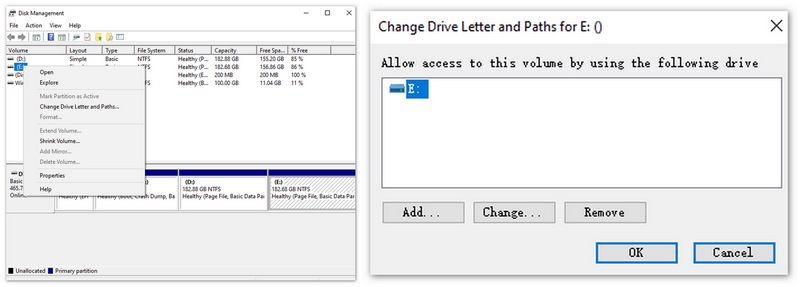
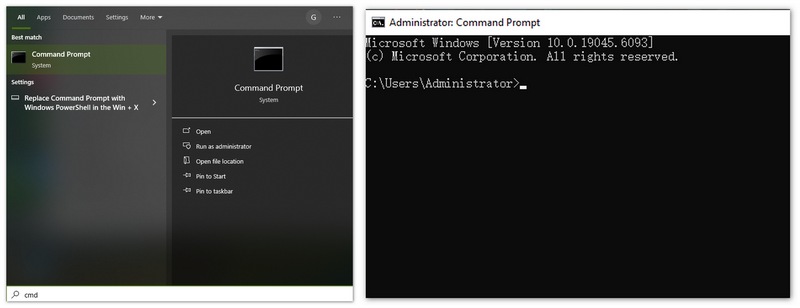
Si su unidad está "Dañada e ilegible", utilice la herramienta de reparación integrada de Windows:
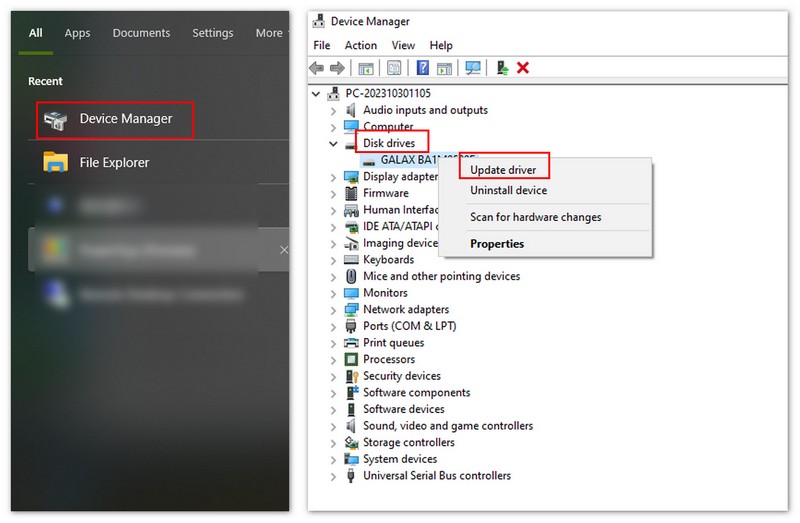
Si su controlador está desactualizado, la computadora no podrá leer su tarjeta. Para solucionarlo, puede...
Afortunadamente, Aiseesoft Data Recovery puede ayudarle a recuperar casi todos los datos borrados o perdidos de su tarjeta Lexar de forma selectiva y segura. Sí, puede seleccionar, previsualizar y exportar cualquier archivo a su ordenador con información detallada.
No importa la verdadera razón por la que perdiste datos. Solo asegúrese de que su unidad flash USB Lexar no tenga daños físicos. Por lo tanto, cuando encuentre problemas de formateo o acceso a la tarjeta Lexar, simplemente continúe con la descarga gratuita Recuperación de datos de Aiseesoft para un intento Más tarde, siga los siguientes pasos para realizar la recuperación de la tarjeta Lexar gratis como un profesional.
• Recupere casi todos los archivos eliminados o perdidos, incluidas fotos, audio, videos, correos electrónicos, documentos, etc. de la tarjeta de memoria Lexar.
• Recuperar datos perdidos de la tarjeta de memoria, computadoras, unidades flash, discos duros, videocámaras con cámaras digitales y unidades extraíbles.
• Evite la unidad flash Lexar no reconocida y otros problemas mediante el uso de 2 modos de recuperación de datos.
• Busque y obtenga una vista previa de cualquier dato que necesite con la función "Filtro".
Descargue e instale Aiseesoft Data Recovery en su computadora con Windows. Luego, inicie el software gratuito de recuperación de imágenes de Lexar después de la instalación. Conecte la unidad flash USB de Lexar a su computadora. Si el controlador USB de Lexar no responde, puede desinstalarlo y volver a instalarlo para intentarlo.
100% Seguro. Sin anuncios.
100% Seguro. Sin anuncios.
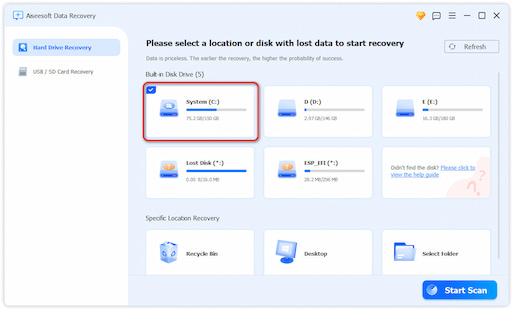
Puede elegir la unidad flash USB Lexar como la ubicación donde desea recuperar los datos. Por supuesto, también puede elegir otros discos donde pueda encontrar los archivos perdidos. Luego haga clic en Iniciar escaneo.
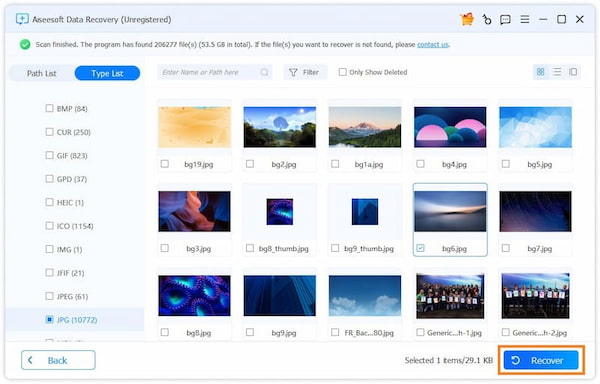
Después de escanear, todos los archivos eliminados o perdidos aparecerán en la interfaz. También puede utilizar la función Filtro para localizar rápidamente los archivos que desea recuperar. Una vez seleccionados, haga clic en Recuperar.
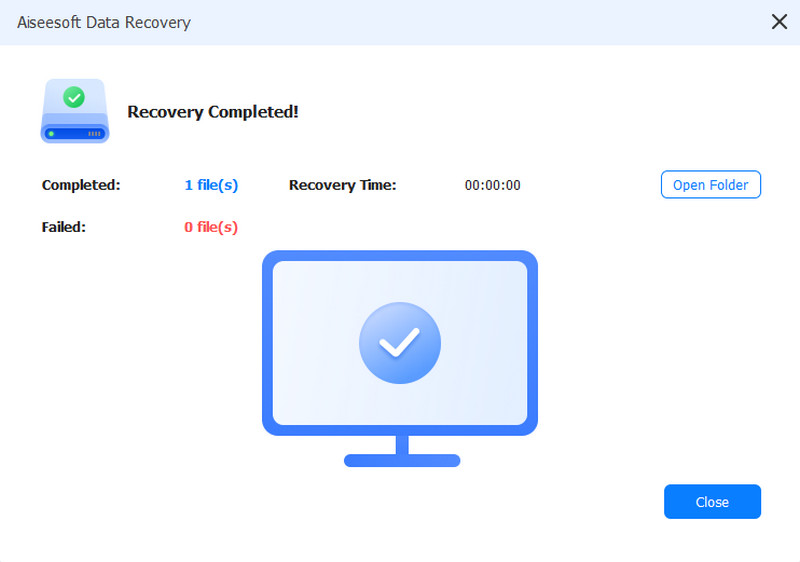
Espere un momento para que se complete el proceso de recuperación de datos. Pronto recibirá una notificación con el mensaje Recuperación finalizada notificación. Hacer clic Abrir carpeta para acceder rápidamente a los archivos recuperados.
Por supuesto, también puede recuperar otros archivos de la unidad USB Lexar a su computadora de forma selectiva y sencilla. Aiseesoft Data Recovery también puede... recuperar datos de WindowsMac, discos duros y más. En resumen, si el USB de Lexar no funciona, puede recurrir a Aiseesoft Data Recovery para obtener ayuda. El software siempre le ayudará a recuperar archivos multimedia de Lexar a la perfección.
Mi unidad Lexar dice "Protegida contra escritura". ¿Cómo puedo solucionarlo?
Esto suele significar que la unidad se ha bloqueado debido a un error. Use el comando diskpart para borrar los atributos de solo lectura o use una herramienta de recuperación de datos para extraer los archivos antes de que la unidad falle por completo.
Mi unidad Lexar aparece como "Sin medios" en Administración de discos. ¿Qué debo hacer?
"Sin medios" suele indicar que la computadora reconoce el controlador USB, pero no puede comunicarse con los chips de memoria flash. Intente desinstalar el dispositivo desde el Administrador de dispositivos y reinicie su PC. Si sigue apareciendo "Sin medios", es posible que el chip flash esté fallando y debería buscar servicios profesionales de recuperación.
¿Lexar tiene una herramienta oficial de reparación o formateo USB?
Sí, Lexar ofrece utilidades básicas de formateo para su serie JumpDrive en su sitio de soporte oficial. Sin embargo, estas herramientas están diseñadas para restaurar la unidad a la configuración de fábrica, lo que significa que borrarán todos los datos existentes.
Conclusión
Pérdida de datos en un Unidad flash Lexar Suele ser un contratiempo temporal, no un desastre permanente. Si actúa con rapidez y utiliza una herramienta eficaz como Aiseesoft Data Recovery, podrá restaurar sus documentos profesionales y recuerdos personales con solo unos clics.
100% Seguro. Sin anuncios.
100% Seguro. Sin anuncios.
 Bloqueo de tarjeta SD: cómo desbloquear una tarjeta SD y recuperar archivos de una tarjeta SD bloqueada
¿La tarjeta de memoria SD/SDHC/SDXC está protegida contra escritura o bloqueada? ¿Cómo desbloquear la tarjeta SD? ¿Cómo acceder y recuperar archivos perdidos de una tarjeta SD bloqueada? Todas las preguntas serán respondidas en esta publicación.
 Recuperación de datos SDHC - Recuperar archivos de la tarjeta SDHC
¿Cómo recuperar archivos borrados de la tarjeta SDHC? ¿Hay alguna buena herramienta de recuperación de datos SDHC? Aprenda cómo restaurar datos de la tarjeta SDHC (alta capacidad digital segura) desde esta página.
 Cómo recuperar archivos del disco duro formateado
¿Perdió datos después de formatear su disco duro? Recupere datos ahora mismo del disco duro formateado en pasos simples en este tutorial.
Recuperar varios datos
1. Software gratuito de recuperación de datos
2. Recuperar archivos borrados en Windows
3. Recuperar archivos borrados de la papelera de reciclaje de Windows
4. Recuperar correos electrónicos eliminados permanentemente
5. Recuperar documento de Word no guardado en Mac
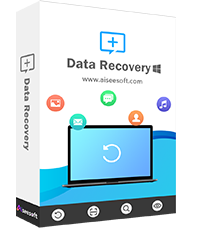
Aiseesoft Data Recovery es el mejor software de recuperación de datos para recuperar fotos, documentos, correos electrónicos, audio, videos, etc. eliminados/perdidos de su PC/Mac.
100% Seguro. Sin anuncios.
100% Seguro. Sin anuncios.

*Campo requerido
*Por favor ingrese un correo electrónico válido

