Un documento PDF se puede proteger con muchos tipos diferentes de encriptaciones y restricciones, desde una contraseña hasta la limitación de las capacidades de edición para los lectores. Si bien puede proteger sus archivos PDF, también dificulta su edición y conversión. En esta publicación, le mostraremos varias formas de desbloquear PDF protegido archivos sin perder contenido.
Desbloquear PDF
Desbloquear un PDF se refiere al proceso de eliminar la protección con contraseña y la restricción de un archivo PDF. Al abrir, ver, editar o convertir un PDF encriptado, es posible que necesite una contraseña.
Por supuesto, puede desbloquear un PDF simplemente con la contraseña. De hecho, un PDF protegido se puede desbloquear incluso si no tiene la contraseña.
Si un PDF está protegido, generalmente hay una razón para ello. Tanto si el documento incluye información sensible como si es personal de su autor, debemos respetarlo. Pero puede desbloquearlo para ahorrarse algunos inconvenientes si guarda el PDF en un lugar seguro.
Las utilidades en línea son convenientes y descubrimos que algunas soluciones de PDF en línea ofrecen la capacidad de desbloquear PDF. EasePDF es una de las mejores soluciones de PDF que incluye una aplicación de desbloqueo de PDF. No requiere ningún software adicional o complementos. Además, no necesita pagar por ello si solo tiene varios archivos PDF protegidos. Los pasos a continuación le ayudarán a simplificar el proceso.
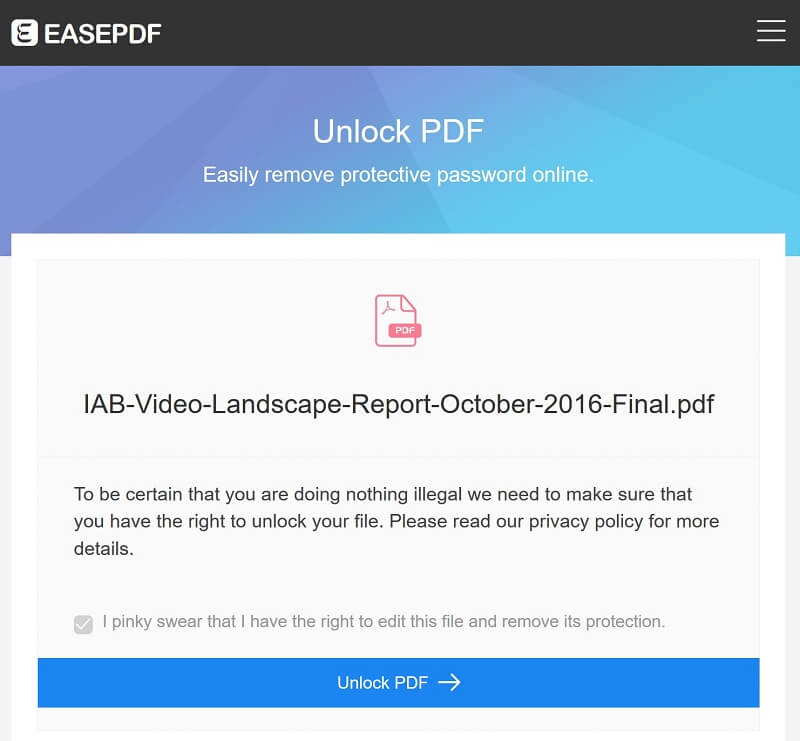
No agregará una marca de agua en sus archivos PDF, pero la versión gratuita solo le permite procesar archivos limitados por hora.
Si está utilizando el navegador Google Chrome en su computadora, es la forma más sencilla de desbloquear PDF protegido. La impresora PDF integrada puede volver a imprimir un PDF cifrado en un nuevo PDF sin ninguna restricción.
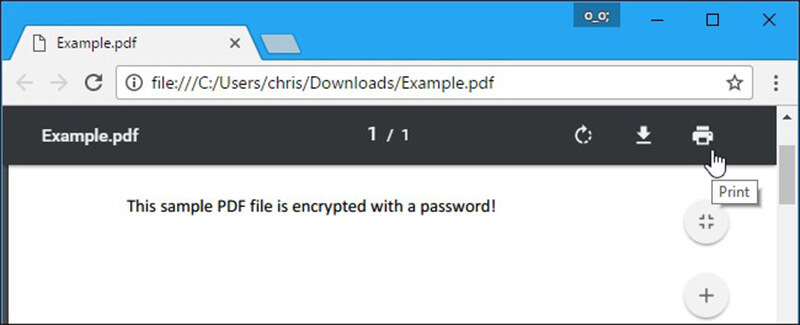
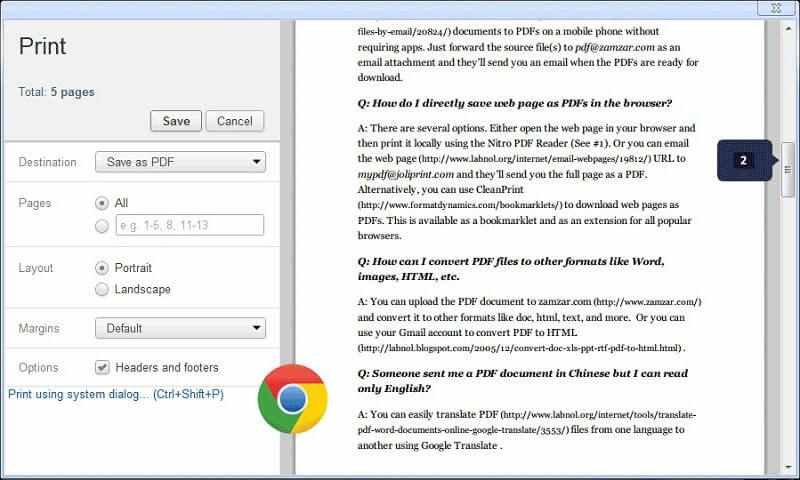
El método de impresión de PDF es conveniente para desbloquear archivos PDF protegidos. Funciona en Chrome tanto en Windows como en Mac. Además, Microsoft Edge para Windows 10 y Preview en Mac también equipan la función de impresora PDF.
Si está buscando más opciones para desbloquear PDF en línea, aquí hay 3 aplicaciones de desbloqueo de PDF.
SmallPDF es una solución todo en uno para documentos PDF. Le permite procesar dos archivos PDF por hora de forma gratuita, incluido el desbloqueo de PDF.
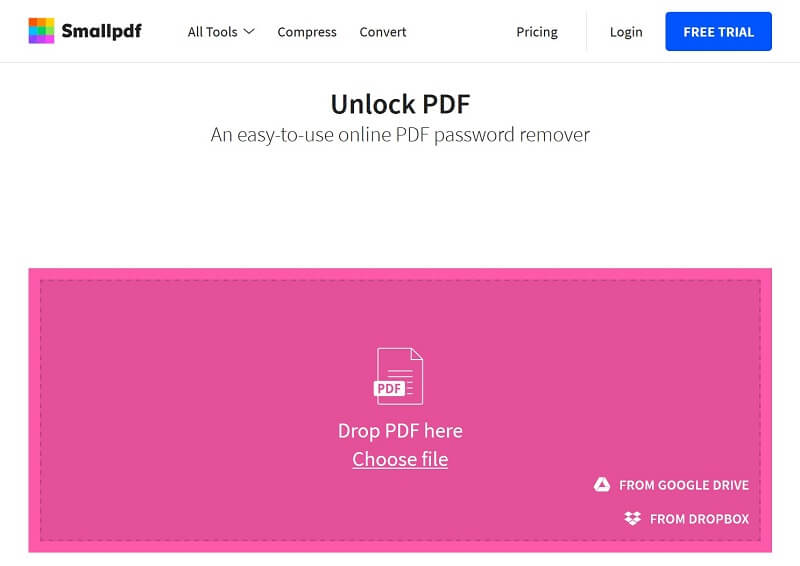
Aunque la versión gratuita no tiene límite en el tamaño del archivo, debe ver anuncios y no puede guardar su firma.
LightPDF es otra opción para desbloquear archivos PDF en línea sin pagar un centavo. Es capaz de eliminar la mayoría de las restricciones de PDF.
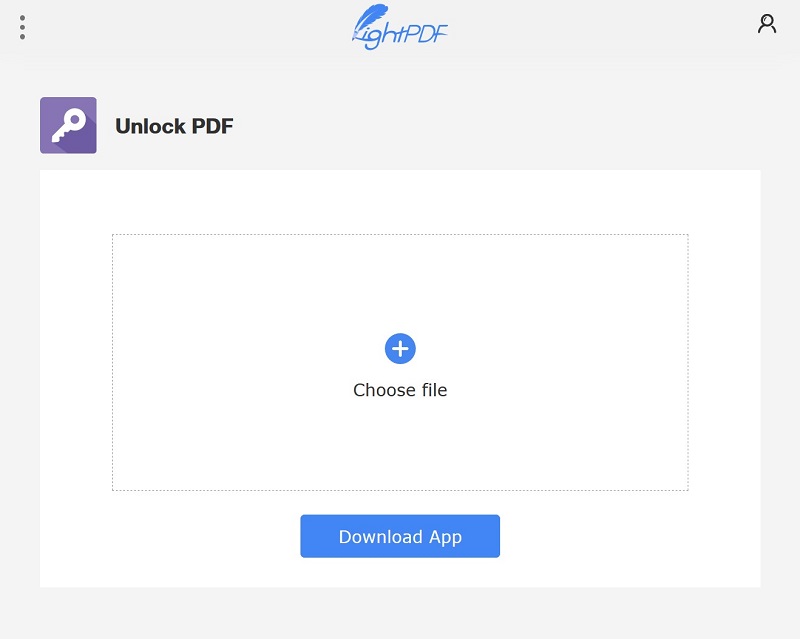
Puede desbloquear un PDF de hasta 5 MB de forma gratuita. Si excede el tamaño máximo de archivo, se le pedirá que se una a VIP.
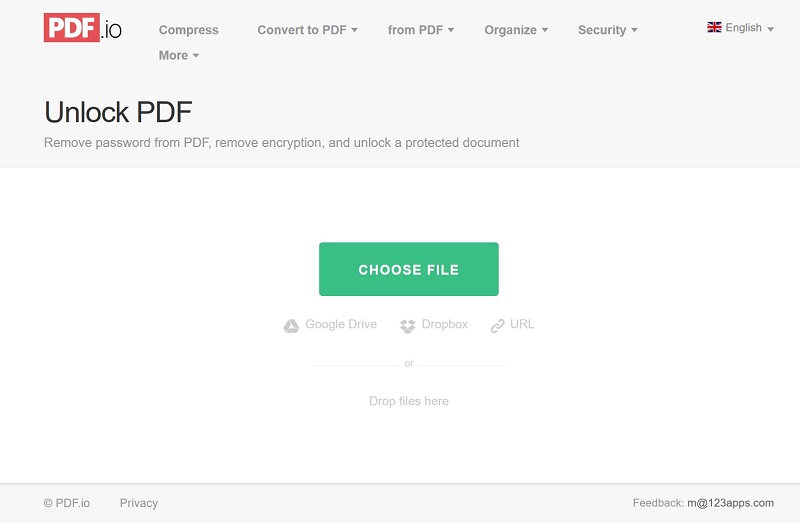
Para principiantes, PDF.io es una opción fácil de usar para desbloquear PDF en línea. No le pide que se registre o se suscriba. De hecho, no puede encontrar estas opciones en él.
No se puede negar que agregar una contraseña a un PDF podría proteger su información, pero hace que el acceso y la administración de PDF sean más problemáticos. A veces, puede olvidar la contraseña y ya no puede modificar el PDF. Es por eso que compartimos los módulos que funcionan al 100% para ayudarlo a desbloquear archivos PDF seguros en línea o en el escritorio. ¿Más sugerencias o preguntas? Siéntase libre de dejar sus mensajes debajo de esta publicación y lo responderemos.
 Descarga gratuita del mejor editor de PDF en 2017
¿Cuál es el mejor editor de PDF para Windows, Mac o iPhone iPad para editar el archivo PDF? Esta página compartirá los 10 mejores programas de edición de PDF para su referencia.
 Cómo reducir el tamaño de un PDF sin perder calidad gratis
Intente aprender cómo comprimir el tamaño de un archivo PDF con el compresor de PDF en línea o reducir PDF en Windows o Mac de forma gratuita, lea este artículo y encuentre las formas efectivas.
 Cómo recortar un archivo PDF
¿Cómo recortar un archivo PDF para eliminar el borde no deseado o combinarlo en un archivo PDF? Esta página le mostrará cuatro formas de recortar un archivo PDF en línea o con la herramienta de recorte.

*Campo requerido
*Por favor ingrese un correo electrónico válido

