Para muchas personas, transferir datos de un teléfono Android a un iPhone puede ser una tarea compleja y llena de complicaciones. Esta transformación implica una reflexión cuidadosa, desde problemas de compatibilidad entre varios formatos de archivos hasta el riesgo de pérdida y vulneración de datos. Sin embargo, los usuarios pueden lograr la transformación utilizando varios métodos disponibles. Esta publicación le enseñará Cómo transferir datos de Android a iPhone De tres formas prácticas, cada una con guías detalladas. Puede gestionar fácilmente el proceso de migración y asegurarse de que los datos esenciales se transmitan de forma segura siguiendo los pasos sugeridos. Siga leyendo para aprender a transferir eficazmente sus archivos desde su teléfono Android a su iPhone.
Si desea la ruta más rápida y fiable sin preocuparse por las interrupciones de la conexión Wi-Fi o la pérdida de calidad de imagen, utilizar una herramienta de escritorio específica es su mejor opción.
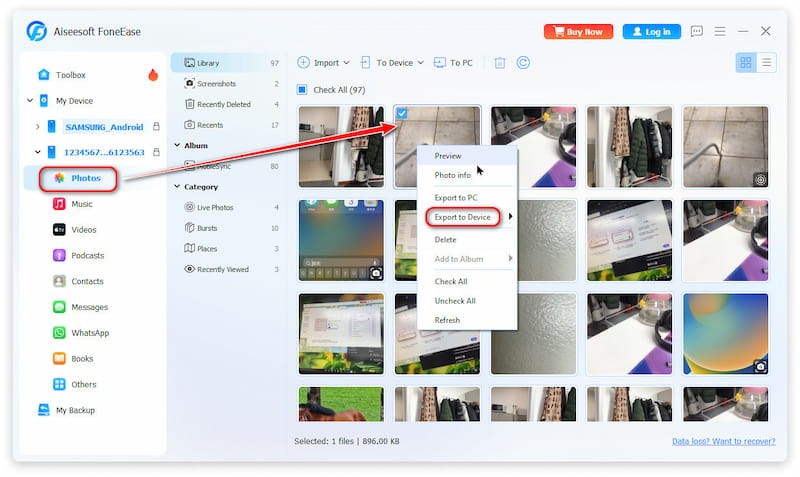
Aiseesoft FoneEase FoneEase es una herramienta integral de gestión y transferencia de archivos diseñada para conectar Android e iOS. Permite mover selectivamente o sincronizar completamente tus archivos entre ordenadores, dispositivos Android y los últimos dispositivos iOS con tan solo unos clics. Tanto si necesitas migrar miles de fotos, años de mensajes de texto o toda tu lista de contactos, FoneEase lo gestiona sin retrasos ni bloqueos.
 100% Seguro. Sin anuncios.
100% Seguro. Sin anuncios.
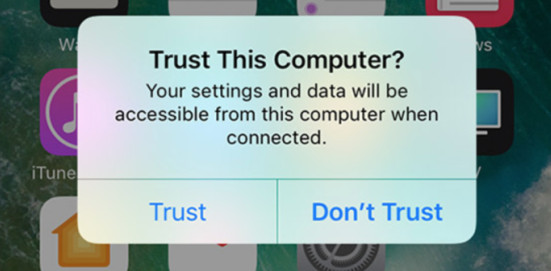
Para garantizar una correcta conexión de datos, debe autorizar la conexión en ambos dispositivos:
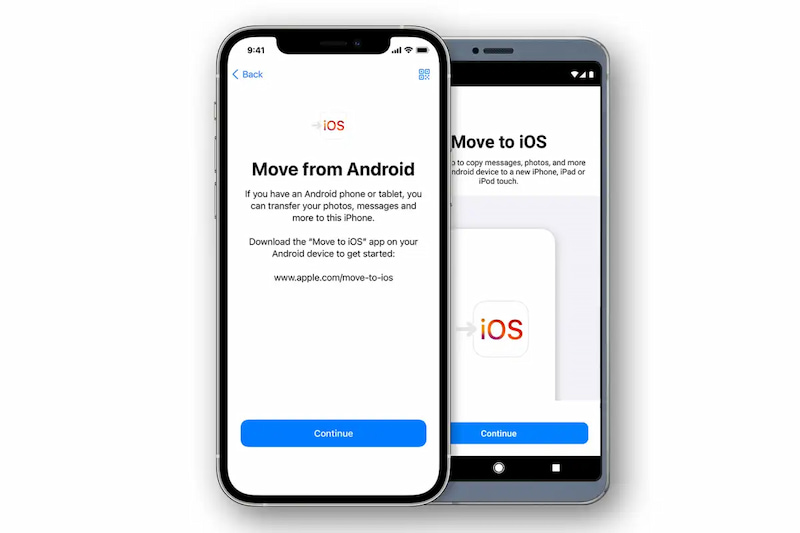
Si vas a configurar tu iPhone por primera vez, la aplicación oficial de Apple, Move to iOS, es una excelente opción inalámbrica. Crea una red Wi-Fi privada entre tus dispositivos para transferir tus datos esenciales de forma segura.
El objetivo de Move to iOS es reducir los inconvenientes que suele implicar la transferencia de dispositivos, ayudando a los consumidores a realizar una transición sin problemas de un teléfono Android a un iPhone. Ofrece una interfaz fácil de usar que permite mover de forma segura sus contactos, mensajes, imágenes y otros datos mientras configura su nuevo iPhone. Este enfoque garantiza que no se pierda nada durante la migración de datos, independientemente de la cantidad de datos que se transfieran.
Características:
• Transfiere múltiples datos de Android a iPhone: contactos, historial de mensajes, fotos, vídeos, etc.
• La migración es compatible con velocidades de red de hasta 5 GHz.
• Las transferencias de fotos admiten imágenes individuales de más de 2 GB.
Cómo transferir:
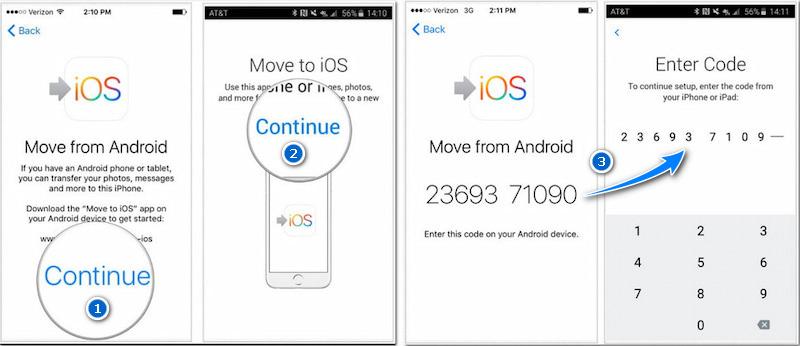
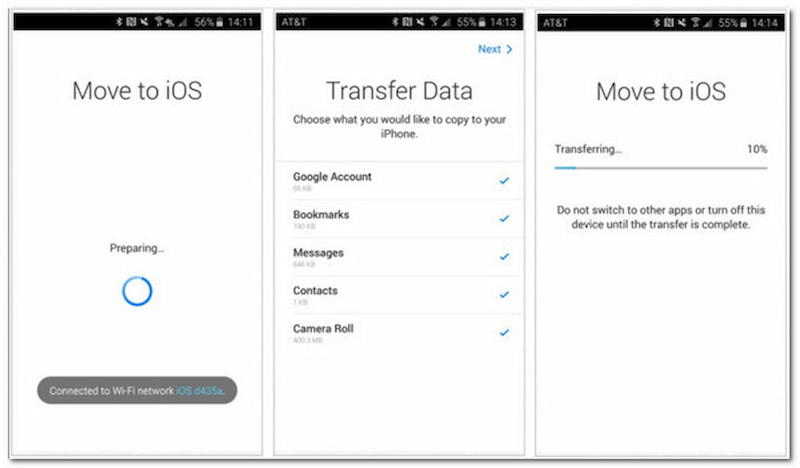
Con Move to iOS, se puede transferir casi cualquier tipo de datos sin esfuerzo desde un dispositivo Android a un iPhone. Sin embargo, cabe señalar que Move to iOS a veces no parece funcionar correctamente. Se supone que debes pensarlo dos veces antes de usarlo.
Si bien es práctico, Move to iOS requiere una conexión Wi-Fi estable y puede presentar errores de desconexión ocasionalmente. Solo funciona durante la configuración inicial del iPhone; si tu iPhone ya está configurado, tendrás que restablecerlo de fábrica para usar esta aplicación. Por lo tanto, si no quieres restablecerlo, te recomiendo probar Aiseesoft FoneEase o la siguiente solución.
100% Seguro. Sin anuncios.
Si tu iPhone ya está configurado y no quieres restablecerlo, los servicios de almacenamiento en la nube ofrecen una forma completamente libre de PC para transferir tus archivos principales, como contactos, calendarios, fotos y documentos.
Características:
Cómo transferir:
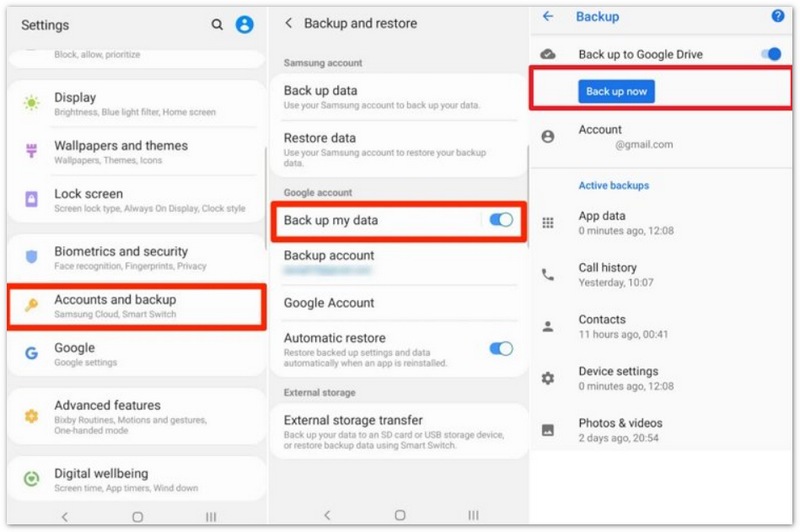
Sin embargo, si bien la sincronización en la nube evita tener que reiniciar el teléfono, no permite transferir mensajes de texto (SMS), registros de llamadas ni bibliotecas de música locales, y depende en gran medida de la velocidad de tu conexión Wi-Fi y de los límites de almacenamiento en la nube. Si buscas una solución más completa, Aiseesoft FoneEase puede ayudarte.
100% Seguro. Sin anuncios.
¿Podemos transferir datos de Android a iPhone después de la configuración?
Sí, pero si ya terminaste la configuración, debes borrar tu dispositivo iOS y comenzar de nuevo. Si no quieres borrar, simplemente transfiere tu contenido manualmente.
¿Qué no se puede transferir de Android a iPhone?
Los iPhone y Android no son compatibles con las tiendas de aplicaciones de cada uno. Por lo tanto, si cambias a un iPhone, no se transferirán las aplicaciones de Android que tengas. Afortunadamente, muchas aplicaciones de Android tienen equivalentes o versiones para iPhone que básicamente realizan las mismas funciones.
¿Cuánto tiempo se tarda en transferir datos de Android a iPhone?
Depende del tipo de archivo que intentes mover de Android a iOS y del volumen de datos. En promedio, compartir 2 GB de datos podría demorar entre 5 y 10 minutos. Sin embargo, mover 2 GB de datos de WhatsApp Puede tardar hasta 30 minutos todo el traslado.
Conclusión
Cambiar de Android a iPhone 17 no significa dejar atrás tu vida digital. Dependiendo de tus necesidades específicas, aquí te mostramos cómo elegir la mejor manera de transferir datos de Android a iPhoneSi tu dispositivo es nuevo, la aplicación "Move to iOS" de Apple ofrece una forma inalámbrica decente de copiar archivos por Wi-Fi durante la configuración inicial. Si solo necesitas sincronizar archivos básicos como contactos o calendarios sin usar una computadora, la migración a la nube a través de Google Drive es una opción flexible. Sin embargo, si buscas una migración rápida, confiable y definitiva que te brinde control total sobre los archivos individuales, sin restablecer de fábrica un teléfono ya activado, Aiseesoft FoneEase es la herramienta definitiva para transferir datos de Android a iPhone. Evita por completo la pérdida de datos inalámbrica, maneja de forma segura todos los tipos de archivos principales mediante una conexión USB segura y deja tu nuevo iPhone 17 listo para usar en un instante.
100% Seguro. Sin anuncios.
 Los 4 mejores métodos para transferir contactos de Android a iPhone
¿Quieres transferir contactos de Android a tu iPhone? Este artículo ofrece 4 soluciones prácticas para pasar contactos de Samsung a iPhone 16/15/14/13/12/11/8/7/6/SE.
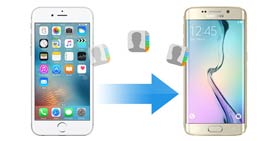 Los 3 métodos principales sobre cómo transferir contactos de iPhone a Android
Este artículo describe 3 métodos para ayudarlo a transferir contactos desde iPhone X/8/7/SE/6s Plus/6s/6 Plus/6/5s/5c/5/4S a un teléfono Android.
Los 3 métodos principales sobre cómo transferir contactos de iPhone a AndroidEste artículo describe 3 métodos para ayudarlo a transferir contactos desde iPhone X/8/7/SE/6s Plus/6s/6 Plus/6/5s/5c/5/4S a un teléfono Android.
Aiseesoft FoneEase es una herramienta de transferencia y gestión de datos que te permite mover, hacer copias de seguridad y gestionar sin problemas diversos datos entre dispositivos iOS, Android y ordenadores, sin necesidad de reiniciar el teléfono ni depender de iTunes.
100% Seguro. Sin anuncios.

*Campo requerido
*Por favor ingrese un correo electrónico válido

