Contenido
Por muchas razones, es posible que desee Migra tu lista de contactos de un iPhone a un Samsung Galaxy.Ya sea que estés actualizando desde un antiguo dispositivo iOS al último modelo insignia de Samsung, o simplemente necesites fusionar tus contactos personales y laborales, encontrar un método sencillo es fundamental.
Se acabaron los días de escribir manualmente nombres, números de teléfono y direcciones de correo electrónico uno por uno. Hoy en día, existen numerosas herramientas inteligentes que se encargan de todo de forma segura y eficaz. En esta guía, te mostraremos 5 maneras sencillas de transferir tus contactos sin perder ningún dato.
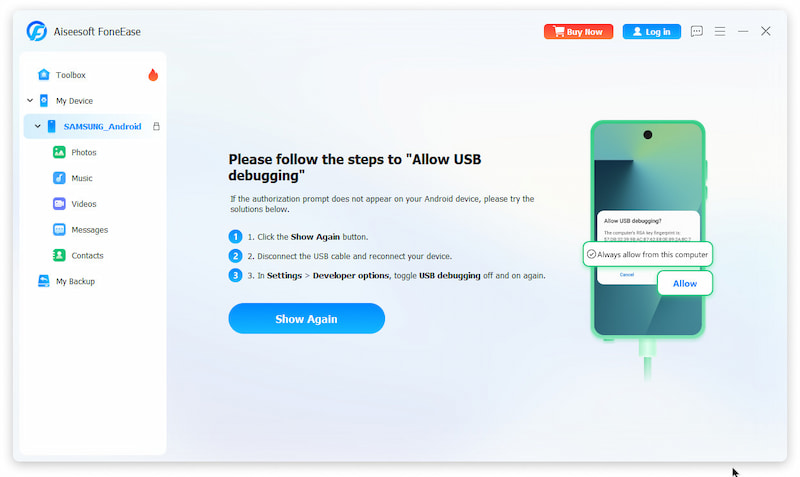
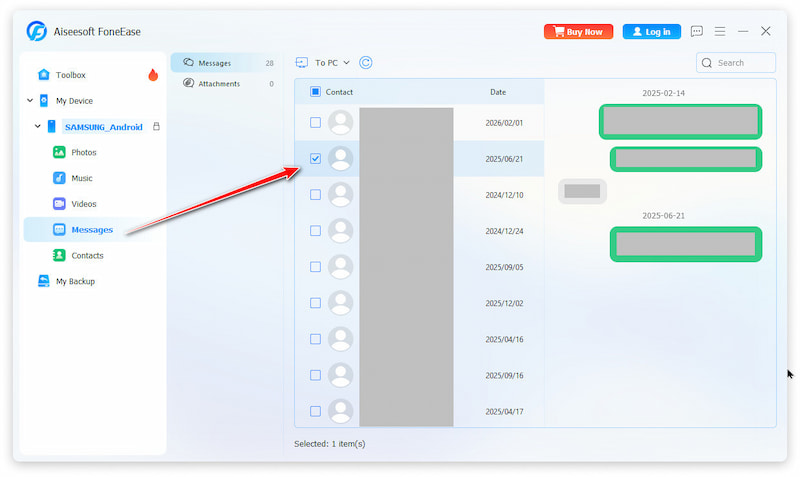
Si desea una transferencia directa entre plataformas sin depender de la velocidad de sincronización en la nube ni de pasos de copia de seguridad complicados, una herramienta de gestión de archivos dedicada es su mejor opción. Le recomendamos Aiseesoft FoneEaseFunciona como una potente alternativa a iTunes, permitiéndote sincronizar datos sin problemas entre dispositivos iOS, teléfonos Android y ordenadores.
Descarga
 100% Seguro. Sin anuncios.
PROS
PROS
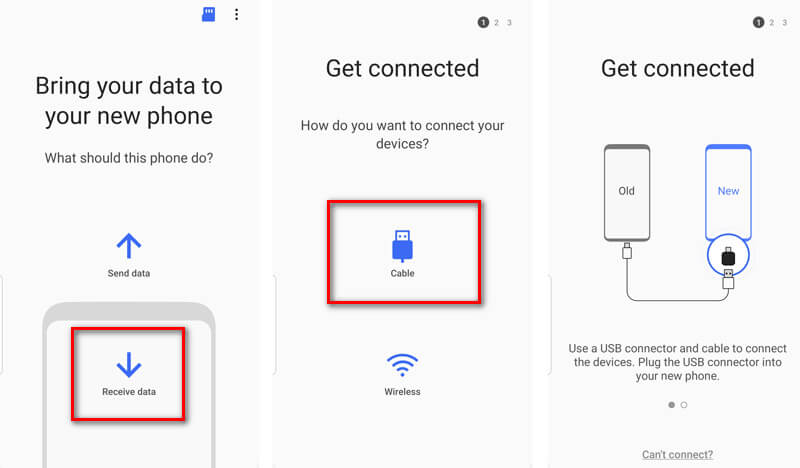
Como Samsung introdujo Smart Switch, puede usar esta utilidad para transferir todo, como la lista de contactos, fotos, música, videos, SMS, calendarios y más, a cualquier dispositivo Samsung Galaxy. Smart Switch le permite dos formas de importar contactos de iPhone a Samsung.
Si desea transferir una gran cantidad de datos, puede usar un cable USB para migrar contactos y otros datos del iPhone al teléfono Galaxy.
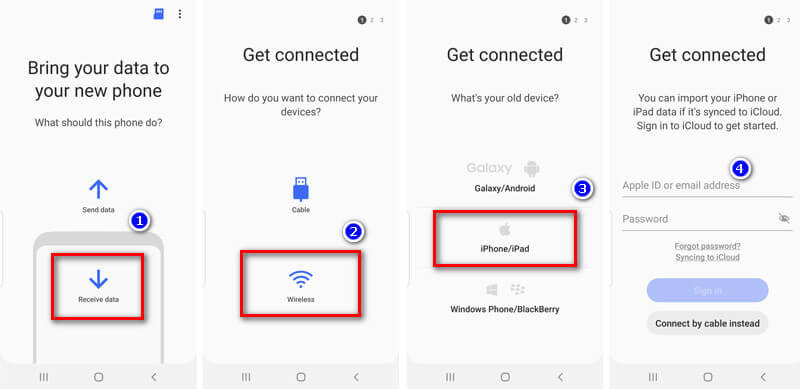
Para mover contactos de forma inalámbrica en Smart Switch, debe importar los contactos de su iPhone a iCloud con anticipación. Luego, puede usar Smart Switch para transferir contactos desde iCloud al teléfono Samsung.
PROS
PROS
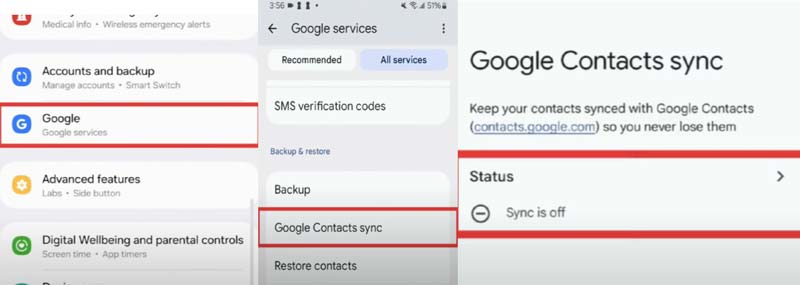
Además de la transferencia por software, también puedes usar un servicio en la nube para transferir contactos de iPhone a un teléfono Samsung Android. Google Drive es la opción gratuita para sincronizar todos tus contactos automáticamente de iPhone a Samsung. Aquí tienes los pasos.
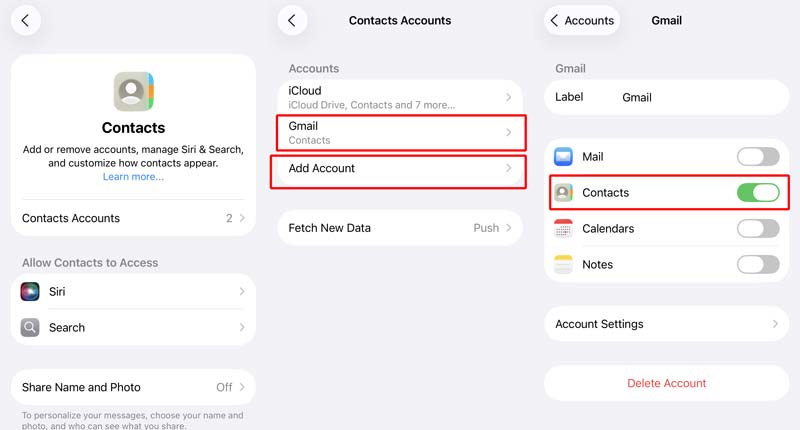
Aviso: Los pasos pueden ser un poco diferentes según la serie de iPhone y Samsung y la versión del sistema operativo.
PROS
PROS
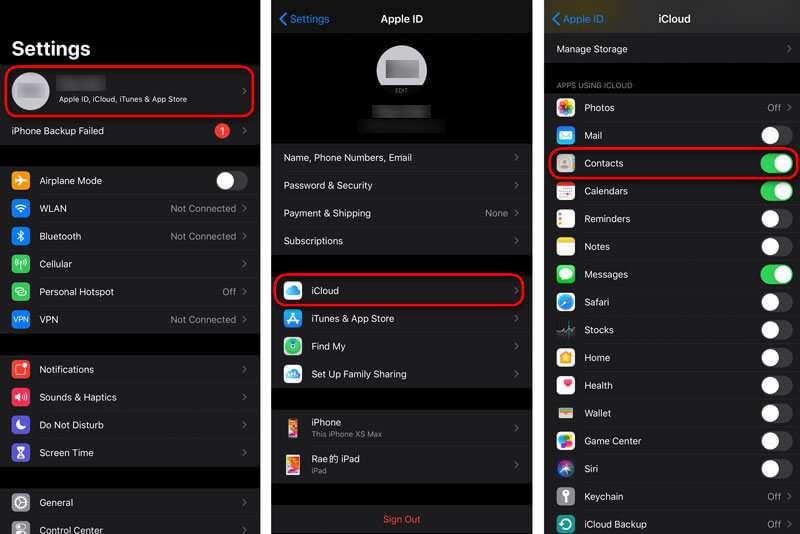
Otra forma de importar contactos de iPhone a Samsung es confiar en iCloud. Debe asegurarse de haber habilitado la opción de sincronización de iCloud en su iPhone. Simplemente vaya a "Configuración" > "ID de Apple" > "iCloud" > "Contactos" y active el control deslizante.
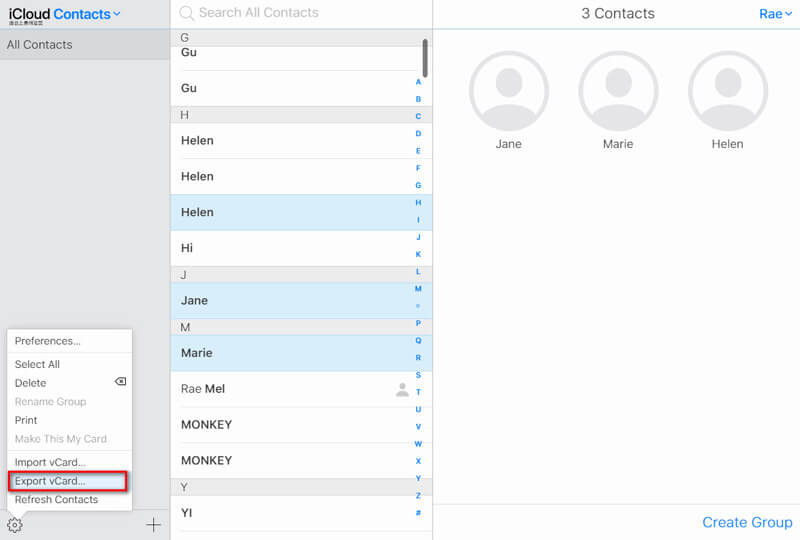
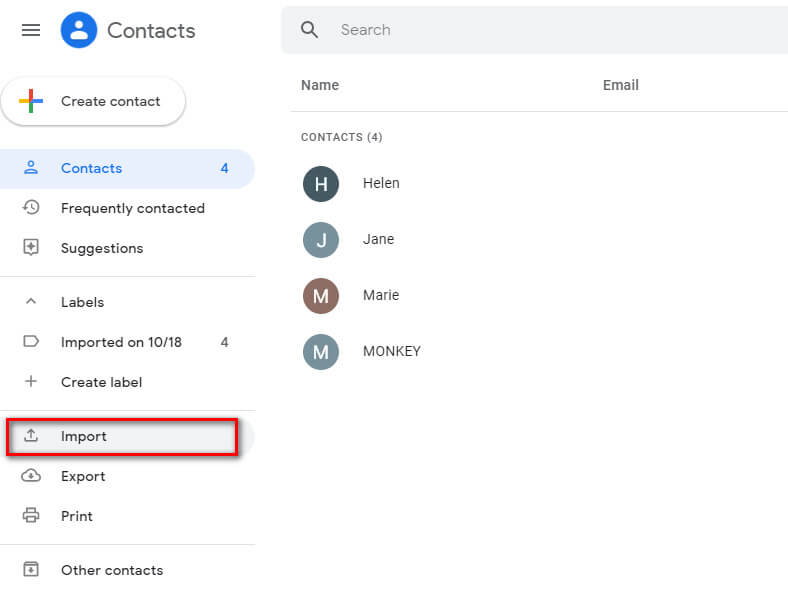
Una vez que haya subido el archivo vCard a Contactos de Google, puede buscar y ver estos contactos en su teléfono Samsung. (Ver cómo sincronizar los contactos de Google con el iPhone)
PROS
PROS
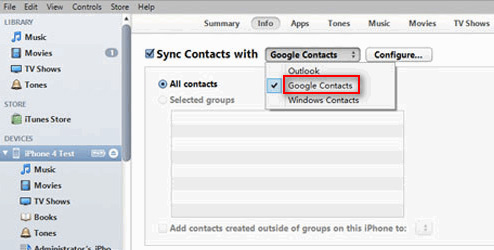
Los ordenadores con Windows suelen gestionar los dispositivos iOS a través de iTunes o la aplicación Dispositivos de Apple, mientras que los Mac modernos utilizan Finder para la sincronización de dispositivos. Sin embargo, Apple ha eliminado en gran medida la sincronización local directa con Google Contacts, animando a los usuarios a sincronizar sus contactos a través de su cuenta de Google en la nube. Pero, si aún conserva una configuración antigua o desea realizar una copia de seguridad local, puede:
iTunes se usa comúnmente para transferir archivos. Por lo tanto, es fácil usar iTunes para copiar contactos de iPhone a Samsung. Puedes seguir los pasos en detalle.
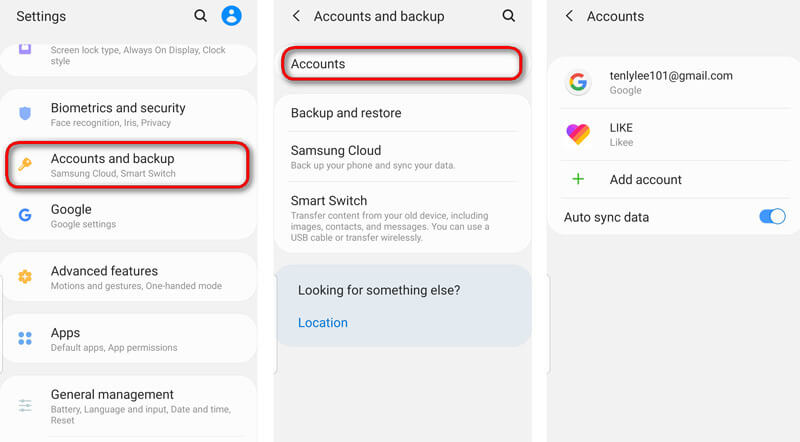
Para ahorrar espacio en su iPhone, puede subir fotos de iPhone a Google Drive.
PROS
PROS
¿Al transferir mis contactos se borrarán de mi antiguo iPhone?
No. Copiar, sincronizar o exportar tus contactos simplemente crea una copia en tu nuevo Samsung Galaxy. Tus contactos originales permanecerán intactos en tu iPhone.
¿Puedo usar Smart Switch si la pantalla de mi antiguo iPhone está rota?
¡Sí! Siempre y cuando tus contactos del iPhone ya estuvieran respaldados en iCloud antes de que se rompiera la pantalla, puedes usar la función de transferencia inalámbrica de Smart Switch para descargarlos usando tu ID de Apple, sin necesidad de pasar por el teléfono dañado.
¿Cómo transferir contactos de iPhone a Android usando vCard?
Puedes exportar tu información de contacto como un archivo vCard desde tu servicio iCloud de Apple. Luego, transfiere el archivo vCard de iPhone a Android. Finalmente, abre la app de contactos de Android e importa el contacto desde el archivo vCard.
¿Cuál es la forma más sencilla de transferir contactos?
Todos los métodos anteriores permiten transferir contactos de iPhone a tu dispositivo Samsung. Puedes elegir Aiseesoft MobileSync como tu primera opción por su facilidad de uso. Si quieres transferir otros datos de iPhone a Android, también es tu mejor opción.
Conclusión
Transferir tus contactos de iPhone a Samsung No tiene por qué ser un quebradero de cabeza. Tanto si acabas de comprar el nuevo iPhone 17 y necesitas compartir datos, como si te estás pasando definitivamente a un nuevo Samsung Galaxy, tienes muchas opciones fiables.
Si buscas la solución de escritorio más rápida y sencilla que evite configuraciones en la nube complicadas, Aiseesoft FoneEase es altamente eficiente.
100% Seguro. Sin anuncios.
Por otro lado, si prefiere una experiencia sin cables desde el primer momento, la función Smart Switch integrada de Samsung o una rápida sincronización con la cuenta de Google le permitirán tener sus contactos justo donde los necesita en tan solo unos minutos.
 Cómo recuperar el historial de chat de WhatsApp eliminado en Samsung
¿Eliminar accidentalmente los mensajes de WhatsApp en su Samsung Galaxy? No se preocupe, esta publicación le muestra varios métodos efectivos sobre cómo restaurar el historial de chat de WhatsApp eliminado.
 El mejor editor de video de Samsung para editar su video de Samsung
¿Quieres editar videos capturados por Samsung? Aprenda a editar videos de Samsung con el editor de videos de Samsung en esta publicación.
 Los 6 mejores métodos para transferir contactos de Samsung a iPhone
¿Cómo transferir contactos de Samsung Galaxy a iPhone XR? Aquí hay 5 enfoques diferentes para completar la migración de contactos de Galaxy a iPhone del artículo.
Aiseesoft FoneEase es una herramienta de transferencia y gestión de datos que te permite mover, hacer copias de seguridad y gestionar sin problemas diversos datos entre dispositivos iOS, Android y ordenadores, sin necesidad de reiniciar el teléfono ni depender de iTunes.
100% Seguro. Sin anuncios.

*Campo requerido
*Por favor ingrese un correo electrónico válido

