Aiseesoft Screen Recorder
 100% Seguro. Sin anuncios.
100% Seguro. Sin anuncios.
Contenido
A menudo tomamos capturas de pantalla de páginas web que contienen contenido valioso. Las herramientas de captura de pantalla integradas, el software de terceros e incluso algunas aplicaciones sociales pueden ayudar a capturar la pantalla actual y conservar toda la información para futuras consultas o compartirla eficazmente con otros. ¿Sabes cómo hacerlo? capturar la captura de pantalla completa de la página web?
Este artículo comparte varios métodos efectivos para tomar una captura de pantalla de una página web completa. Ya sea que desee tomar una captura de pantalla de una página de desplazamiento en Chrome, Edge, Firefox, Safari u otro navegador web que esté utilizando, puede encontrar una herramienta preferida.
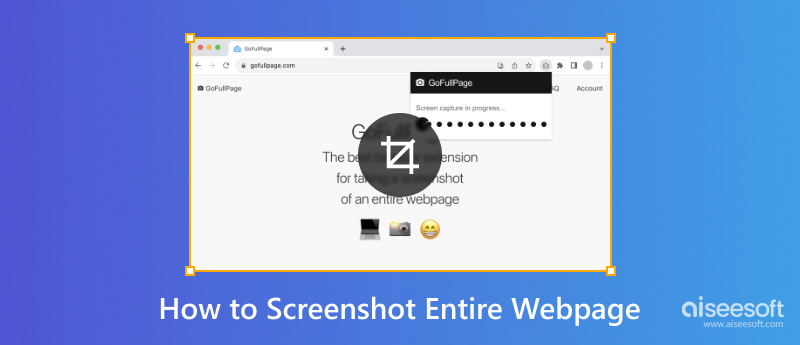
Si prefiere una herramienta de captura de pantalla única que pueda tomar capturas de pantalla de páginas web enteras en todos los navegadores, intente usar la popular Aiseesoft Screen Recorder. Como software famoso de captura de pantalla, audio y vídeo, ofrece una forma sencilla de realizar capturas de pantalla de página completa en todos los navegadores, incluidos Chrome, Firefox, Edge, Safari y otros. Más importante aún, puede capturar capturas de pantalla de la más alta calidad según la pantalla de su monitor o teléfono.
100% Seguro. Sin anuncios.
100% Seguro. Sin anuncios.
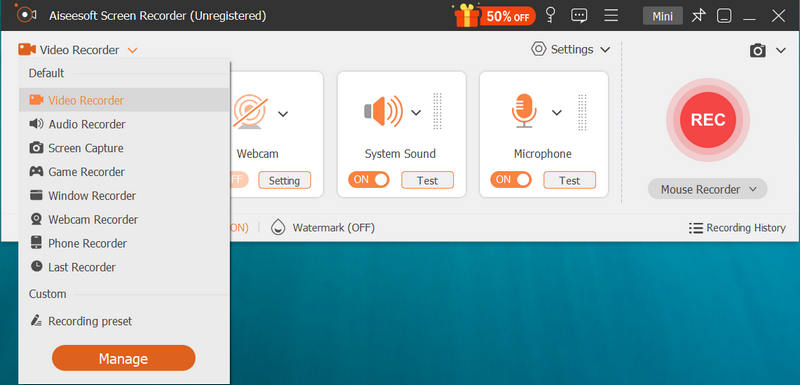
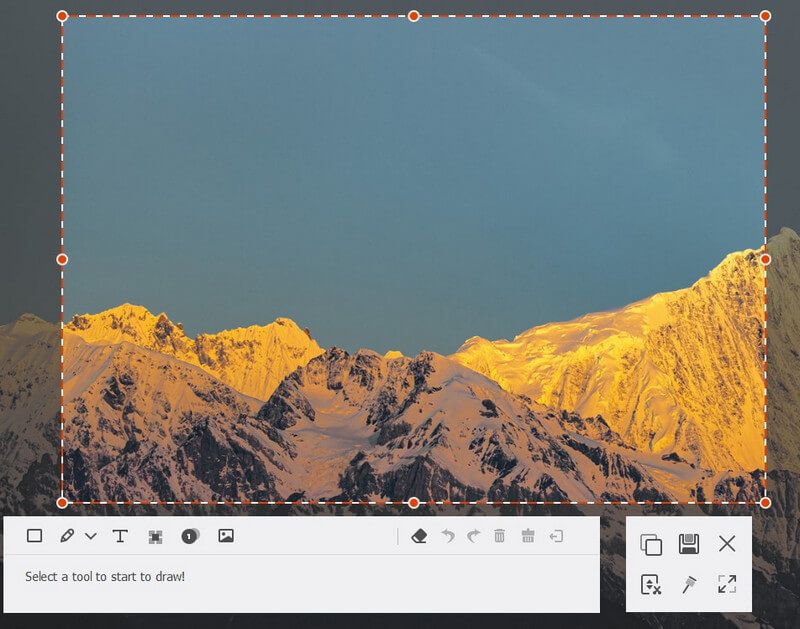
Además de capturar una página web completa en Mac y PC, este software de captura de pantalla con todas las funciones también le permite tomar capturas de pantalla en su teléfono iPhone o Android. Le permite reflejar fácilmente la pantalla de su teléfono en una computadora y luego registrar actividades o capturar la página web y otro contenido de la pantalla.
Tanto las computadoras Mac como las Windows tienen herramientas integradas para tomar capturas de pantalla. Sin embargo, sólo se le permite capturar la pantalla actual. Si está utilizando una Mac, puede grabar la página web completa como un video. Nuevamente, no puede tomar una captura de pantalla de una página web en desplazamiento.
Existe una forma general de capturar la página web completa en cualquier navegador y en cualquier dispositivo:
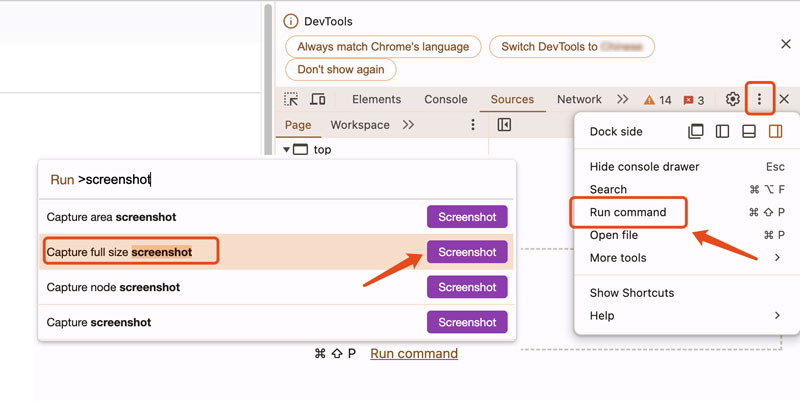
Algunos navegadores modernos, como Google Chrome, ofrecen una herramienta oculta para capturar pantallas que permite tomar capturas de una página web en movimiento. Por ejemplo, puedes usar las Herramientas para desarrolladores de Google Chrome para capturar directamente una captura de pantalla a tamaño completo.
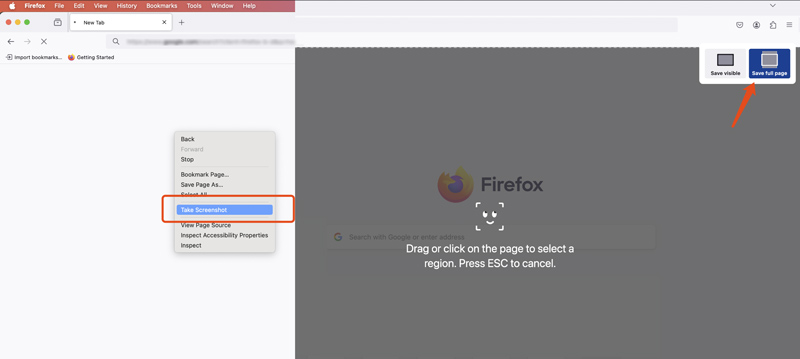
El navegador Mozilla Firefox está diseñado con una práctica herramienta para tomar capturas de pantalla de páginas web completas.
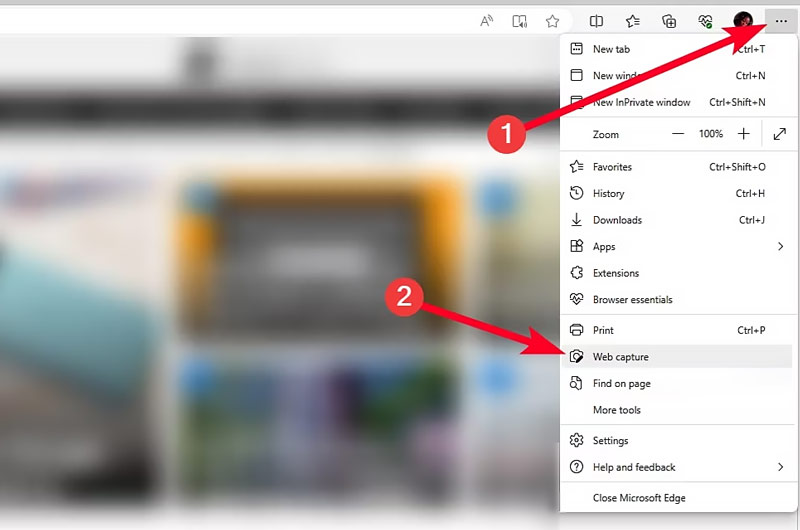
Tanto si utilizas el navegador Microsoft Edge en un PC con Windows como en un Mac, puedes hacer directamente una captura de pantalla de página completa.
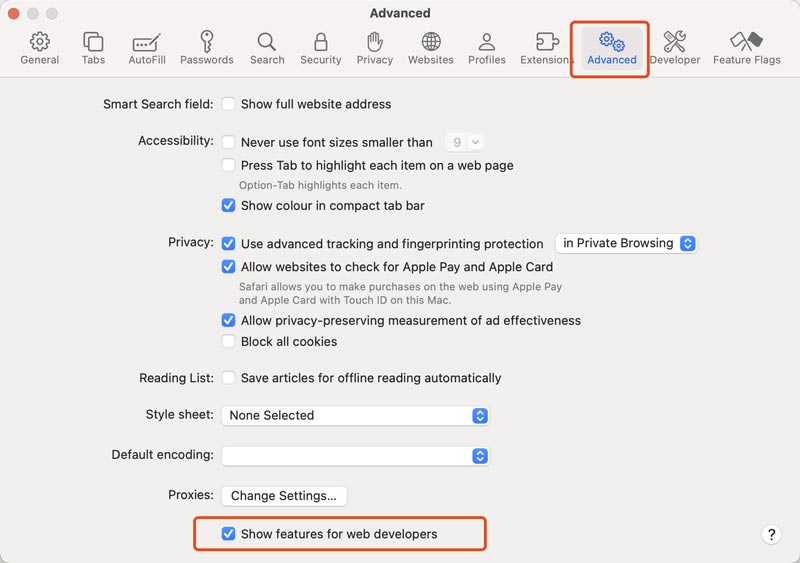
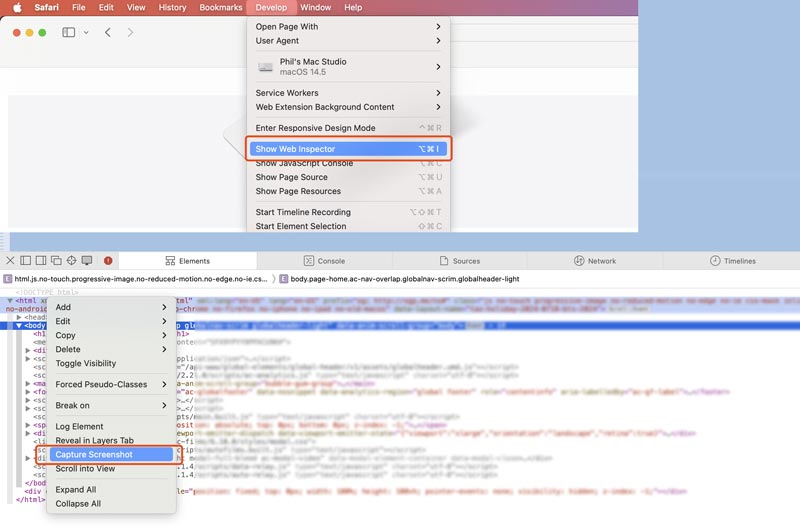
Safari también ofrece una herramienta de captura rápida para guardar páginas web completas en sus herramientas para desarrolladores. Puede que requiera algunos pasos adicionales en comparación con Windows.
Para realizar fácilmente una captura de pantalla de página completa en su navegador, también puede confiar en las extensiones asociadas. En comparación con las herramientas de captura de pantalla integradas, estas extensiones de navegador suelen ofrecer funciones adicionales de personalización y edición. Puede buscar y acceder fácilmente a la extensión que desee desde la tienda web. Algunos populares incluyen GoFullPage, FireShot, Captura de pantalla de página completa y más.
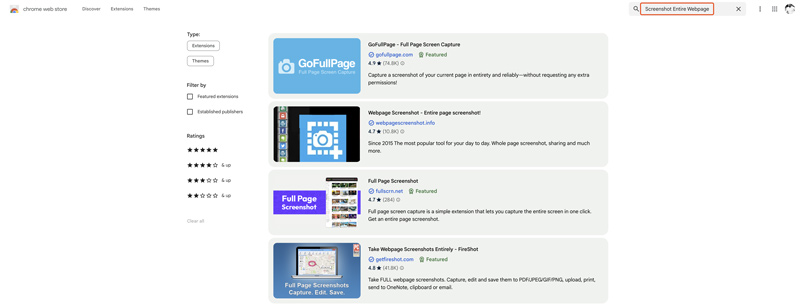
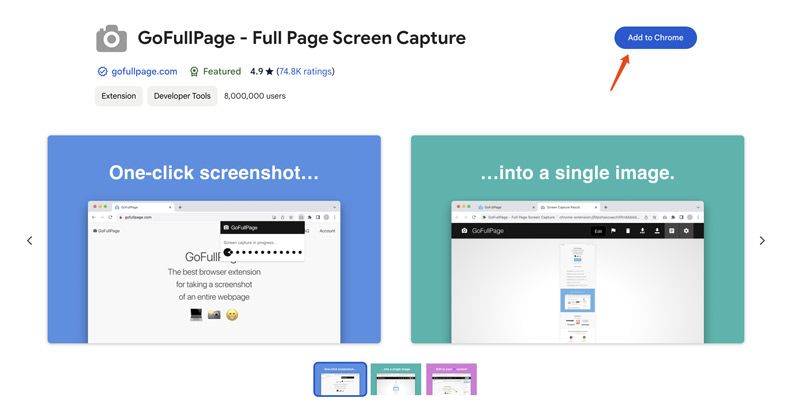
Me gustaría utilizar el convincente GoFullPage como ejemplo para mostrarle cómo realizar una captura de pantalla de página completa en Chrome. Cuando lo ubique en Chrome Web Store, haga clic en el botón Agregar a Chrome.
Cuando esté en la página web correcta que desea capturar, haga clic en el botón Extensiones superior y luego seleccione la extensión GoFullPage. Comenzará a tomar una captura de pantalla de toda la página web. Después de eso, tiene opciones para editar la captura de pantalla y descargarla en el formato correcto, como PNG, JPEG o PDF.

Más de la mitad de la navegación web se realiza en dispositivos móviles. Afortunadamente, tanto iOS como Android han incorporado funciones nativas que permiten capturar páginas web mientras te desplazas, sin necesidad de aplicaciones de terceros.
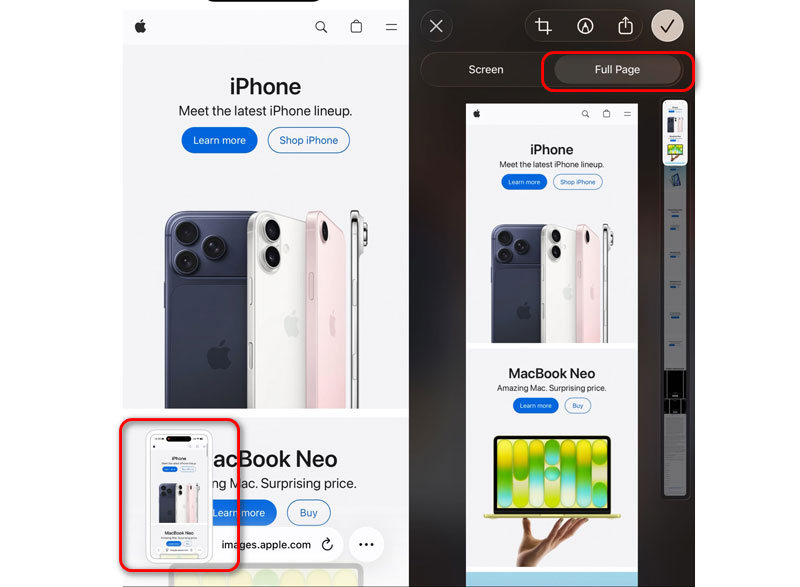
Si utilizas un iPhone o un iPad, el navegador Safari integrado ofrece una forma oculta pero muy eficaz de capturar una página web completa y guardarla como documento PDF.
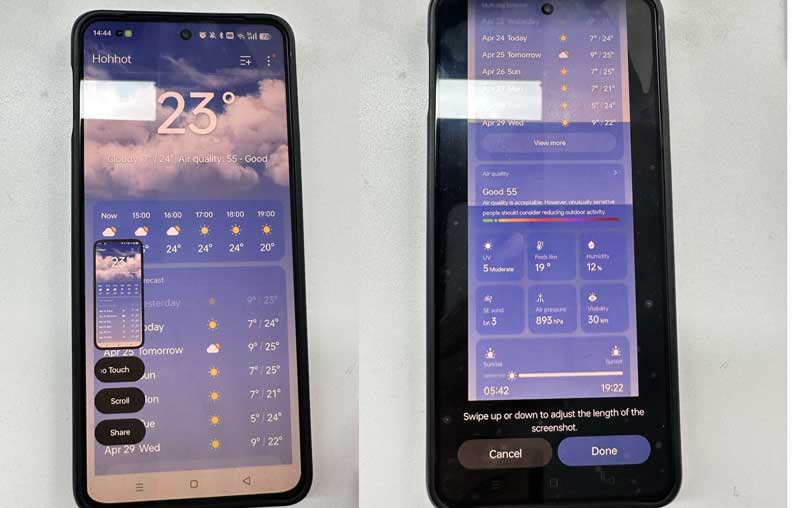
La mayoría de los dispositivos Android modernos (como Samsung, Google Pixel y OnePlus) tienen una función integrada para realizar capturas de pantalla con desplazamiento que une automáticamente las páginas web.
Pregunta 1. ¿Cómo se toma una captura de pantalla de una página de desplazamiento en Chrome?
Aunque Google Chrome no ofrece un botón directo para hacer capturas de pantalla con desplazamiento en su menú estándar, puedes capturar páginas completas usando sus herramientas para desarrolladores integradas (sin necesidad de extensiones). Como alternativa, para una experiencia más intuitiva, puedes usar una extensión de captura de pantalla para tomar una captura de pantalla de toda la página web.
Pregunta 2. ¿Cómo hacer una captura de pantalla de una página web completa en un iPhone?
Cuando necesites hacer una captura de pantalla de una página web completa en tu iPhone, puedes tomar la forma común de capturar primero la pantalla actual. Por ejemplo, puede presionar rápidamente el botón lateral y el botón Subir volumen (Inicio) al mismo tiempo para tomar una captura de pantalla. Verá aparecer una miniatura de la captura de pantalla en la esquina inferior izquierda. Tóquelo para acceder a las opciones de edición. Toque Página completa y luego vea la página web completa. Toque Guardar en la esquina superior izquierda para almacenar la captura de pantalla de página completa. Este método funciona bien en el navegador Safari predeterminado.
Pregunta 3. ¿Cómo hago una captura de pantalla de una página completa en Chrome sin una extensión?
Como mencioné anteriormente, puedes confiar en una extensión para capturar fácilmente una página completa en Chrome. Sin una extensión, puedes usar sus herramientas de desarrollo integradas para capturar una captura de pantalla de toda la página web en Chrome.
Presione Ctrl + Shift + I en Windows o Comando + Opción + I en Mac para acceder a las Herramientas de desarrollador. Luego, Ctrl + Shift + P o Comando + Shift + P para mostrar el menú Comando. Después de eso, escriba la captura de pantalla y elija Capturar captura de pantalla a tamaño completo. La página de desplazamiento capturada se guardará como una imagen PNG.
Conclusión
Tomar una captura de pantalla de toda la página web. No tiene por qué ser complicado. Si solo necesitas capturar una página web con desplazamiento ocasionalmente, usar las herramientas para desarrolladores integradas en Chrome o Safari, o las funciones nativas de tu iPhone o Android, es completamente gratuito y eficaz.
Sin embargo, si su trabajo diario requiere capturar con frecuencia páginas web completas, agregar anotaciones o incluso grabar actividades de pantalla en alta calidad, una herramienta dedicada como Aiseesoft Screen Recorder Es altamente recomendable. Supera las limitaciones de los navegadores y proporciona una solución integral mucho más estable tanto para usuarios de Windows como de Mac.
¿Tienes alguna otra pregunta sobre cómo capturar pantallas con desplazamiento? ¡Deja un comentario a continuación y únete a la conversación!
 Cómo hacer capturas de pantalla en Chromebook fácilmente con atajos de teclado o no
Las formas más fáciles de hacer capturas de pantalla en Chrome ya están incluidas en este artículo. Será mejor que haga clic aquí y lea el artículo completo para aprender cómo hacerlo.
 Las 3 mejores grabadoras de audio del navegador para capturar audio desde el navegador
¿Cómo grabo audio desde mi navegador? ¿Cómo capturar sonido en Chrome, IE o Safari? ¿Cómo puedo grabar mi voz en línea gratis? ¿Cuál es la mejor grabadora de audio del navegador? Esta publicación recomienda 3 excelentes grabadoras de audio de navegador para ayudarlo a capturar audio desde su navegador.
 Cómo arreglar iOS 18/17/16/15/14/13 La grabación de pantalla no funciona
Después de la última actualización de iOS, la grabación de pantalla no funciona en iPhone o iPad. Esta publicación explica las formas más completas en las que puede intentar solucionar el problema de que iOS 13/14/15/16/17 no funciona.
Sugerencias de captura de pantalla
Captura de pantalla en Windows Media PlayerCaptura de pantalla de toda la página webCaptura de pantalla Parte de la pantallaHistoria de instagram de grabación de pantalla¿Dónde se guardan las capturas de pantalla de Steam?Captura de pantalla de un videoCaptura de pantalla de AlcatelTome una captura de pantalla en LenovoTomar captura de pantalla en HPHaz una captura de pantalla en MinecraftTome una captura de pantalla de Google ChromeUse Snagit Scrolling Capture para tomar una captura de pantalla de página completaTomar capturas de pantalla Surface ProCaptura de pantalla en HTCCaptura de pantalla en FirefoxRecortar una captura de pantalla en MacRecortar capturas de pantalla en Windows
Aiseesoft Screen Recorder es el mejor software de grabación de pantalla para capturar cualquier actividad como videos en línea, llamadas de cámara web, juegos en Windows/Mac.
100% Seguro. Sin anuncios.
100% Seguro. Sin anuncios.

*Campo requerido
*Por favor ingrese un correo electrónico válido

